
Erfahren Sie, wie Sie in Windows 11 und 10 einen blockierten Druckerspooler sicher löschen und Druckprobleme dauerhaft und schnell beheben.
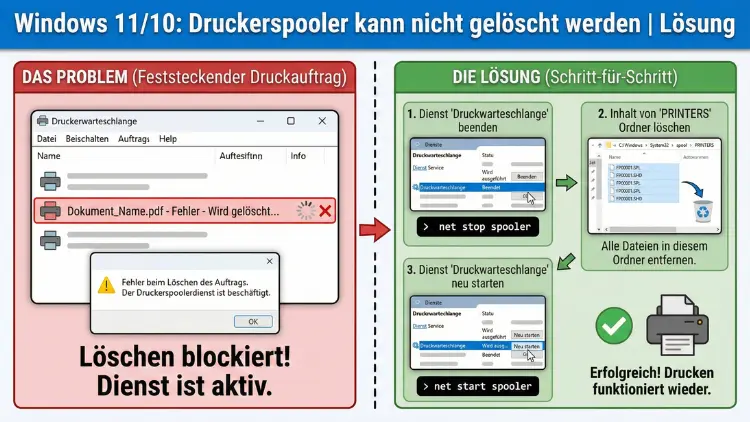
Der Druckerspooler in Windows 11 und Windows 10 verursacht häufig Probleme, wenn sich Druckaufträge nicht entfernen lassen oder der Dienst blockiert ist. Fehlermeldungen, hängen gebliebene Warteschlangen oder nicht löschbare Dateien können den gesamten Druckbetrieb lahmlegen.
In diesem Leitfaden erfahren Sie Schritt für Schritt, wie Sie den Spooler vollständig bereinigen, beschädigte Komponenten reparieren und das Drucksystem dauerhaft stabilisieren.
Was ist der Druckerspooler?
Der Druckerspooler ist ein zentraler Windows-Dienst, der Druckaufträge verwaltet. Er speichert Dokumente temporär auf der Festplatte, bevor sie an den Drucker gesendet werden. Sobald dieser Prozess gestört ist, bleiben Aufträge hängen oder der Spooler lässt sich nicht beenden.
Typische Symptome:
- Druckaufträge lassen sich nicht löschen
- Drucker reagiert nicht
- Fehlermeldung „Druckerspooler-Dienst wird ausgeführt“
- Spooler startet ständig neu
- Zugriff auf Druckerwarteschlange nicht möglich
Der Dienst heißt offiziell „Print Spooler“ und ist Bestandteil des Betriebssystems von Microsoft.
Häufige Ursachen für das Problem
Bevor Sie mit der Reparatur beginnen, hilft es zu verstehen, warum sich der Spooler nicht löschen oder stoppen lässt:
Hängende Druckaufträge
Ein beschädigter Auftrag blockiert den Dienst.
Defekte Druckertreiber
Veraltete oder fehlerhafte Treiber verhindern das Leeren der Warteschlange.
Beschädigte Spooler-Dateien
Temporäre Dateien im Systemordner sind beschädigt.
Fehlende Zugriffsrechte
Windows verhindert das Löschen der Dateien wegen Berechtigungsproblemen.
Drittanbieter-Software
Druck-Tools oder Sicherheitssoftware greifen in den Dienst ein.
Systemfehler
Beschädigte Windows-Dateien blockieren Systemdienste.
Lösung 1: Druckerspooler-Dienst manuell beenden
Zunächst muss der Dienst vollständig gestoppt werden.
Schritt-für-Schritt-Anleitung
- Drücken Sie Windows-Taste + R
- Geben Sie
services.mscein - Bestätigen Sie mit Enter
- Suchen Sie Druckwarteschlange
- Rechtsklick → Beenden
Falls der Dienst nicht stoppt:
- Rechtsklick → Eigenschaften
- Starttyp auf Deaktiviert
- PC neu starten
Lösung 2: Spooler-Ordner manuell leeren
Hier liegen die blockierten Dateien.
Vorgehen
- Öffnen Sie den Explorer
- Navigieren Sie zu:
C:\Windows\System32\spool\PRINTERS- Löschen Sie alle Dateien im Ordner
- Starten Sie danach den Dienst wieder
Falls „Zugriff verweigert“ erscheint:
- Als Administrator anmelden
- Besitzrechte des Ordners übernehmen
Lösung 3: Druckerspooler per Eingabeaufforderung zurücksetzen
Diese Methode ist besonders effektiv.
Schritte
- Startmenü öffnen
- cmd eingeben
- Rechtsklick → Als Administrator ausführen
Befehle einzeln eingeben:
net stop spooler
del /Q /F /S "%systemroot%\System32\spool\PRINTERS\*.*"
net start spooler
Lösung 4: Druckertreiber vollständig entfernen
Fehlerhafte Treiber verursachen oft blockierte Spooler-Dienste.
Treiber deinstallieren
- Windows-Taste + R
printmanagement.msceingeben- Zu Druckserver → Treiber
- Problematischen Treiber löschen
Danach PC neu starten und aktuellen Treiber installieren.
Lösung 5: Drucksystem per PowerShell bereinigen
- PowerShell als Administrator starten
- Folgende Befehle ausführen:
Stop-Service -Name Spooler
Remove-Item -Path "$env:SystemRoot\System32\spool\PRINTERS\*" -Force
Start-Service -Name Spooler
Lösung 6: Systemdateien überprüfen
Beschädigte Windows-Dateien können den Dienst blockieren.
System File Checker ausführen
Eingabeaufforderung als Administrator:
sfc /scannowDanach:
DISM /Online /Cleanup-Image /RestoreHealthNeustart durchführen.
Lösung 7: Drucker komplett neu installieren
Wenn der Fehler weiterhin besteht:
- Einstellungen öffnen
- Bluetooth und Geräte → Drucker und Scanner
- Drucker entfernen
- PC neu starten
- Drucker neu hinzufügen
Lösung 8: Ereignisanzeige prüfen
Fehlermeldungen helfen bei der Ursachenanalyse.
- Windows-Taste + R
eventvwr.msceingeben- Windows-Protokolle → System
- Nach Fehlern mit Quelle „PrintService“ suchen
Lösung 9: Berechtigungen des Spooler-Ordners korrigieren
- Rechtsklick auf Ordner PRINTERS
- Eigenschaften → Sicherheit
- Benutzer SYSTEM muss Vollzugriff haben
Lösung 10: Druckwarteschlange über abgesicherten Modus leeren
- PC neu starten mit gedrückter Shift-Taste
- Problembehandlung → Erweiterte Optionen → Starteinstellungen
- Abgesicherten Modus wählen
- Spooler-Ordner löschen
Lösung 11: Gruppenrichtlinien überprüfen
In Firmennetzwerken blockieren Richtlinien den Dienst.
- Windows-Taste + R
gpedit.msc- Administrative Vorlagen → Drucker
- Einschränkungen deaktivieren
Lösung 12: Registry-Einträge zurücksetzen
Achtung: Nur durchführen, wenn Sie sich auskennen.
- Windows-Taste + R
regedit- Zu folgendem Schlüssel:
HKEY_LOCAL_MACHINE\SYSTEM\CurrentControlSet\Services\Spooler- Wert Start sollte auf 2 stehen
Lösung 13: Druckspooler-Abhängigkeiten prüfen
Der Dienst benötigt:
- Remoteprozeduraufruf (RPC)
In den Dienste-Eigenschaften unter Abhängigkeiten prüfen.
Lösung 14: Sicherheitssoftware testen
Antivirenprogramme blockieren gelegentlich Druckprozesse.
Testweise deaktivieren und erneut versuchen.
Lösung 15: Windows-Druckfunktion neu installieren
- Systemsteuerung öffnen
- Programme und Features
- Windows-Features aktivieren oder deaktivieren
- Druck- und Dokumentdienste deaktivieren
- Neustart
- Wieder aktivieren
Lösung 16: Temporäre Dateien löschen
Datenträgerbereinigung ausführen:
cleanmgrstarten- Systemlaufwerk wählen
- Temporäre Dateien löschen
Lösung 17: Netzwerkdrucker zurücksetzen
Bei Netzwerkdruckern:
- Drucker vom Netzwerk trennen
- Router neu starten
- Drucker neu verbinden
Lösung 18: Benutzerprofil testen
Ein beschädigtes Benutzerprofil kann Ursache sein.
Neues lokales Benutzerkonto erstellen und Druck testen.
Lösung 19: Inplace-Upgrade durchführen
Wenn alles fehlschlägt:
- Windows-Installationsmedium starten
- Setup ausführen
- Persönliche Dateien behalten
Dadurch werden Systemkomponenten repariert.
Vorbeugende Maßnahmen
Damit der Fehler nicht erneut auftritt:
- Druckertreiber aktuell halten
- Druckaufträge nicht abbrechen
- Regelmäßig Windows-Updates installieren
- Keine unnötigen Drucktools installieren
- Spooler bei Problemen sofort neu starten
Zusammenfassung
Wenn sich der Druckerspooler nicht löschen oder beenden lässt, liegt fast immer eine blockierte Datei, ein beschädigter Treiber oder ein Systemfehler vor.
Durch systematisches Stoppen des Dienstes, Löschen der Spooler-Dateien, Entfernen defekter Treiber und Reparieren von Windows-Komponenten lässt sich das Problem dauerhaft beheben.
Die beschriebenen Methoden funktionieren sowohl unter Windows 11 als auch unter Windows 10 zuverlässig.
Mit diesen Schritten stellen Sie sicher, dass Ihre Druckumgebung wieder stabil arbeitet und zukünftige Störungen vermieden werden.