
Erfahren Sie, wie Sie unter Windows 11 und 10 den Druckerspooler schnell neu starten, Druckprobleme beheben und Ihren Drucker wieder funktionsfähig machen.
Der Druckerspooler ist ein zentraler Windows-Dienst, der Druckaufträge verwaltet, speichert und an den Drucker weiterleitet. Kommt es zu Fehlern, bleiben Dokumente in der Warteschlange hängen oder der Druck bricht ab.
In dieser Anleitung erfahren Sie detailliert, wie Sie unter Windows 11 und Windows 10 den Druckerspooler neu starten, Probleme beheben und zukünftige Störungen vermeiden.
Was ist der Druckerspooler?
Der Druckerspooler ist ein Windows-Dienst, der Druckaufträge zwischenspeichert, bevor sie an den Drucker gesendet werden. Dadurch können mehrere Dokumente in eine Warteschlange gestellt werden, ohne dass Programme warten müssen, bis ein Druck abgeschlossen ist.
Ohne funktionierenden Spooler ist Drucken unter Windows nicht möglich.
Typische Anzeichen für Spooler-Probleme
Ein Neustart des Dienstes ist oft nötig, wenn folgende Symptome auftreten:
- Druckaufträge bleiben in der Warteschlange hängen
- Drucker reagiert nicht
- Fehlermeldung „Druckerspooler wird nicht ausgeführt“
- Drucker verschwindet plötzlich aus der Geräteliste
- Programme frieren beim Drucken ein
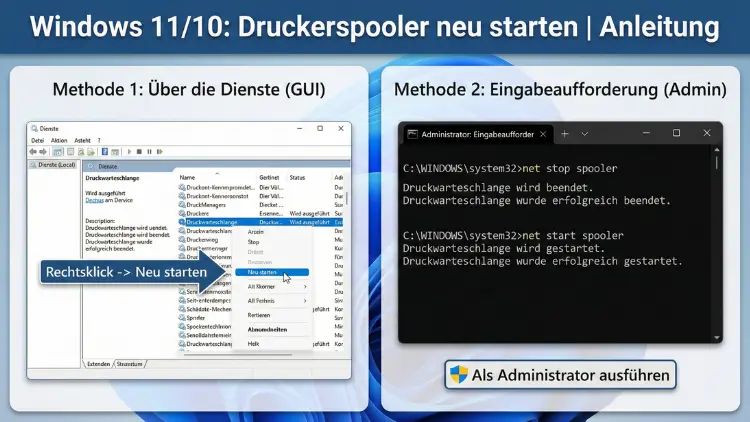
Druckerspooler über Dienste neu starten
Der klassische Weg führt über die Windows-Diensteverwaltung.
Schritte:
- Windows-Taste + R drücken
services.msceingeben und bestätigen- In der Liste Druckwarteschlange suchen
- Rechtsklick → Neu starten
Falls der Dienst nicht läuft:
- Rechtsklick → Starten
Neustart per Eingabeaufforderung
Diese Methode ist hilfreich, wenn die Diensteoberfläche nicht reagiert.
Vorgehen:
- Startmenü öffnen
- Eingabeaufforderung als Administrator starten
- Folgende Befehle eingeben:
net stop spooler
net start spooler
Damit wird der Dienst gestoppt und sofort neu gestartet.
Neustart mit PowerShell
Auch mit PowerShell funktioniert der Neustart zuverlässig.
- Rechtsklick auf Start
- Windows Terminal (Administrator) öffnen
- Befehl ausführen:
Restart-Service -Name SpoolerDruckwarteschlange manuell leeren
Manchmal reicht ein Neustart nicht, weil blockierte Dateien im Spool-Ordner liegen.
So löschen Sie festhängende Druckaufträge:
- Spooler stoppen
- Ordner öffnen:
C:\Windows\System32\spool\PRINTERS- Alle Dateien löschen
- Spooler wieder starten
Spooler startet nicht – Ursachen und Lösungen
Wenn der Dienst sofort wieder stoppt, liegen meist tiefere Probleme vor:
- Beschädigte Druckertreiber
- Defekte Systemdateien
- Fehlende Berechtigungen
- Abhängige Dienste nicht aktiv
Abhängige Dienste prüfen
Der Druckerspooler benötigt bestimmte Systemdienste.
- Diensteverwaltung öffnen
- Doppelklick auf Druckwarteschlange
- Reiter Abhängigkeiten prüfen
- Sicherstellen, dass alle genannten Dienste laufen
Starttyp des Spoolers kontrollieren
Der Dienst muss automatisch starten.
- Eigenschaften der Druckwarteschlange öffnen
- Starttyp auf „Automatisch“ stellen
- Übernehmen → OK
Druckertreiber als Fehlerquelle
Veraltete oder beschädigte Treiber sind häufige Auslöser.
Lösung:
- Geräte-Manager öffnen
- Drucker auswählen
- Treiber deinstallieren
- Neueste Version vom Hersteller installieren
Ereignisanzeige zur Fehleranalyse
Windows protokolliert Spooler-Fehler.
- Ereignisanzeige öffnen
- Windows-Protokolle → System
- Nach Fehlern mit Quelle PrintService suchen
Dort finden Sie genaue Hinweise zur Ursache.
Beschädigte Systemdateien reparieren
Systemfehler können Spooler-Probleme auslösen.
Systemdateien prüfen:
Eingabeaufforderung als Administrator:
sfc /scannowDanach optional:
DISM /Online /Cleanup-Image /RestoreHealthGruppenrichtlinien und Sicherheitssoftware
Manche Sicherheitsprogramme blockieren Druckdienste.
Prüfen Sie:
- Firewall-Regeln
- Antivirus-Software
- Gruppenrichtlinien in Firmennetzwerken
Netzwerkdrucker und Freigaben
Bei Netzwerkdruckern kann der Fehler auf dem Host-PC liegen.
- Spooler auf dem Freigabe-Rechner prüfen
- Netzwerkverbindung testen
- Druckerfreigabe neu einrichten
Spooler stürzt ständig ab
Wenn der Dienst regelmäßig stoppt:
- Alle Drucker entfernen
- Spooler neu starten
- Drucker einzeln neu hinzufügen
So finden Sie den fehlerhaften Treiber.
Temporäre Dateien im Spool-Ordner löschen
Bleiben Druckaufträge hängen, hilft oft das Leeren temporärer Dateien.
Wichtig: Spooler vorher stoppen, sonst lassen sich Dateien nicht löschen.
Druckisolationshost verstehen
Windows nutzt einen separaten Prozess für Druckertreiber.
Störungen dort können Spooler-Abstürze verursachen. In solchen Fällen hilft meist nur eine Treiberaktualisierung.
Unterschiede zwischen Windows 10 und Windows 11
Die grundlegenden Schritte sind identisch. Unterschiede betreffen nur:
- Modernisierte Einstellungen
- Neues Kontextmenü
- Überarbeitetes Druckermenü
Der Spooler-Dienst funktioniert gleich.
Häufige Fehlermeldungen
| Meldung | Bedeutung |
|---|---|
| Druckerspooler wird nicht ausgeführt | Dienst gestoppt oder abgestürzt |
| Zugriff verweigert | Berechtigungsproblem |
| Drucker nicht erreichbar | Netzwerkfehler |
| Fehler beim Drucken | Treiberproblem |
Präventive Maßnahmen
Damit Probleme gar nicht erst entstehen:
- Druckertreiber aktuell halten
- Windows-Updates installieren
- Druckwarteschlange regelmäßig prüfen
- Nicht benötigte Drucker entfernen
Häufige Fragen (FAQ)
Warum stoppt der Druckerspooler immer wieder?
Meist liegt ein fehlerhafter Treiber oder ein beschädigter Druckauftrag vor.
Ist das Löschen des Spool-Ordners gefährlich?
Nein, es werden nur temporäre Druckdateien entfernt.
Muss ich Administrator sein?
Ja, sonst können Dienste nicht geändert werden.
Fazit
Ein Neustart des Druckerspoolers behebt viele Druckprobleme in wenigen Minuten. Wenn der Dienst jedoch immer wieder ausfällt, sollten Treiber, Systemdateien und die Druckwarteschlange gründlich geprüft werden.
Mit den beschriebenen Schritten lassen sich nahezu alle Spooler-Fehler unter Windows 10 und Windows 11 zuverlässig beheben.