
Möchten Sie wissen, wie Sie den Windows 11/10 Explorer als Administrator starten, öffnen oder ausführen, um volle Rechte für Dateien und Ordner zu nutzen?
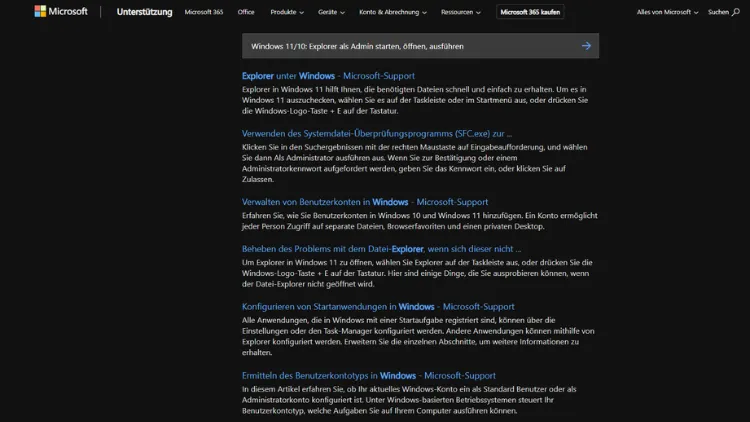
Der Windows Explorer, in modernen Versionen auch als Datei-Explorer bezeichnet, ist das zentrale Werkzeug zur Verwaltung von Dateien, Ordnern und Laufwerken in Windows. In der alltäglichen Nutzung reichen die Standardrechte für die meisten Aufgaben aus.
Doch es gibt Situationen, in denen Administratorrechte erforderlich sind – sei es, um Systemdateien zu bearbeiten, bestimmte Programme zu installieren oder erweiterte Konfigurationen vorzunehmen. In diesem Artikel erfahren Sie Schritt für Schritt, wie Sie den Windows Explorer unter Windows 10 und Windows 11 als Administrator starten, welche Vorteile dies bietet und welche Sicherheitsaspekte zu beachten sind.
Grundlagen: Was bedeutet „Explorer als Administrator starten“?
Unter Windows besitzt jedes Benutzerkonto bestimmte Rechte und Einschränkungen. Standardkonten haben eingeschränkten Zugriff, während Administratoren höhere Rechte besitzen. Wenn Sie den Windows Explorer „als Administrator“ starten, bedeutet dies, dass er mit erhöhten Rechten läuft. Dies eröffnet Ihnen die Möglichkeit, Dateien und Ordner zu ändern, die sonst gesperrt wären, und Systemdateien zu bearbeiten.
Beachten Sie: Die Nutzung des Explorers mit Administratorrechten sollte nur bei vertrauenswürdigen Aufgaben erfolgen, da jede Aktion systemweite Auswirkungen haben kann.
Gründe, den Explorer als Administrator zu starten
Es gibt mehrere typische Szenarien, in denen das Starten des Explorers mit erhöhten Rechten notwendig ist:
- Bearbeitung geschützter Systemdateien: Dateien in „C:\Windows“ oder „C:\Program Files“ sind standardmäßig gesperrt.
- Installation von Programmen, die manuell verschoben werden müssen: Manche Installationen erfordern Schreibrechte in geschützten Verzeichnissen.
- Änderung von Benutzerberechtigungen: Um Zugriffsrechte auf Systemordner zu verändern, benötigen Sie Administratorrechte.
- Fehlerbehebung und Systemwartung: Bestimmte Reparaturvorgänge, etwa das Löschen blockierter Dateien, setzen erhöhte Rechte voraus.
Vorbereitungen: Prüfen des eigenen Benutzerkontos
Bevor Sie den Explorer als Administrator starten, sollten Sie sicherstellen, dass Ihr Konto über Administratorrechte verfügt. So prüfen Sie dies:
- Öffnen Sie die Einstellungen (Windows-Taste + I).
- Navigieren Sie zu Konten > Ihre Informationen.
- Dort sehen Sie, ob Ihr Konto als Administrator geführt wird.
Falls nicht, müssen Sie sich mit einem Konto anmelden, das Administratorrechte besitzt, oder die Rechte Ihres Kontos anpassen.
Methode 1: Explorer über den Task-Manager als Administrator starten
Eine einfache und zuverlässige Methode, den Explorer mit Administratorrechten zu starten, ist über den Task-Manager. Gehen Sie dabei wie folgt vor:
- Drücken Sie Strg + Shift + Esc, um den Task-Manager zu öffnen.
- Klicken Sie auf Datei > Neuen Task ausführen.
- Im Eingabefeld geben Sie explorer.exe ein.
- Setzen Sie ein Häkchen bei Diesen Task mit Administratorrechten erstellen.
- Klicken Sie auf OK.
Damit wird eine neue Instanz des Explorers mit erhöhten Rechten geöffnet. Diese Methode ist besonders nützlich, wenn Sie gerade eine Standard-Explorer-Instanz geöffnet haben und nur temporär administrative Rechte benötigen.
Methode 2: Explorer über die Eingabeaufforderung als Administrator starten
Eine weitere Möglichkeit besteht darin, die Eingabeaufforderung oder PowerShell zu verwenden:
- Drücken Sie Windows-Taste + S und geben Sie cmd ein.
- Klicken Sie mit der rechten Maustaste auf Eingabeaufforderung und wählen Sie Als Administrator ausführen.
- Geben Sie in der geöffneten Eingabeaufforderung explorer.exe ein und drücken Sie Enter.
Auf diese Weise wird der Explorer im Kontext eines Administrators gestartet. Gleiches funktioniert auch mit PowerShell.
Methode 3: Explorer dauerhaft als Administrator starten
Windows bietet standardmäßig keine einfache Möglichkeit, den Explorer dauerhaft als Administrator auszuführen. Es ist jedoch möglich, über Verknüpfungen oder Aufgabenplanung einen Workaround zu erstellen:
Über eine Verknüpfung
- Klicken Sie mit der rechten Maustaste auf den Desktop und wählen Sie Neu > Verknüpfung.
- Geben Sie den Speicherort ein:
C:\Windows\explorer.exe- Klicken Sie auf Weiter und vergeben Sie einen Namen, z. B. „Explorer Admin“.
- Klicken Sie mit der rechten Maustaste auf die Verknüpfung und wählen Sie Eigenschaften > Erweitert.
- Aktivieren Sie Als Administrator ausführen.
- Klicken Sie auf OK und schließen Sie die Eigenschaften.
Nun können Sie den Explorer jederzeit über diese Verknüpfung mit Administratorrechten starten.
Über die Aufgabenplanung
- Öffnen Sie die Aufgabenplanung (Windows-Taste + S > Aufgabenplanung).
- Klicken Sie auf Aufgabe erstellen.
- Geben Sie der Aufgabe einen Namen, z. B. „Explorer Admin Start“.
- Aktivieren Sie Mit höchsten Privilegien ausführen.
- Unter Aktionen > Neu wählen Sie Programm starten und geben explorer.exe ein.
- Speichern Sie die Aufgabe.
- Optional können Sie eine Desktop-Verknüpfung erstellen, die die Aufgabe startet:
schtasks /run /tn "Explorer Admin Start"Diese Methode ist besonders nützlich, wenn Sie häufig administrative Explorer-Sitzungen benötigen.
Sicherheitsaspekte
Das Starten des Explorers als Administrator bietet mächtige Möglichkeiten, birgt jedoch auch Risiken:
- Systemdateien können unbeabsichtigt gelöscht oder verändert werden, was Windows instabil machen kann.
- Malware und Schadsoftware können bei gestarteten administrativen Sitzungen leichter Schaden anrichten.
- Unbeabsichtigte Änderungen an Berechtigungen können dazu führen, dass Benutzer keinen Zugriff mehr auf bestimmte Dateien haben.
Daher gilt: Verwenden Sie den Explorer als Administrator nur bei Bedarf und schließen Sie die erhöhte Sitzung sofort nach Abschluss der Aufgabe.
Tipps zur Arbeit mit dem Explorer als Administrator
- Trennen Sie die Standard- und Admin-Instanz: Öffnen Sie nur dann eine administrative Explorer-Sitzung, wenn nötig.
- Nutzung von Kontextmenüs: In einer Admin-Sitzung erscheinen oft zusätzliche Optionen, z. B. „Eigenschaften ändern“ für Systemordner.
- Vorsicht beim Kopieren von Dateien: Achten Sie darauf, keine Systemdateien unabsichtlich zu überschreiben.
- Verwendung von Shortcuts: Legen Sie sich eine Verknüpfung an, um Zeit zu sparen.
Unterschiede zwischen Windows 10 und Windows 11
Die grundsätzlichen Methoden sind unter Windows 10 und 11 identisch, jedoch gibt es einige Unterschiede in der Oberfläche:
- Task-Manager: In Windows 11 wurde das Design modernisiert, Funktionen bleiben jedoch gleich.
- Einstellungen: In Windows 11 ist der Zugriff auf Kontoinformationen über Einstellungen > Konten etwas anders strukturiert.
- Kontextmenüs: Windows 11 verwendet ein neues, kompaktes Kontextmenü; die Option „Als Administrator ausführen“ ist jedoch weiterhin verfügbar.
Die beschriebenen Methoden funktionieren in beiden Versionen zuverlässig.
Häufige Probleme und Lösungen
Explorer startet nicht als Administrator
- Prüfen Sie, ob Ihr Konto tatsächlich über Administratorrechte verfügt.
- Starten Sie den Computer neu, da manche Explorer-Prozesse im Hintergrund hängen bleiben.
Fehlermeldung beim Start über Verknüpfung
- Stellen Sie sicher, dass in den Eigenschaften der Verknüpfung Als Administrator ausführen aktiviert ist.
Zugriff verweigert auf bestimmte Ordner
- Prüfen Sie die NTFS-Berechtigungen der Ordner.
- Manchmal hilft es, über Eigenschaften > Sicherheit > Erweitert die Berechtigungen manuell anzupassen.
Erweiterte Nutzung: Explorer mit Administratorrechten und PowerShell kombinieren
PowerShell bietet zusätzliche Möglichkeiten, administrative Aufgaben zu automatisieren. Sie können zum Beispiel den Explorer aus PowerShell heraus starten:
Start-Process explorer.exe -Verb runAsDer Parameter -Verb runAs sorgt dafür, dass der Explorer mit erhöhten Rechten gestartet wird. Dies ist nützlich, wenn Sie Skripte zur Automatisierung von Verwaltungsaufgaben erstellen.
Fazit
Das Starten des Windows Explorers als Administrator ermöglicht den Zugriff auf geschützte Dateien und erweiterte Systemfunktionen, birgt aber Risiken bei unachtsamer Nutzung.
Methoden über Task-Manager, Eingabeaufforderung, Verknüpfungen oder Aufgabenplanung erlauben einen sicheren und effizienten Einsatz.
Mit Beachtung der Sicherheitsaspekte wird die Arbeit unter Windows 10 und 11 flexibler und produktiver. Der Artikel behandelt alle wesentlichen Methoden, Tipps und Vorsichtsmaßnahmen umfassend.