
Haben Sie Probleme, auf Ihre externe Festplatte unter Windows 11/10 zuzugreifen, weil Ordner fehlen oder die Freigabe nicht angezeigt wird?
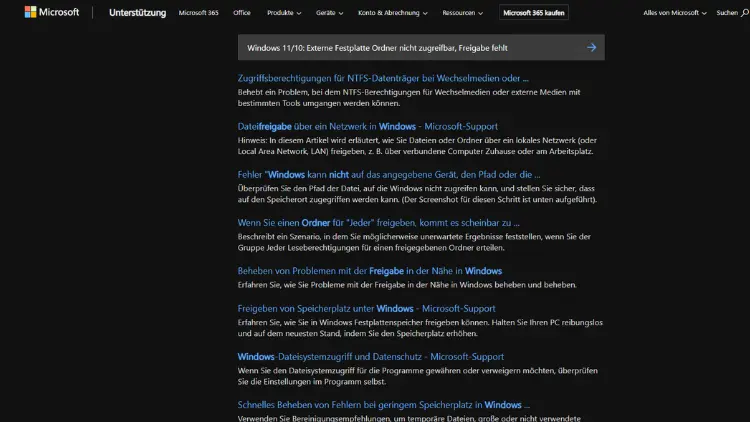
Externe Festplatten sind eine praktische Lösung zur Erweiterung des Speicherplatzes, zur Datensicherung und zum Austausch großer Dateien zwischen verschiedenen Computern. Doch nicht selten kommt es unter Windows 10 oder Windows 11 zu Problemen, bei denen auf bestimmte Ordner nicht zugegriffen werden kann und die Freigabeoption scheinbar fehlt.
Solche Situationen können frustrierend sein, besonders wenn wichtige Daten blockiert sind. In diesem Artikel erfahren Sie Schritt für Schritt, wie Sie das Problem erkennen, analysieren und beheben können.
Ursachen für nicht zugreifbare Ordner auf externen Festplatten
Bevor Sie Maßnahmen ergreifen, ist es wichtig, die möglichen Ursachen für die eingeschränkten Zugriffsrechte zu verstehen. Die Gründe sind vielfältig und reichen von falschen Berechtigungen über beschädigte Dateisysteme bis hin zu Problemen mit dem Betriebssystem.
Fehlende Berechtigungen
Windows nutzt ein detailliertes Berechtigungssystem, das regelt, welcher Benutzer auf welche Dateien oder Ordner zugreifen darf. Wenn ein Ordner auf der externen Festplatte keine Leseberechtigung für den aktuellen Benutzer hat, erscheint die Meldung „Zugriff verweigert“. Dies passiert häufig, wenn die Festplatte zuvor an einem anderen Rechner genutzt wurde oder wenn die Datei- und Ordnerrechte nach einem Systemwechsel nicht korrekt übernommen wurden.
Dateien oder Ordner sind im Besitz eines anderen Benutzers
Jeder Datei und jeder Ordner hat einen sogenannten Eigentümer. Wenn Sie nicht der Eigentümer sind, kann Windows den Zugriff blockieren, selbst wenn die Berechtigungen scheinbar korrekt gesetzt sind. Dies ist besonders bei externen Festplatten häufig, die zuvor an einem anderen Computer genutzt wurden.
Defekte Dateisysteme
Externe Festplatten verwenden meist NTFS, exFAT oder FAT32. Ein beschädigtes Dateisystem kann dazu führen, dass bestimmte Ordner nicht mehr zugänglich sind. Ursachen können unsachgemäßes Entfernen der Festplatte, Stromausfälle während des Schreibvorgangs oder fehlerhafte Sektoren sein.
Schreibschutz oder fehlende Freigabeoptionen
Manchmal ist die Freigabeoption für die Ordner deaktiviert. Dies kann durch fehlende Administratorrechte, Richtlinieneinstellungen oder den Einsatz von Drittanbieter-Sicherheitssoftware verursacht werden.
Virus- oder Malware-Infektionen
Bösartige Software kann Dateien und Ordner blockieren oder verschlüsseln. In solchen Fällen ist der Zugriff nicht möglich, und die Ordner erscheinen oft leer oder fehlerhaft.
Grundlegende Prüfungen
Bevor Sie komplexere Schritte unternehmen, sollten Sie einige grundlegende Prüfungen durchführen:
- Überprüfen Sie die Verbindung: Stellen Sie sicher, dass die externe Festplatte korrekt angeschlossen ist. Probieren Sie verschiedene USB-Ports aus.
- Prüfen Sie die Datenträgerverwaltung: Öffnen Sie die Windows-Datenträgerverwaltung (
Win + X → Datenträgerverwaltung) und stellen Sie sicher, dass die Festplatte erkannt wird und ein Laufwerksbuchstabe zugewiesen ist. - Testen Sie die Festplatte an einem anderen Rechner: So können Sie prüfen, ob das Problem an der Hardware oder am aktuellen Betriebssystem liegt.
Zugriff auf Ordner wiederherstellen
Wenn die Ordner aufgrund fehlender Berechtigungen oder Eigentumsrechte nicht zugreifbar sind, können Sie diese Schritte befolgen:
Übernehmen des Besitzes eines Ordners
- Rechtsklicken Sie auf den betroffenen Ordner und wählen Sie Eigenschaften.
- Wechseln Sie zum Reiter Sicherheit.
- Klicken Sie auf Erweitert.
- Im oberen Bereich finden Sie den Eigentümer. Klicken Sie auf Ändern.
- Geben Sie Ihren Benutzernamen ein oder wählen Sie ihn aus der Liste.
- Aktivieren Sie die Option Besitzer der Objekte und untergeordneten Container ersetzen.
- Bestätigen Sie mit OK. Windows wird nun den Besitz übernehmen.
Nach dem Übernehmen des Besitzes sollten Sie die Berechtigungen prüfen und gegebenenfalls anpassen.
Berechtigungen anpassen
- Klicken Sie erneut mit der rechten Maustaste auf den Ordner → Eigenschaften → Sicherheit → Bearbeiten.
- Wählen Sie Ihren Benutzer aus der Liste aus oder fügen Sie ihn hinzu.
- Aktivieren Sie Vollzugriff.
- Bestätigen Sie die Änderungen.
Verwendung der Eingabeaufforderung
Für erfahrene Nutzer bietet die Eingabeaufforderung die Möglichkeit, Besitzrechte schnell zu übernehmen:
takeown /F "D:\Ordnername" /R /D Y
icacls "D:\Ordnername" /grant Benutzername:F /Ttakeownübernimmt den Besitz.icaclssetzt die Berechtigungen auf Vollzugriff.
Fehlerbehebung bei beschädigtem Dateisystem
Wenn der Ordner weiterhin nicht zugreifbar ist, könnte das Dateisystem beschädigt sein. Windows bietet dafür das Tool chkdsk:
- Öffnen Sie die Eingabeaufforderung als Administrator.
- Führen Sie folgenden Befehl aus:
chkdsk D: /f /r /xD:steht für den Laufwerksbuchstaben der externen Festplatte./frepariert Fehler automatisch./rsucht beschädigte Sektoren und stellt lesbare Daten wieder her./xerzwingt das Aushängen des Laufwerks vor der Prüfung.
Hinweis: Die Durchführung kann je nach Größe der Festplatte mehrere Stunden dauern.
Freigabe von Ordnern aktivieren
Damit andere Geräte im Netzwerk auf die Ordner zugreifen können, muss die Freigabe korrekt eingerichtet sein:
- Rechtsklicken Sie auf den Ordner → Eigenschaften → Freigabe.
- Klicken Sie auf Erweiterte Freigabe.
- Aktivieren Sie Diesen Ordner freigeben.
- Optional können Sie den Freigabenamen anpassen.
- Klicken Sie auf Berechtigungen, um festzulegen, welche Benutzer Zugriff haben.
- Bestätigen Sie alle Einstellungen.
Netzwerkfreigabe-Probleme prüfen
- Stellen Sie sicher, dass die Netzwerkerkennung und Datei- und Druckerfreigabe aktiviert sind:
Systemsteuerung → Netzwerk und Internet → Netzwerk- und Freigabecenter → Erweiterte Freigabeeinstellungen. - Prüfen Sie die Firewall-Einstellungen, die Freigaben blockieren könnten.
- Bei Windows 11 kann es hilfreich sein, die Option SMB 1.0/CIFS-Dateifreigabe unter „Windows-Funktionen aktivieren oder deaktivieren“ zu aktivieren, falls ältere Geräte auf die Festplatte zugreifen.
Weitere Maßnahmen bei Problemen
Temporäre Administratorrechte verwenden
Manchmal benötigen Sie erhöhte Rechte, um Änderungen vorzunehmen. Rechtsklicken Sie auf Programme oder Ordner → Als Administrator ausführen.
Antivirus-Software prüfen
Deaktivieren Sie vorübergehend Sicherheitssoftware, die den Zugriff blockieren könnte. Achten Sie darauf, dies nur kurzzeitig zu tun und anschließend den Schutz wieder zu aktivieren.
Datenrettung in extremen Fällen
Wenn Ordner nach allen Maßnahmen noch nicht zugänglich sind, können professionelle Datenrettungstools wie Recuva, TestDisk oder kommerzielle Software helfen. Hierbei sollte man vorsichtig vorgehen, um Datenverlust zu vermeiden.
Vorbeugende Maßnahmen
Um künftige Probleme zu vermeiden, sollten Sie folgende Punkte beachten:
- Externe Festplatten immer sicher entfernen: Verwenden Sie die Option „Hardware sicher entfernen“.
- Regelmäßige Backups: Speichern Sie wichtige Daten zusätzlich an einem anderen Ort.
- Berechtigungen korrekt setzen: Vor allem bei Freigaben im Netzwerk die Zugriffsrechte klar definieren.
- Festplatten regelmäßig prüfen: Mit Windows-Tools wie chkdsk oder SMART-Überwachung.
- Antivirus aktuell halten: Schutz vor Malware, die Dateien blockieren oder verschlüsseln könnte.
Fazit
Nicht zugreifbare Ordner und fehlende Freigaben auf externen Festplatten unter Windows 10/11 können verschiedene Ursachen haben, von Berechtigungsproblemen über beschädigte Dateisysteme bis hin zu Netzwerkeinstellungen. Mit den beschriebenen Schritten lassen sich die meisten Probleme systematisch lösen:
- Überprüfen der Hardware und Verbindung.
- Besitz und Berechtigungen übernehmen.
- Fehlerhafte Dateisysteme reparieren.
- Ordner im Netzwerk freigeben.
- Bei hartnäckigen Problemen Datenrettung und Administratorrechte nutzen.
Mit einer sorgfältigen Vorgehensweise können Sie sowohl den Zugriff auf Ihre Daten wiederherstellen als auch zukünftige Zugriffsprobleme vermeiden. Externe Festplatten bleiben damit ein zuverlässiges Mittel für Datensicherung und Datenaustausch.