
Erfahren Sie, wie Sie Fax und Scan in Windows 11 und 10 öffnen, einrichten und nutzen – Schritt-für-Schritt-Anleitung für effizientes Scannen und Faxen.
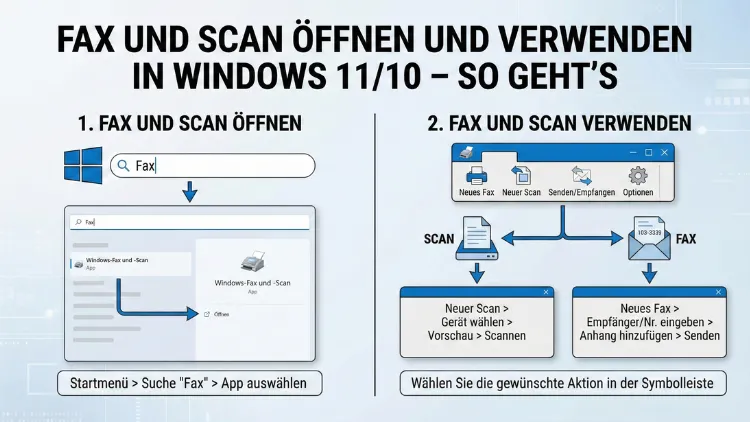
Windows „Fax und Scan“ ist ein integriertes Tool, mit dem Sie Dokumente scannen, als PDF speichern und Faxe versenden oder empfangen können. Viele Nutzer wissen nicht, wie sich die App in Windows 11 oder Windows 10 starten und korrekt einrichten lässt.
Diese Anleitung zeigt Schritt für Schritt, wie Sie Fax und Scan öffnen, konfigurieren und effektiv einsetzen – inklusive Problemlösungen und Praxistipps.
Was ist Windows Fax und Scan?
„Windows Fax und Scan“ ist eine klassische Desktop-Anwendung von Microsoft, die seit Windows Vista enthalten ist. Sie dient zum Scannen über angeschlossene oder Netzwerk-Scanner sowie zum Versenden und Empfangen von Faxen über ein Faxmodem oder einen Faxserver.
Typische Einsatzbereiche:
- Dokumente scannen und archivieren
- PDFs direkt vom Scanner erstellen
- Faxe über analoges Faxmodem versenden
- Faxe empfangen und speichern
Die Anwendung nutzt WIA- und TWAIN-Treiber, die von den meisten Scannern unterstützt werden.
Fax und Scan in Windows 11 und Windows 10 öffnen
Methode 1: Über die Windows-Suche
So starten Sie die Anwendung am schnellsten:
- Drücken Sie die Windows-Taste.
- Geben Sie „Fax und Scan“ ein.
- Klicken Sie auf „Windows-Fax und -Scan“.
Falls kein Treffer erscheint, ist die Funktion möglicherweise deaktiviert oder nicht installiert.
Methode 2: Über den Ausführen-Dialog
- Drücken Sie Windows + R.
- Geben Sie folgendes ein:
wfs- Bestätigen Sie mit Enter.
Die Anwendung startet direkt.
Methode 3: Über den Startmenü-Ordner
- Öffnen Sie das Startmenü.
- Navigieren Sie zu „Windows-Zubehör“.
- Wählen Sie „Windows-Fax und -Scan“.
Fax und Scan installieren (falls nicht vorhanden)
In manchen Windows-Installationen ist das Feature deaktiviert. Aktivieren Sie es so:
- Öffnen Sie die Systemsteuerung.
- Gehen Sie zu „Programme und Features“.
- Klicken Sie links auf „Windows-Features aktivieren oder deaktivieren“.
- Aktivieren Sie „Druck- und Dokumentdienste“.
- Setzen Sie ein Häkchen bei „Windows-Fax und -Scan“.
- Bestätigen Sie mit OK und starten Sie den PC neu.
Scanner einrichten und verbinden
Bevor Sie scannen können, muss der Scanner korrekt installiert sein.
USB-Scanner einrichten
- Schließen Sie den Scanner per USB an.
- Installieren Sie den Originaltreiber des Herstellers.
- Öffnen Sie „Geräte und Drucker“.
- Prüfen Sie, ob der Scanner angezeigt wird.
Empfehlung: Verwenden Sie stets den aktuellen Hersteller-Treiber statt generischer Windows-Treiber, um volle TWAIN-Funktionalität zu erhalten.
Netzwerk-Scanner hinzufügen
- Öffnen Sie „Einstellungen“ → „Bluetooth und Geräte“ → „Drucker und Scanner“.
- Klicken Sie auf „Gerät hinzufügen“.
- Wählen Sie den Scanner im Netzwerk aus.
- Installieren Sie den passenden Treiber.
Dokumente scannen mit Windows Fax und Scan
Schnellscan durchführen
- Starten Sie „Windows-Fax und -Scan“.
- Klicken Sie oben links auf „Neuer Scan“.
- Wählen Sie Ihren Scanner aus.
- Passen Sie Einstellungen an:
- Profil: Dokument oder Foto
- Dateityp: JPG, PNG oder BMP
- Auflösung: 300 DPI für Dokumente
- Klicken Sie auf „Scannen“.
Das Dokument wird im Programmfenster angezeigt und kann gespeichert oder weiterverarbeitet werden.
Als PDF speichern
Die App speichert standardmäßig Bilder. Für PDF gehen Sie so vor:
- Scannen Sie das Dokument.
- Klicken Sie auf „Datei“ → „Drucken“.
- Wählen Sie „Microsoft Print to PDF“.
- Speichern Sie die Datei als PDF.
Faxfunktion einrichten (Windows 11/10)
Für Faxversand benötigen Sie ein analoges Faxmodem oder einen Faxserver.
Faxmodem konfigurieren
- Verbinden Sie ein USB-Faxmodem mit dem PC.
- Installieren Sie den Modemtreiber.
- Öffnen Sie „Windows-Fax und -Scan“.
- Klicken Sie auf „Fax“ → „Faxkonto einrichten“.
- Folgen Sie dem Assistenten:
- Land auswählen
- Anschluss konfigurieren
- Absenderdaten festlegen
Danach können Sie Faxe versenden und empfangen.
Fax senden
- Öffnen Sie die Anwendung.
- Wechseln Sie in den Bereich „Fax“.
- Klicken Sie auf „Neues Fax“.
- Geben Sie die Faxnummer ein.
- Fügen Sie ein Dokument oder eine Datei hinzu.
- Klicken Sie auf „Senden“.
Erweiterte Scan-Einstellungen optimal nutzen
Richtige Auflösung wählen
- 150 DPI: Schnelle Vorschau
- 300 DPI: Standard-Dokumente
- 600 DPI: Archivierung oder OCR
Farbmodus einstellen
- Graustufen: Textdokumente
- Farbe: Verträge, Grafiken
- Schwarzweiß: Kleine Dateigröße
Mehrseitige Dokumente scannen
Bei automatischem Dokumenteneinzug (ADF):
- Legen Sie alle Seiten in den ADF.
- Aktivieren Sie im Scan-Dialog „Mehrere Seiten“.
- Starten Sie den Scan.
Speicherorte und Verwaltung gescannter Dateien
Standardmäßig werden Scans im Programm angezeigt, aber nicht automatisch gespeichert. Speichern Sie Dateien gezielt:
- Rechtsklick auf das gescannte Dokument.
- „Speichern unter“ wählen.
- Zielordner festlegen, z. B.:
- Dokumente/Scans
- OneDrive-Ordner
- Netzwerkfreigabe
Empfehlung: Nutzen Sie strukturierte Ordner nach Datum und Projektnamen, um die Archivierung zu optimieren.
Häufige Probleme und Lösungen
Fax und Scan startet nicht
Lösung:
- Öffnen Sie Eingabeaufforderung als Administrator.
- Geben Sie ein:
sfc /scannow- Danach:
DISM /Online /Cleanup-Image /RestoreHealth- Starten Sie Windows neu.
Scanner wird nicht erkannt
Prüfen Sie:
- Originaltreiber installiert
- USB-Kabel oder Netzwerkverbindung aktiv
- Scanner in „Geräte und Drucker“ sichtbar
Installieren Sie den Hersteller-Treiber neu und starten Sie den Dienst „Windows-Bilderfassung (WIA)“:
- Windows + R → services.msc
- „Windows-Bilderfassung (WIA)“ suchen
- Dienst starten oder neu starten
Scan-Qualität schlecht
Optimieren Sie:
- Auflösung auf 300 oder 600 DPI erhöhen
- Farbmodus korrekt einstellen
- Glasfläche reinigen
- Originaltreiber statt Windows-Standardtreiber verwenden
Alternativen zu Windows Fax und Scan
Wenn erweiterte Funktionen benötigt werden, können Sie alternative Programme einsetzen.
Empfehlung für präzise Dokumentenverarbeitung:
- NAPS2 (Scanner-Software mit OCR)
- Adobe Acrobat für PDF-Workflows
- Hersteller-Software des Scanners für erweitertes Farbmanagement
So nutzen Sie NAPS2 konkret:
- Programm installieren.
- Scannerprofil erstellen.
- Scan starten und direkt als PDF speichern.
- Optional OCR aktivieren, um durchsuchbare PDFs zu erzeugen.
Sicherheit und Datenschutz beim Scannen und Faxen
Beim Umgang mit sensiblen Dokumenten sollten Sie folgende Maßnahmen umsetzen:
- Lokalen Speicher mit BitLocker verschlüsseln
- Gescanntes Material nicht ungeschützt im Download-Ordner lassen
- Netzwerk-Scanner nur in gesicherten LANs betreiben
- Faxprotokolle regelmäßig löschen
Wartung und Performance-Tipps
Damit Windows Fax und Scan stabil läuft:
- Treiber regelmäßig aktualisieren.
- Temporäre Dateien bereinigen:
cleanmgr- Scanner-Software nicht parallel laufen lassen, um Konflikte zu vermeiden.
- Autostart-Einträge unnötiger Tools deaktivieren.
Häufig gestellte Fragen (FAQ)
Ist Windows Fax und Scan in Windows 11 noch enthalten?
Ja, die Anwendung ist weiterhin vorhanden, aber nicht immer sichtbar. Sie kann über die Windows-Suche oder den Befehl „wfs“ gestartet werden.
Kann ich direkt als PDF scannen?
Nicht nativ. Nutzen Sie den Druckdialog und wählen Sie „Microsoft Print to PDF“, um das gescannte Dokument als PDF zu speichern.
Funktioniert Fax ohne Modem?
Nein. Für klassischen Faxversand benötigen Sie ein analoges Faxmodem oder einen Faxserver im Netzwerk.
Warum wird mein Scanner nicht angezeigt?
Meist fehlen die Originaltreiber oder der WIA-Dienst ist deaktiviert. Installieren Sie den Hersteller-Treiber neu und starten Sie den WIA-Dienst.
Unterstützt Windows Fax und Scan Netzwerk-Scanner?
Ja, sofern der Scanner über TWAIN oder WIA-Treiber erreichbar ist und korrekt im System eingerichtet wurde.
Gibt es eine moderne Alternative von Microsoft?
Ja, die App „Windows-Scan“ aus dem Microsoft Store ist moderner, aber weniger funktionsreich als Windows Fax und Scan.
Fazit
Windows Fax und Scan ist ein leistungsfähiges, integriertes Werkzeug zum Scannen und Faxen unter Windows 11 und Windows 10. Mit der richtigen Einrichtung von Treibern, WIA-Dienst und Scannerprofilen können Sie Dokumente schnell digitalisieren und verwalten.
Für professionelle Workflows empfiehlt sich die Kombination mit PDF-Druck oder spezialisierter Scanner-Software. So nutzen Sie die integrierten Funktionen effizient und zuverlässig im Büroalltag.