
Haben Sie Probleme mit Windows 11/10 und stoßen auf die Fehler 0x80080005 oder 0x90018 bei der Wiederherstellung? Erfahren Sie, wie Sie diese schnell lösen können.
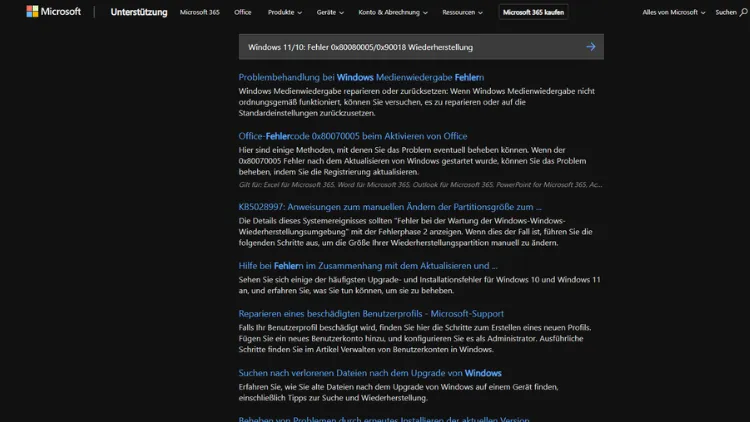
Bei der Wiederherstellung oder Aktualisierung von Windows 10 und Windows 11 treten gelegentlich Fehler auf, die den Prozess abrupt abbrechen und Sie im Unklaren lassen. Besonders häufig melden Anwender die Fehlercodes 0x80080005 und 0x90018.
Beide Fehler stehen im Zusammenhang mit beschädigten Komponenten, fehlgeschlagenen Updates oder Problemen mit Systemdiensten. Dieser ausführliche Artikel erklärt, wie diese Fehler entstehen, wie Sie sie zuverlässig beheben und welche Maßnahmen helfen, sie zukünftig zu vermeiden.
Was bedeuten die Fehlercodes 0x80080005 und 0x90018?
Fehlercode 0x80080005
Der Fehler 0x80080005 tritt typischerweise auf, wenn Windows Update oder der Wiederherstellungsdienst nicht auf wichtige Systemdateien zugreifen kann. Meist deutet der Code auf Berechtigungsprobleme oder beschädigte Systemkomponenten hin. Er erscheint häufig bei:
- Systemwiederherstellungen
- Funktions- oder Qualitätsupdates
- Reparaturinstallationen
- Windows-Upgrade-Assistenten
Fehlercode 0x90018
Der Fehler 0x90018 wird oft beim Versuch gemeldet, eine Wiederherstellung durchzuführen oder ein Update fertigzustellen. Meist hängt er mit fehlerhaften Installationspaketen, Problemen im Update-Cache oder beschädigten Wiederherstellungsdaten zusammen. Dieser Fehler kann insbesondere auftreten, wenn:
- Wiederherstellungspunkte beschädigt wurden
- Update-Dateien unvollständig heruntergeladen wurden
- Drittanbieter-Software in den Prozess eingreift
Häufige Ursachen für beide Fehlercodes
Beschädigte Systemdateien
Windows ist stark von intakten Systemdateien abhängig. Gelöschte oder beschädigte Dateien können Wiederherstellungsprozesse verhindern.
Fehlerhafte Windows-Update-Komponenten
Der Update-Ordner SoftwareDistribution und der Ordner Catroot2 sind essenziell für Updates und Wiederherstellungen. Beschädigungen in diesen Ordnern führen oft zu Fehlern wie 0x80080005 und 0x90018.
Sicherheitssoftware blockiert Systemprozesse
Antivirenprogramme blockieren teilweise Dienste, die für Windows Update oder die Wiederherstellung notwendig sind.
Falsche Berechtigungen
Wenn wichtige Dienste wie der Windows Update-Dienst oder der BITS-Dienst nicht korrekt arbeiten, schlägt die Wiederherstellung fehl.
Beschädigte Wiederherstellungspunkte
Unvollständige Wiederherstellungspunkte oder fehlerhafte Systemabbilder verhindern den Start eines Wiederherstellungsprozesses.
Schritt-für-Schritt-Anleitung zur Behebung des Fehlers 0x80080005
Schritt 1: Systemdateien reparieren
Führen Sie zuerst eine gründliche Prüfung und Reparatur der Systemdateien durch.
Befehl 1: SFC
Öffnen Sie die Eingabeaufforderung als Administrator und geben Sie ein:
sfc /scannowBefehl 2: DISM
Wenn SFC Probleme gefunden, aber nicht behoben hat, führen Sie zusätzlich aus:
DISM /Online /Cleanup-Image /RestoreHealthStarten Sie anschließend den PC neu.
Schritt 2: Windows-Update-Komponenten zurücksetzen
Dies ist eine besonders wirksame Methode für Fehler 0x80080005.
Öffnen Sie wieder die Eingabeaufforderung (Admin) und geben Sie nacheinander ein:
net stop wuauserv
net stop bits
net stop cryptsvc
Löschen oder benennen Sie die Ordner:
ren C:\Windows\SoftwareDistribution SoftwareDistribution.old
ren C:\Windows\System32\catroot2 catroot2.old
Danach starten Sie die Dienste wieder:
net start wuauserv
net start bits
net start cryptsvc
Schritt 3: Temporär Antivirenprogramm deaktivieren
Manche Sicherheitslösungen lösen diesen Fehler aus. Deaktivieren Sie kurzfristig Ihre Software und testen Sie die Wiederherstellung.
Schritt 4: Überprüfung der Berechtigungen
Einige Anwender berichten, dass der Fehler behoben wurde, nachdem die Berechtigungen für Systemdienste neu gesetzt wurden.
Öffnen Sie eine administrative Eingabeaufforderung und setzen Sie Berechtigungen zurück:
icacls C:\Windows\winsxs /reset /TDies kann einige Minuten dauern, ist aber sehr effektiv.
Schritt 5: Starten Sie die Wiederherstellung aus dem WinRE
Falls Windows selbst blockiert, nutzen Sie die Windows-Wiederherstellungsumgebung:
- Einstellungen öffnen
- Update und Sicherheit
- Wiederherstellung
- „Erweiterten Start“ auswählen
- Problembehandlung → Erweiterte Optionen → Systemwiederherstellung
Versuchen Sie den Vorgang erneut.
Schritt-für-Schritt-Anleitung zur Behebung des Fehlers 0x90018
Schritt 1: Update-Cache löschen
Fehler 0x90018 deutet oft auf beschädigte Update-Dateien hin.
Setzen Sie die Update-Komponenten wie bei Fehler 0x80080005 beschrieben zurück.
Schritt 2: Wiederherstellungspunkt neu erstellen
Wenn ein Wiederherstellungspunkt beschädigt ist, müssen Sie einen neuen anlegen.
Rufen Sie die Wiederherstellungsoption auf:
- Systemsteuerung
- System
- Computerschutz
- „Erstellen“ auswählen
Wenn dies gelingt, können Sie alte Wiederherstellungspunkte löschen und den Vorgang erneut versuchen.
Schritt 3: Problem mit TPM oder BitLocker ausschließen
Manche Systeme erzeugen Fehler 0x90018, wenn BitLocker oder TPM während des Wiederherstellungsprozesses blockieren.
BitLocker vorübergehend aussetzen:
manage-bde -protectors -disable C:Starten Sie den PC neu und versuchen Sie die Wiederherstellung.
Schritt 4: Systemabbild überprüfen
Wenn die Wiederherstellung aus einem Systemabbild erfolgt, prüfen Sie dessen Integrität:
- Systemsteuerung
- Datei-Historie
- Systemabbildsicherung
- Abbild prüfen
Ein beschädigtes Abbild muss neu erstellt werden.
Schritt 5: Windows Update Troubleshooter nutzen
Auch wenn dieses Tool nicht alle Probleme löst, kann es beschädigte Komponenten automatisch reparieren.
Sie finden es unter:
Einstellungen → System → Problembehandlung → Andere Fehlerbehebungen → Windows Update
Weitere Lösungsansätze für beide Fehlercodes
Clean Boot durchführen
Ein Clean Boot deaktiviert Drittanbieter-Dienste und ermöglicht eine saubere Arbeitsebene.
msconfigöffnen- Dienste → „Alle Microsoft-Dienste ausblenden“
- „Alle deaktivieren“
- PC neu starten
Versuchen Sie Update oder Wiederherstellung erneut.
Temporäre Dateien löschen
Beschädigte temporäre Dateien können Updateprozesse behindern.
Öffnen Sie cleanmgr oder verwenden Sie:
del /s /q %temp%\Neustart des Windows-Update-Dienstes erzwingen
Manchmal genügt es, die Dienste neu zu starten:
sc stop wuauserv
sc start wuauserv
Systemstartreparatur verwenden
Die automatische Startreparatur beseitigt tiefere Systemprobleme.
WinRE → Problembehandlung → Erweiterte Optionen → Startreparatur
Windows über Inplace-Upgrade reparieren
Wenn alle Stricke reißen, können Sie Windows reparieren, ohne Daten zu verlieren:
- ISO-Datei herunterladen
- Setup starten
- „Persönliche Dateien und Apps behalten“ auswählen
Dies setzt Windows-Komponenten vollständig zurück.
Vorbeugende Maßnahmen gegen die Fehler 0x80080005 und 0x90018
Regelmäßige Systemwartung
Führen Sie regelmäßig folgende Befehle aus:
sfc /scannow
DISM /Online /Cleanup-Image /RestoreHealth
Saubere Update-Umgebung
Halten Sie stets ausreichend freien Speicherplatz bereit. Windows empfiehlt mindestens 20 GB.
Antivirus-Software richtig konfigurieren
Schließen Sie Windows-Update-Dienste von Echtzeitscans aus, um Konflikte zu vermeiden.
Wiederherstellungspunkte sauber halten
Löschen Sie veraltete Wiederherstellungspunkte und erstellen Sie regelmäßig neue.
Externe Systemabbilder verwenden
Ein extern erzeugtes Systemabbild ist oft stabiler und verhindert Fehler wie 0x90018.
Windows und Treiber aktuell halten
Aktuelle Treiber minimieren Risiken und verhindern Integritätsprobleme.
Wann Sie professionelle Hilfe in Anspruch nehmen sollten
In bestimmten Situationen ist es sinnvoll, sich an den Hersteller, einen Techniker oder einen zertifizierten Dienstleister zu wenden:
- Wenn Systemdateien immer wieder beschädigt werden
- Wenn mehrere Wiederherstellungspunkte nicht funktionieren
- Wenn es Hinweise auf Hardwarefehler gibt
- Wenn BitLocker- oder TPM-Probleme auftreten, die sich nicht beheben lassen
- Wenn das System trotz Inplace-Upgrade instabil bleibt
Fazit
Die Fehlercodes 0x80080005 und 0x90018 gehören zu den häufigeren Windows-Problemen, die insbesondere bei Updates und Wiederherstellungen auftreten.
Beide Fehler haben meist ähnliche Ursachen: beschädigte Systemdateien, defekte Update-Komponenten, fehlgeschlagene Berechtigungen oder fehlerhafte Wiederherstellungspunkte. Durch sorgfältige Diagnose und Anwendung der beschriebenen Schritte lassen sich die meisten Fälle zuverlässig beheben.
Die in diesem Artikel beschriebenen Lösungen reichen von einfachen Reparaturbefehlen wie SFC und DISM über das Zurücksetzen der Update-Komponenten bis hin zu tiefergehenden Maßnahmen wie Clean Boot, Startreparatur oder einem Inplace-Upgrade. Mit den vorbeugenden Maßnahmen können Sie das Risiko künftig deutlich reduzieren und für ein stabileres Windows-System sorgen.
Wenn trotz aller Schritte weiterhin Probleme bestehen, deutet dies oft auf schwerwiegende Beschädigungen oder Hardwarefehler hin, bei denen professionelle Unterstützung sinnvoll ist.