
Erfahren Sie, wie Sie eine formatierte Festplatte unter Windows 11 oder 10 sicher wiederherstellen und verlorene Daten mit bewährten Methoden retten.
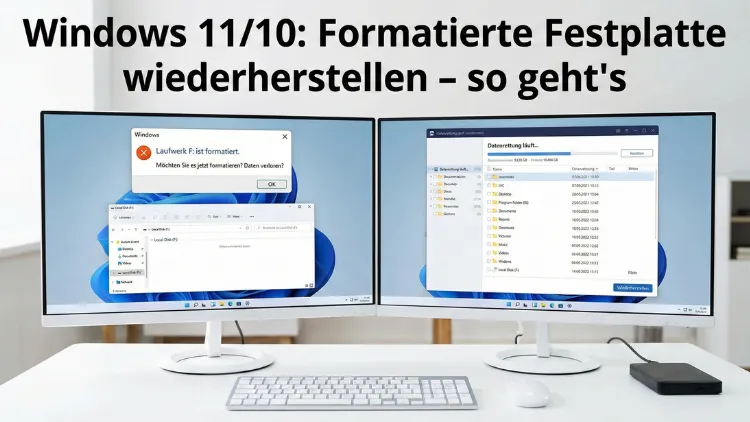
Der Verlust wichtiger Daten nach einer Formatierung wirkt oft endgültig – ist es aber nicht zwangsläufig. Unter Windows 11 und Windows 10 bestehen gute Chancen, Dateien, Fotos oder Dokumente von einer formatierten Festplatte wiederherzustellen, wenn schnell und richtig gehandelt wird.
Dieser Leitfaden zeigt Schritt für Schritt, wie Sie Daten retten, welche Werkzeuge geeignet sind und wann professionelle Hilfe sinnvoll ist.
Was passiert bei einer Formatierung wirklich?
Viele Anwender gehen davon aus, dass eine Formatierung sämtliche Daten vollständig löscht. In der Praxis ist das meist nicht der Fall. Bei einer typischen Schnellformatierung unter Windows werden nicht alle Dateien physisch entfernt. Stattdessen wird das Dateisystem neu angelegt, und der Speicherbereich wird als „frei“ markiert.
Die eigentlichen Datenblöcke bleiben zunächst auf der Festplatte erhalten – solange sie nicht durch neue Daten überschrieben werden. Genau hier setzt die Datenrettung an.
Erste Hilfe: Das müssen Sie sofort tun
Nach einer versehentlichen Formatierung zählt jede Minute. Ihr Verhalten entscheidet maßgeblich über die Erfolgschancen.
Wichtigste Regel:
Nutzen Sie das betroffene Laufwerk nicht weiter.
Das bedeutet konkret:
- Keine neuen Dateien speichern
- Keine Programme installieren
- Kein Windows darauf neu aufsetzen
- Keine Defragmentierung durchführen
Jeder Schreibvorgang kann alte Daten unwiederbringlich überschreiben.
Wenn es sich um eine interne Systemfestplatte handelt, schalten Sie den PC aus und bauen Sie das Laufwerk – wenn möglich – aus. Schließen Sie es als Zweitlaufwerk oder über ein USB-Adapterkabel an einen anderen Rechner an.
Voraussetzungen für eine erfolgreiche Datenrettung
Nicht jede formatierte Festplatte lässt sich vollständig wiederherstellen. Entscheidend sind folgende Faktoren:
Zeit seit der Formatierung
Je weniger das Laufwerk benutzt wurde, desto besser.
Art der Formatierung
Schnellformatierungen bieten deutlich bessere Chancen als vollständige Formatierungen.
Speichermedium
Magnetische Festplatten (HDD) sind oft besser rettbar als SSDs.
Überschriebene Daten
Wurden neue Daten gespeichert, sind alte Bereiche möglicherweise verloren.
Schnellformatierung vs. Vollformatierung
Windows bietet beim Formatieren zwei Varianten:
Schnellformatierung
Hier wird nur das Inhaltsverzeichnis gelöscht. Die Daten bleiben physisch vorhanden. Die Wiederherstellung ist oft sehr gut möglich.
Vollformatierung
Zusätzlich zur Dateisystem-Neuerstellung wird der Datenträger auf Fehler geprüft. Bei modernen Windows-Versionen werden Datenbereiche dabei teilweise überschrieben. Die Rettung ist schwieriger, aber nicht immer unmöglich.
SSD vs. HDD – entscheidende Unterschiede
Der Laufwerkstyp spielt eine große Rolle.
HDD (klassische Festplatte)
Daten werden magnetisch gespeichert. Gelöschte Bereiche bleiben meist unangetastet, bis sie neu beschrieben werden. Sehr gute Chancen auf Wiederherstellung.
SSD (Solid State Drive)
SSDs verwenden die TRIM-Funktion. Diese sorgt dafür, dass gelöschte Speicherzellen aktiv freigegeben und bereinigt werden. Nach einer Formatierung kann das bedeuten, dass Daten sehr schnell dauerhaft gelöscht sind.
Fazit: Bei SSDs muss extrem schnell gehandelt werden.
Datenrettung unter Windows mit integrierten Mitteln
Windows selbst bietet nur sehr eingeschränkte Möglichkeiten zur Wiederherstellung formatierter Laufwerke. Dennoch sollten Sie folgende Optionen prüfen:
Dateiversionsverlauf
Falls aktiviert, können ältere Versionen von Dateien wiederhergestellt werden.
Windows-Sicherung
Über Systemabbilder oder Dateisicherungen lassen sich komplette Ordner zurückholen.
Frühere Versionen
Rechtsklick auf Ordner → „Vorgängerversionen wiederherstellen“
Ohne vorherige Sicherung helfen diese Methoden allerdings nicht weiter.
Wiederherstellung mit spezieller Software
Wenn keine Sicherung existiert, benötigen Sie ein Datenrettungsprogramm. Bewährte Tools sind unter anderem:
- Recuva vom Unternehmen Piriform
- EaseUS Data Recovery vom Anbieter EaseUS
- TestDisk vom Entwicklerteam CGSecurity
Diese Programme durchsuchen die Festplatte sektorweise nach wiederherstellbaren Dateien.
Wichtig: Installieren Sie das Tool niemals auf dem betroffenen Laufwerk.
Schritt-für-Schritt-Anleitung: Datenrettung mit Tool
Nachfolgend ein allgemeiner Ablauf, der für viele Programme ähnlich ist:
Schritt 1: Software auf anderem Laufwerk installieren
Nutzen Sie eine zweite interne Festplatte oder einen USB-Stick.
Schritt 2: Betroffene Festplatte anschließen
Extern über USB oder intern als Zweitlaufwerk.
Schritt 3: Tiefenscan starten
Wählen Sie nicht den Schnellscan, sondern eine vollständige Analyse.
Schritt 4: Gefundene Dateien prüfen
Viele Tools zeigen eine Vorschau an. Achten Sie auf Dateinamen, Größe und Struktur.
Schritt 5: Daten wiederherstellen
Speichern Sie gerettete Dateien niemals auf das Quelllaufwerk, sondern auf ein anderes Medium.
RAW-Laufwerk nach Formatierung – was tun?
Manchmal zeigt Windows nach einer fehlerhaften Formatierung das Dateisystem als „RAW“ an. Das bedeutet, dass das System die Struktur nicht mehr erkennt.
In solchen Fällen helfen spezialisierte Programme, die verlorene Partitionstabellen oder Dateisystemstrukturen rekonstruieren können. Besonders leistungsfähig sind Tools zur Partitionswiederherstellung.
Partition versehentlich gelöscht
Wurde nicht nur formatiert, sondern eine komplette Partition entfernt, ist die Datenrettung ebenfalls möglich.
Hierbei wird versucht, die alte Partitionsstruktur zu rekonstruieren. Solange keine neue Partition darüber erstellt wurde, stehen die Chancen gut.
Programme zur Partitionsanalyse können frühere Strukturen erkennen und wiederherstellen.
Externe Festplatte oder USB-Stick formatiert
Bei externen Datenträgern gelten die gleichen Regeln:
- Nicht weiter benutzen
- Keine neuen Dateien speichern
- Sofort mit Datenrettung beginnen
USB-Sticks sind oft empfindlicher, aber ebenfalls gut wiederherstellbar, solange keine physikalischen Schäden vorliegen.
BitLocker-verschlüsselte Laufwerke
War das Laufwerk mit BitLocker verschlüsselt, ist die Datenrettung deutlich komplizierter. Sie benötigen zwingend den Wiederherstellungsschlüssel. Ohne diesen sind die Daten selbst bei erfolgreicher Wiederherstellung der Rohdaten nicht lesbar.
Häufige Fehler bei der Datenrettung
Viele Daten gehen endgültig verloren, weil typische Fehler gemacht werden:
- Windows neu auf dem betroffenen Laufwerk installieren
- Rettungssoftware auf derselben Festplatte installieren
- Mehrfaches Formatieren „zum Testen“
- CHKDSK oder Reparaturtools ausführen
- Defragmentierung starten
Solche Aktionen überschreiben Daten oder verändern die Struktur zusätzlich.
Wann professionelle Datenretter notwendig sind
In folgenden Fällen sollten Sie einen professionellen Dienst in Betracht ziehen:
- Festplatte wird nicht mehr erkannt
- Klackernde oder schleifende Geräusche
- SSD mit aktivem TRIM nach längerer Nutzung
- Mechanische Schäden
- Sehr wichtige oder geschäftskritische Daten
Professionelle Labore arbeiten mit Spezialhardware und Reinräumen. Das erhöht die Erfolgschancen erheblich.
Erfolgschancen realistisch einschätzen
Die Wahrscheinlichkeit einer vollständigen Wiederherstellung hängt stark vom Szenario ab:
| Situation | Erfolgschance |
|---|---|
| Schnellformatierung HDD | Sehr hoch |
| Vollformatierung HDD | Mittel |
| Schnellformatierung SSD | Niedrig bis mittel |
| SSD mit aktivem TRIM | Sehr gering |
| Daten überschrieben | Gering |
So schützen Sie sich künftig vor Datenverlust
Nach einer erfolgreichen Rettung – oder auch als Vorsorge – sollten Sie Ihre Datensicherungsstrategie verbessern.
3-2-1-Regel
- 3 Kopien Ihrer Daten
- 2 unterschiedliche Speichermedien
- 1 Kopie extern aufbewahren
Automatische Backups
Nutzen Sie integrierte Windows-Sicherungen oder Backup-Programme.
Cloud-Sicherung
Zusätzlicher Schutz vor Hardwaredefekten und Diebstahl.
Regelmäßige Kontrolle
Prüfen Sie Backups auf Wiederherstellbarkeit.
Fazit
Eine formatierte Festplatte bedeutet nicht automatisch endgültigen Datenverlust. Besonders bei Schnellformatierungen auf klassischen HDDs bestehen sehr gute Chancen, Dateien wiederherzustellen. Entscheidend ist, sofort richtig zu handeln und jegliche weitere Nutzung des Laufwerks zu vermeiden.
Mit geeigneter Datenrettungssoftware lassen sich häufig große Teile der verlorenen Daten zurückholen. Bei SSDs oder physikalischen Schäden sinken die Erfolgsaussichten deutlich, hier kann professionelle Hilfe notwendig sein. Langfristig schützt nur eine durchdachte Backup-Strategie zuverlässig vor Datenverlust.