
Haben Sie Probleme, in der Windows 11/10 Foto-App Ihre Bilder weiterzublättern? Erfahren Sie hier, warum die Funktion nicht funktioniert und wie Sie sie lösen.
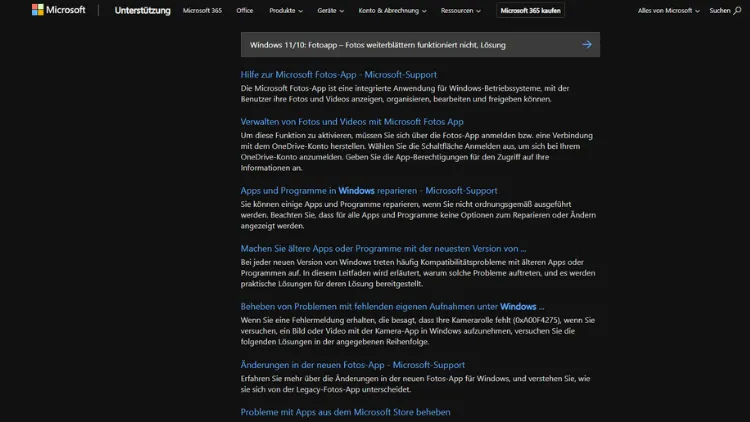
Die Windows-Foto-App ist für viele Anwender das zentrale Werkzeug, um Bilder schnell zu betrachten und einfache Bearbeitungen vorzunehmen. Doch gerade in Windows 10 und Windows 11 treten immer wieder Probleme auf, die die Nutzung der App erheblich einschränken können.
Ein besonders häufiges Problem ist, dass das Weiterblättern von Fotos nicht mehr funktioniert. Nutzer berichten, dass das Blättern mit den Pfeiltasten, der Bildlaufleiste oder per Touch nicht möglich ist. Dieser Artikel erklärt die Ursachen, Diagnosen und Lösungen für dieses Problem Schritt für Schritt.
Ursachen des Problems
Die Ursachen dafür, dass die Foto-App in Windows 10 oder 11 das Weiterblättern blockiert, sind vielfältig. Zu den häufigsten zählen:
- Beschädigte App-Daten:
Die Foto-App speichert verschiedene Konfigurations- und Cache-Dateien. Werden diese Dateien beschädigt, kann es passieren, dass Funktionen wie das Weiterblättern nicht mehr funktionieren. - Konflikte mit Windows-Updates:
Nach Updates des Betriebssystems treten gelegentlich Fehler auf, da die App nicht vollständig mit der neuesten Windows-Version kompatibel ist. - Fehlerhafte Tastatur- oder Eingabeeinstellungen:
Das Weiterblättern funktioniert über Pfeiltasten, Bildlaufleisten oder Touchgesten. Wenn diese Eingabemethoden deaktiviert oder falsch konfiguriert sind, reagiert die App nicht. - Probleme mit Drittanbieter-Software:
Manchmal blockieren Antivirenprogramme oder Optimierungs-Tools den Zugriff der Foto-App auf die Bilddateien. - Dateibeschädigungen:
Wenn die zu öffnenden Fotos beschädigt sind, kann die App das Weiterblättern verweigern. Das Problem tritt häufig bei großen Bilddateien oder unvollständig heruntergeladenen Bildern auf. - Windows Store-Fehler:
Da die Foto-App über den Microsoft Store installiert und aktualisiert wird, können Fehler im Store selbst zu Problemen führen. - Veraltete App-Version:
Eine nicht aktuelle Version der Foto-App kann inkompatibel mit dem System sein, wodurch Funktionen wie das Blättern blockiert werden.
Erste Diagnoseschritte
Bevor Sie tiefgreifende Änderungen vornehmen, empfiehlt es sich, einige einfache Diagnoseschritte durchzuführen:
- App neu starten:
Schließen Sie die Foto-App vollständig und öffnen Sie sie erneut. Prüfen Sie, ob das Weiterblättern funktioniert. - Neustart des Computers:
Viele Probleme lassen sich durch einen einfachen Neustart lösen, da temporäre Dateien gelöscht und Hintergrundprozesse zurückgesetzt werden. - Anderen Ordner testen:
Öffnen Sie einen anderen Bilderordner, um zu prüfen, ob das Problem nur bei bestimmten Fotos auftritt. - Tastatur und Eingabe prüfen:
Testen Sie, ob die Pfeiltasten in anderen Anwendungen funktionieren. Bei Touchscreens überprüfen Sie, ob Touchgesten in anderen Apps korrekt reagieren.
Lösung 1: App zurücksetzen
Windows bietet die Möglichkeit, die Foto-App zurückzusetzen. Dadurch werden alle App-Daten gelöscht, die App selbst bleibt installiert.
Schritte zum Zurücksetzen:
- Öffnen Sie die Einstellungen über die Tastenkombination
Win + I. - Navigieren Sie zu Apps → Apps & Features.
- Suchen Sie in der Liste nach Fotos.
- Klicken Sie auf die App und wählen Sie Erweiterte Optionen.
- Scrollen Sie nach unten und klicken Sie auf Zurücksetzen.
- Bestätigen Sie die Sicherheitsabfrage.
Nach dem Zurücksetzen starten Sie die App neu und prüfen, ob das Weiterblättern wieder funktioniert.
Lösung 2: App reparieren
Die Reparaturfunktion ist eine weniger drastische Methode als das Zurücksetzen. Hierbei werden fehlerhafte Dateien überprüft und, wenn möglich, korrigiert, ohne persönliche Daten zu löschen.
Schritte zur Reparatur:
- Öffnen Sie die Einstellungen → Apps → Apps & Features.
- Wählen Sie die Fotos-App aus und klicken Sie auf Erweiterte Optionen.
- Klicken Sie auf Reparieren.
- Starten Sie die Foto-App nach Abschluss erneut.
Lösung 3: App deinstallieren und neu installieren
Wenn Zurücksetzen und Reparatur keinen Erfolg bringen, kann eine komplette Neuinstallation helfen:
- Öffnen Sie PowerShell als Administrator.
- Geben Sie folgenden Befehl ein, um die Foto-App zu deinstallieren:
Get-AppxPackage *Microsoft.Windows.Photos* | Remove-AppxPackage- Öffnen Sie den Microsoft Store, suchen Sie nach „Microsoft Fotos“ und installieren Sie die App erneut.
Nach der Neuinstallation sollte das Weiterblättern wieder möglich sein.
Lösung 4: Windows-Update prüfen
Da Updates manchmal Fehler beheben, sollte geprüft werden, ob Ihr System auf dem neuesten Stand ist:
- Öffnen Sie die Einstellungen → Update & Sicherheit → Windows Update.
- Klicken Sie auf Nach Updates suchen.
- Installieren Sie alle verfügbaren Updates und starten Sie den Rechner neu.
Lösung 5: Eingabeeinstellungen überprüfen
Wenn das Problem bei der Steuerung per Tastatur oder Touchscreen liegt, kann die Überprüfung der Eingabeeinstellungen helfen:
- Tastatur: Stellen Sie sicher, dass die Pfeiltasten funktionieren. Testen Sie in einem Texteditor.
- Touch: Aktivieren Sie Touchgesten unter Einstellungen → Geräte → Touchpad (bei Laptops) oder testen Sie auf einem anderen Gerät.
- Maus: Prüfen Sie, ob das Scrollen mit dem Mausrad funktioniert.
Lösung 6: Drittanbieter-Software deaktivieren
Temporär sollten Antivirus- oder Optimierungsprogramme deaktiviert werden, um zu prüfen, ob sie das Problem verursachen. Besonders Tools, die Dateien in Echtzeit überwachen oder optimieren, können den Zugriff der Foto-App stören.
Lösung 7: Cache und temporäre Dateien löschen
Eine beschädigte Cache-Datei kann das Weiterblättern blockieren. Der Cache lässt sich wie folgt löschen:
- Drücken Sie
Win + Rund geben Sie%localappdata%\Packages\Microsoft.Windows.Photos_8wekyb3d8bbwe\LocalStateein. - Löschen Sie alle Dateien im Ordner Cache.
- Starten Sie die Foto-App neu.
Lösung 8: Systemdateien prüfen
Beschädigte Systemdateien können die App-Funktion beeinträchtigen. Mit dem Tool sfc lassen sich diese prüfen:
- Öffnen Sie Eingabeaufforderung oder PowerShell als Administrator.
- Geben Sie ein:
sfc /scannow- Warten Sie, bis der Vorgang abgeschlossen ist, und starten Sie den Rechner neu.
Lösung 9: Alternative Programme nutzen
Wenn alle Lösungen scheitern, können alternative Programme eine Übergangslösung bieten:
- IrfanView: Leichtgewichtige Fotoanzeige mit schneller Navigation.
- XnView: Unterstützt viele Formate und bietet eine Diashow-Funktion.
- FastStone Image Viewer: Leistungsstarke Anzeige und Bearbeitung für große Bilderbibliotheken.
Präventive Maßnahmen
Damit das Problem zukünftig seltener auftritt, sollten Sie folgende Maßnahmen ergreifen:
- Regelmäßige Updates von Windows und der Foto-App.
- Backup wichtiger Bilder, um Datenverlust zu vermeiden.
- Vorsicht beim Einsatz von Optimierungs- oder Reinigungssoftware.
- Vermeidung von beschädigten oder unvollständig heruntergeladenen Bildern.
Zusammenfassung
Das Problem, dass das Weiterblättern in der Windows-Foto-App nicht funktioniert, kann durch beschädigte App-Daten, Systemfehler, Eingabekonflikte oder Softwarekonflikte entstehen. Die Lösungen reichen von einfachen Neustarts über das Zurücksetzen oder Reparieren der App bis hin zu einer kompletten Neuinstallation.
Außerdem sollten Eingabeeinstellungen und Drittanbieter-Software überprüft werden. Mit diesen Maßnahmen lässt sich das Problem in den meisten Fällen zuverlässig beheben, sodass die Foto-App wieder reibungslos funktioniert.
Durch präventive Wartung und regelmäßige Updates lässt sich die Wahrscheinlichkeit künftiger Probleme erheblich reduzieren. Die Nutzung alternativer Programme kann zudem eine schnelle Zwischenlösung bieten, falls die App kurzfristig nicht nutzbar ist.