
Möchten Sie wissen, wie Sie ein Windows 11/10-Gerät abmelden, löschen oder deaktivieren, wenn es nicht mehr nutzbar ist, ohne Daten zu verlieren?
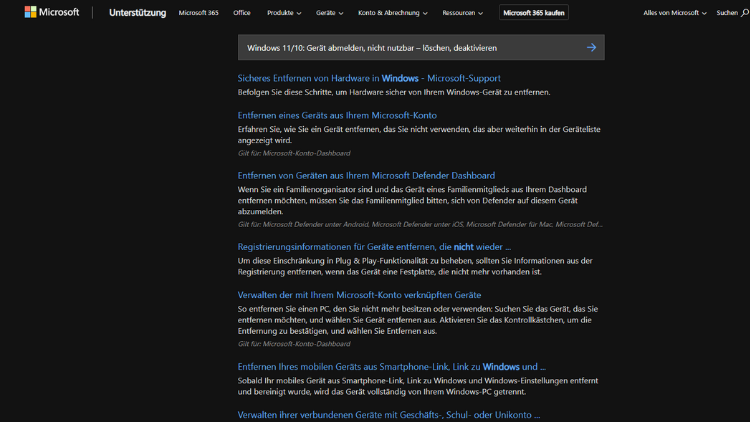
In einer zunehmend digitalisierten Welt ist die Verwaltung von Geräten und Benutzerkonten ein essenzieller Bestandteil der IT-Sicherheit und Effizienz. Besonders in Unternehmensumgebungen oder bei der Nutzung von Microsoft-Diensten kann es notwendig sein, ein Gerät von einem Konto abzumelden, es unbrauchbar zu machen oder vollständig zu löschen.
Windows 10 und Windows 11 bieten dazu verschiedene Optionen und Mechanismen, die sowohl lokal am Gerät als auch über Cloud-Dienste gesteuert werden können. In diesem Artikel erfahren Sie, wie Sie Geräte abmelden, deaktivieren oder löschen und welche Unterschiede zwischen den einzelnen Methoden bestehen.
Grundlagen: Gerät, Konto und Nutzung in Windows 10/11
Bevor Sie ein Gerät abmelden oder löschen, ist es wichtig, die grundlegenden Zusammenhänge zwischen dem Gerät und dem Benutzerkonto zu verstehen. Ein Windows-Gerät kann auf verschiedene Arten mit einem Konto verbunden sein:
- Microsoft-Konto: Dies ist das persönliche Konto, das für Dienste wie OneDrive, Microsoft Store oder Outlook verwendet wird. Es kann sowohl auf Windows 10 als auch auf Windows 11 verwendet werden.
- Organisationskonto (Azure AD): Dies wird in Unternehmen eingesetzt. Geräte, die über Azure Active Directory verwaltet werden, können zentral gesteuert und bei Bedarf abgemeldet oder gelöscht werden.
- Lokales Konto: Ein Konto, das nur lokal auf dem Gerät existiert, ohne Cloud-Anbindung. Lokale Konten bieten keine zentrale Verwaltung über Microsoft-Dienste, sind jedoch einfacher zu löschen oder zu deaktivieren.
Die Art des Kontos bestimmt, welche Schritte für das Abmelden oder Löschen erforderlich sind.
Gerät abmelden: Warum und wann?
Ein Gerät abzumelden bedeutet, dass der Zugriff auf bestimmte Dienste oder das Konto auf diesem Gerät beendet wird. Dies ist besonders relevant in folgenden Szenarien:
- Das Gerät wird verkauft oder verschenkt.
- Das Gerät ist verloren gegangen oder gestohlen worden.
- Ein Mitarbeiter verlässt das Unternehmen.
- Sicherheitsbedenken bestehen, etwa durch unbefugten Zugriff.
Durch das Abmelden eines Geräts wird der Zugriff auf das verknüpfte Konto unterbrochen. Bei Microsoft-Konten kann dies über die Online-Verwaltung geschehen, während bei lokalen Konten das Konto direkt am Gerät entfernt wird.
Geräte abmelden in Windows 10/11
Abmelden über das lokale System
Windows 10:
- Öffnen Sie die Einstellungen über das Startmenü.
- Navigieren Sie zu Konten > Ihre Infos.
- Wählen Sie das Microsoft-Konto aus und klicken Sie auf Abmelden.
- Folgen Sie den Anweisungen, um sich vom Konto abzumelden.
Windows 11:
- Öffnen Sie die Einstellungen und gehen Sie zu Konten > Ihr Info.
- Unter Ihrem Konto sehen Sie die Option Von diesem Gerät abmelden.
- Bestätigen Sie den Vorgang.
Hinweis: Bei einem lokalen Konto ist der Schritt zum Abmelden in der Regel nicht nötig, da das Konto lokal verbleibt. Hier kann nur der Benutzer abgemeldet oder das Konto gelöscht werden.
Abmelden über das Microsoft-Konto online
Wenn Sie den Zugriff auf Ihr Microsoft-Konto von einem Gerät aus der Ferne beenden möchten:
- Melden Sie sich unter (https://account.microsoft.com/devices) an.
- Wählen Sie das Gerät aus, das Sie abmelden möchten.
- Klicken Sie auf Gerät entfernen oder Abmelden.
- Folgen Sie den Anweisungen.
Dieser Schritt ist besonders bei verlorenen oder gestohlenen Geräten nützlich, da der Zugriff auf das Konto sofort unterbunden wird, ohne dass Sie physischen Zugriff auf das Gerät benötigen.
Gerät deaktivieren
Das Deaktivieren eines Geräts bedeutet, dass es weiterhin physisch existiert, aber keine Verbindung mehr zu Ihrem Konto oder Ihrer Organisation hat. Dies kann über lokale oder cloudbasierte Verwaltung geschehen:
Lokale Deaktivierung
- Melden Sie sich als Administrator am Gerät an.
- Gehen Sie zu Einstellungen > Konten > Familie & andere Benutzer.
- Wählen Sie den Benutzer aus und klicken Sie auf Entfernen.
- Bestätigen Sie die Löschung des Benutzerkontos und optional aller zugehörigen Daten.
Dieses Verfahren verhindert die Nutzung durch den gelöschten Benutzer, ohne dass das Gerät selbst physisch deaktiviert wird.
Deaktivierung über Azure AD
Für Geräte, die mit Azure Active Directory verbunden sind:
- Melden Sie sich bei Azure Portal an.
- Navigieren Sie zu Azure Active Directory > Geräte.
- Wählen Sie das betreffende Gerät aus.
- Klicken Sie auf Blockieren/Deaktivieren.
Damit wird verhindert, dass das Gerät auf Unternehmensressourcen zugreifen kann. Das Gerät bleibt weiterhin physisch vorhanden, ist aber für den Nutzer nicht mehr nutzbar.
Gerät löschen
Das Löschen eines Geräts entfernt alle Daten und das Konto dauerhaft. Dies kann sowohl lokal als auch remote erfolgen.
Lokales Löschen
- Gehen Sie zu Einstellungen > Konten > Familie & andere Benutzer.
- Wählen Sie das zu löschende Konto aus.
- Klicken Sie auf Entfernen und bestätigen Sie die Löschung aller Daten.
Wichtiger Hinweis: Dies löscht alle Dateien, Apps und Einstellungen des Benutzers auf diesem Gerät. Stellen Sie sicher, dass wichtige Daten gesichert sind.
Remote-Löschen über Microsoft-Konto
Für den Fall, dass Sie keinen Zugriff auf das Gerät haben:
- Melden Sie sich bei (https://account.microsoft.com/devices) an.
- Wählen Sie das Gerät aus und klicken Sie auf Gerät löschen.
- Bestätigen Sie die Aktion.
Nach der Synchronisation mit dem Gerät wird es zurückgesetzt und alle Daten entfernt. Dies eignet sich besonders für verlorene oder gestohlene Geräte.
Löschen über Intune oder MDM
Unternehmen nutzen häufig Microsoft Intune oder andere Mobile Device Management (MDM)-Lösungen:
- Geräte können zentral gelöscht, gesperrt oder auf Werkseinstellungen zurückgesetzt werden.
- Administratoren haben die Möglichkeit, Geräte nach Standort, Benutzer oder Sicherheitsrichtlinien zu verwalten.
- Dies ist die effizienteste Methode für größere Organisationen, um die Datensicherheit zu gewährleisten.
Unterschiede zwischen Abmelden, Deaktivieren und Löschen
| Aktion | Wirkung auf Gerät | Wirkung auf Benutzerkonto | Datenverlust | Remote möglich |
|---|---|---|---|---|
| Abmelden | Gerät bleibt nutzbar | Konto wird abgemeldet | Nein | Ja |
| Deaktivieren | Zugriff gesperrt | Konto bleibt bestehen | Optional | Ja |
| Löschen | Gerät wird zurückgesetzt | Konto und Daten entfernt | Ja | Ja |
Diese Tabelle zeigt, dass die Wahl der Methode von der konkreten Situation abhängt. Für den Verkauf oder die Übergabe eines Geräts ist Löschen die sicherste Variante. Für Sicherheitsmaßnahmen bei Verlust ist Abmelden oder Deaktivieren meist ausreichend.
Sicherheit und Best Practices
- Regelmäßige Geräteüberprüfung: Prüfen Sie regelmäßig, welche Geräte mit Ihrem Konto verknüpft sind.
- Sicherheits-Backups: Bevor ein Gerät gelöscht wird, sollten alle wichtigen Daten gesichert werden.
- Multi-Faktor-Authentifizierung: Aktivieren Sie MFA für Microsoft-Konten, um unbefugten Zugriff zu verhindern.
- Firmware- und Software-Updates: Halten Sie Geräte aktuell, um Sicherheitslücken zu schließen.
- Verlust- oder Diebstahlschutz aktivieren: Windows 10 und 11 bieten die Funktion „Mein Gerät finden“, um verlorene Geräte zu orten und zu sperren.
Spezielle Szenarien
Verkauf oder Weitergabe
- Gerät auf Werkseinstellungen zurücksetzen: Einstellungen > System > Wiederherstellung > Diesen PC zurücksetzen.
- Microsoft-Konto vorher abmelden.
- Alle Daten und Konten löschen, um Datenschutzverletzungen zu vermeiden.
Gerät verloren oder gestohlen
- Remote über (https://account.microsoft.com/devices) abmelden oder löschen.
- Sicherheitswarnungen prüfen, eventuell Passwort ändern.
- Bei Unternehmensgeräten sofort IT-Abteilung informieren.
Unternehmensumgebung
- Geräte zentral über Intune verwalten.
- Deaktivieren oder Löschen gemäß Unternehmensrichtlinien.
- Protokollierung aller Änderungen zur Nachverfolgung von Sicherheitsvorfällen.
Zusammenfassung
Das Abmelden, Deaktivieren oder Löschen eines Geräts in Windows 10 und Windows 11 ist ein wesentlicher Bestandteil der Gerätesicherheit und des Kontomanagements. Je nach Situation können unterschiedliche Vorgehensweisen erforderlich sein:
- Abmelden: Schnelle Maßnahme bei Sicherheitsbedenken oder verlorenen Geräten.
- Deaktivieren: Geeignet für Unternehmensumgebungen oder temporäre Sperrungen.
- Löschen: Sicherste Methode für Verkauf, Weitergabe oder endgültige Entfernung von Daten.
Durch die Kombination aus lokaler Verwaltung, Cloud-Diensten und zentralen Managementlösungen können Sie sicherstellen, dass Ihre Geräte jederzeit geschützt sind und kein unbefugter Zugriff möglich ist. Dabei ist die Beachtung von Backups und Sicherheitsrichtlinien ebenso entscheidend wie die konsequente Nutzung von Remote-Verwaltungstools.
Mit diesem Wissen können Sie in Windows 10 und 11 Ihre Geräte effizient verwalten, Konten sichern und den Zugriff auf sensible Daten jederzeit kontrollieren. Die Auswahl der richtigen Methode hängt immer vom jeweiligen Szenario ab: Verlust, Verkauf, Unternehmensverwaltung oder Sicherheitsvorfall.