
Erfahren Sie, wie Sie unter Windows 11 und 10 Ihr Heimnetzwerk sicher einrichten, Geräte verbinden und Daten zuverlässig vor unbefugtem Zugriff schützen.
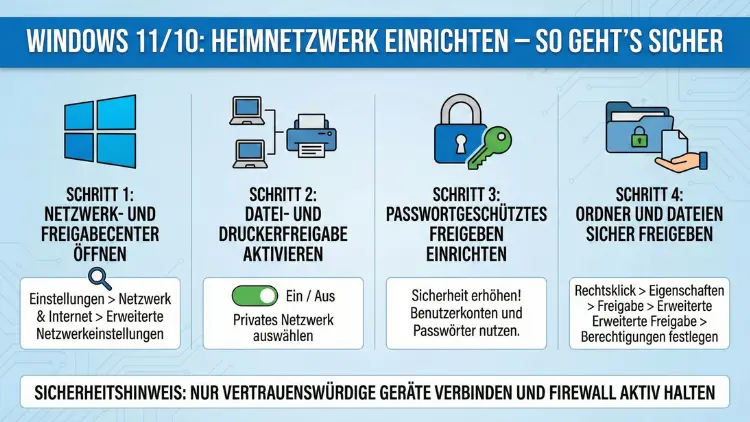
Ein stabiles und geschütztes Heimnetzwerk ist die Grundlage für Datenaustausch, Streaming und sicheres Arbeiten zu Hause. Mit den richtigen Einstellungen in Router und Windows lassen sich Geräte komfortabel verbinden, ohne unnötige Sicherheitsrisiken einzugehen.
Dieser Leitfaden zeigt Ihnen Schritt für Schritt, wie Sie unter Windows 11 und Windows 10 ein Heimnetzwerk korrekt einrichten, absichern und langfristig zuverlässig betreiben.
Warum ein sicheres Heimnetzwerk heute unverzichtbar ist
Ob PC, Notebook, Smart-TV, Drucker oder NAS: Immer mehr Geräte greifen gleichzeitig auf Ihr Heimnetz zu. Ohne passende Konfiguration drohen Datenlecks, Schadsoftware oder unbefugte Zugriffe von außen. Gleichzeitig soll der Komfort nicht leiden – Dateien teilen, Medien streamen und kabellos drucken müssen problemlos funktionieren.
Ein sauber eingerichtetes Heimnetzwerk bietet:
- Zentrale Dateiablage für alle Geräte
- Gemeinsame Drucker- und Scanner-Nutzung
- Stabiles Streaming ohne Unterbrechungen
- Sicheren Fernzugriff (falls gewünscht)
- Schutz vor Eindringlingen und Schadsoftware
Windows 11 und Windows 10 bringen dafür bereits viele Werkzeuge mit – Sie müssen sie nur richtig einsetzen.
Grundlagen: So funktioniert ein Heimnetzwerk
Bevor Sie Einstellungen ändern, ist ein grundlegendes Verständnis hilfreich.
Router als Zentrale
Ihr Router ist das Herzstück des Heimnetzes. Er:
- Stellt die Internetverbindung her
- Vergibt interne IP-Adressen
- Verwaltet WLAN und LAN
- Schützt durch eine integrierte Firewall
Bekannte Hersteller sind etwa AVM oder TP-Link.
Geräte im lokalen Netzwerk
Alle Geräte im Heimnetz erhalten vom Router eine interne IP-Adresse. So können sie miteinander kommunizieren, ohne dass Daten das Internet verlassen müssen.
Typische Geräte:
- Windows-PCs und Notebooks
- Smartphones und Tablets
- Netzwerkdrucker
- Smart-TVs und Konsolen
- NAS-Systeme von Herstellern wie Synology oder QNAP
Schritt 1: Router richtig absichern
Bevor Sie Windows konfigurieren, muss die Basis stimmen.
Router-Passwort ändern
Direkt nach der Installation sollten Sie:
- Das Standard-Admin-Passwort ändern
- Ein langes, einzigartiges Kennwort verwenden
- Keine einfachen Begriffe oder Geburtsdaten nutzen
WLAN-Verschlüsselung aktivieren
Stellen Sie im Router sicher:
- Verschlüsselungsstandard: WPA3, alternativ WPA2 (AES)
- Kein veraltetes WPA oder WEP
- Starkes WLAN-Passwort (mindestens 12–16 Zeichen)
WPS deaktivieren (optional, aber empfohlen)
WPS kann bequem sein, ist aber ein mögliches Einfallstor. Wenn Sie maximale Sicherheit möchten, deaktivieren Sie diese Funktion.
Firmware-Updates installieren
Aktuelle Router-Firmware schließt Sicherheitslücken. Aktivieren Sie automatische Updates oder prüfen Sie regelmäßig manuell.
Schritt 2: Windows mit dem richtigen Netzwerktyp verbinden
Windows unterscheidet zwischen öffentlichen und privaten Netzwerken. Für ein Heimnetz ist privat zwingend erforderlich.
Netzwerkprofil in Windows 11 einstellen
- Öffnen Sie Einstellungen
- Gehen Sie zu Netzwerk & Internet
- Wählen Sie WLAN oder Ethernet
- Klicken Sie auf Ihre aktive Verbindung
- Wählen Sie Privates Netzwerk
Netzwerkprofil in Windows 10 einstellen
- Öffnen Sie Einstellungen
- Netzwerk und Internet
- Status → Verbindungseigenschaften ändern
- Privat auswählen
Nur im privaten Profil sind Datei- und Druckerfreigaben möglich.
Schritt 3: Netzwerkerkennung und Freigabe aktivieren
Damit Geräte sich sehen, muss die Netzwerkerkennung eingeschaltet sein.
- Öffnen Sie die Systemsteuerung
- Netzwerk und Internet → Netzwerk- und Freigabecenter
- Links: Erweiterte Freigabeeinstellungen ändern
Aktivieren Sie unter Privat:
- Netzwerkerkennung einschalten
- Automatische Einrichtung von Netzwerkgeräten
- Datei- und Druckerfreigabe aktivieren
Unter Alle Netzwerke:
- Aktivieren Sie die 128-Bit-Verschlüsselung
- Deaktivieren Sie die kennwortgeschützte Freigabe nur, wenn Sie genau wissen, was Sie tun
Schritt 4: Ordner sicher im Heimnetz freigeben
Dateifreigaben sollten gezielt und kontrolliert erfolgen.
Ordnerfreigabe einrichten
- Rechtsklick auf einen Ordner
- Eigenschaften → Freigabe
- Erweiterte Freigabe
- Diesen Ordner freigeben aktivieren
Berechtigungen richtig setzen
Klicken Sie auf Berechtigungen:
- Entfernen Sie „Jeder“ mit Vollzugriff
- Fügen Sie gezielt Benutzer hinzu
- Nutzen Sie getrennte Rechte für Lesen und Schreiben
So verhindern Sie, dass andere Geräte versehentlich Dateien löschen.
Schritt 5: Netzlaufwerke verbinden
Ein freigegebener Ordner lässt sich als Laufwerk einbinden.
- Datei-Explorer öffnen
- Dieser PC → Netzlaufwerk verbinden
- Laufwerksbuchstaben wählen
- Pfad eingeben:
\\Computername\Freigabename - „Verbindung bei Anmeldung wiederherstellen“ aktivieren
Jetzt erscheint der Ordner wie eine lokale Festplatte.
Schritt 6: Drucker im Heimnetz freigeben
Drucker an einem PC freigeben
- Einstellungen → Bluetooth und Geräte → Drucker & Scanner
- Drucker auswählen → Druckereigenschaften
- Reiter Freigabe
- Druckerfreigabe aktivieren
Von anderem PC aus verbinden
- Datei-Explorer
- In der Adressleiste
\\Computernameeingeben - Doppelklick auf den freigegebenen Drucker
Treiber werden automatisch installiert.
Schritt 7: NAS als zentrale Speicherlösung einbinden
Ein Netzwerkspeicher (NAS) ist ideal für Backups und Medien.
Vorteile eines NAS
- Zentrale Datensicherung
- Zugriff von mehreren Geräten
- RAID für Ausfallsicherheit
- Medienserver-Funktionen
NAS in Windows einbinden
- NAS im Router oder per Software einrichten
- Freigabeordner erstellen
- In Windows als Netzlaufwerk verbinden
Achten Sie auf:
- Starke NAS-Passwörter
- Deaktivierten Gastzugang
- Regelmäßige Updates
Schritt 8: Heimnetzwerk zusätzlich absichern
Windows-Firewall aktiv lassen
Deaktivieren Sie die Firewall niemals dauerhaft. Sie schützt vor unerwünschten Verbindungen.
Datei- und Druckerfreigabe nur im privaten Netzwerk
Überprüfen Sie, dass diese Funktionen nicht für öffentliche Netzwerke aktiv sind.
Freigaben regelmäßig kontrollieren
Prüfen Sie in festen Abständen:
- Welche Ordner freigegeben sind
- Welche Benutzer Zugriff haben
- Ob alte Freigaben gelöscht werden können
Starkes Benutzerkonto verwenden
Nutzen Sie:
- Ein Passwort oder eine PIN
- Kein dauerhaft angemeldetes Administratorkonto
- Für mehrere Personen getrennte Benutzerkonten
Schritt 9: WLAN-Sicherheit im Alltag
Ein sicheres Heimnetz endet nicht bei Windows.
Gastnetzwerk einrichten
Für Besucher:
- Separates WLAN aktivieren
- Kein Zugriff auf interne Geräte
- Eigenes Passwort vergeben
Geräte regelmäßig entfernen
Löschen Sie alte Geräte aus der Router-Geräteliste, etwa frühere Smartphones oder Gäste-PCs.
Schritt 10: Typische Probleme und Lösungen
PC sieht andere Geräte nicht
- Netzwerkprofil prüfen (muss privat sein)
- Netzwerkerkennung aktivieren
- Firewall-Einstellungen prüfen
Zugriff auf Freigabe verweigert
- Benutzerrechte prüfen
- Passwort korrekt?
- Gleiche Arbeitsgruppe verwenden (meist WORKGROUP)
Langsame Übertragung
- LAN statt WLAN nutzen
- 5-GHz-WLAN verwenden
- Große Dateien nicht parallel streamen
Schritt 11: Heimnetzwerk mit IPv6 und modernen Standards
Moderne Router unterstützen IPv6 automatisch. Für den normalen Heimbetrieb müssen Sie meist nichts ändern. Wichtig ist nur, dass:
- Die Router-Firewall aktiv ist
- Keine ungewollten Portfreigaben existieren
Schritt 12: Datensicherung im Heimnetz
Ein Netzwerk ersetzt kein Backup.
3-2-1-Regel
- 3 Kopien Ihrer Daten
- 2 verschiedene Speichermedien
- 1 Kopie außer Haus oder in der Cloud
Ein NAS kann ein Baustein sein, ersetzt aber keine externe Sicherung.
Schritt 13: Fernzugriff sicher einrichten (optional)
Wenn Sie von unterwegs zugreifen wollen:
- Nutzen Sie VPN statt Portfreigaben
- Aktivieren Sie Zwei-Faktor-Authentifizierung, falls verfügbar
- Vermeiden Sie direkte SMB-Freigaben über das Internet
Schritt 14: Heimnetz regelmäßig warten
Ein sicheres Heimnetz ist kein einmaliges Projekt.
Monatliche Routine
- Router-Updates prüfen
- Windows-Updates installieren
- Unbekannte Geräte im Netzwerk suchen
Jährliche Überprüfung
- Passwörter ändern
- Alte Freigaben entfernen
- Backup-Wiederherstellung testen
Fazit
Ein sicheres Heimnetzwerk unter Windows 11 oder Windows 10 erfordert keine Spezialkenntnisse, sondern vor allem saubere Grundeinstellungen.
Wenn Router, WLAN-Verschlüsselung, Windows-Netzwerkprofil und Freigaberechte korrekt konfiguriert sind, profitieren Sie von hoher Sicherheit und maximalem Komfort.
Regelmäßige Updates, starke Passwörter und bewusster Umgang mit Freigaben sorgen dafür, dass Ihr Heimnetz langfristig stabil und geschützt bleibt.