
Möchten Sie Ihr Windows 11/10 Home erneut auf Pro upgraden? Erfahren Sie, wie Sie Ihre Lizenz prüfen und das Upgrade sicher und schnell durchführen können.
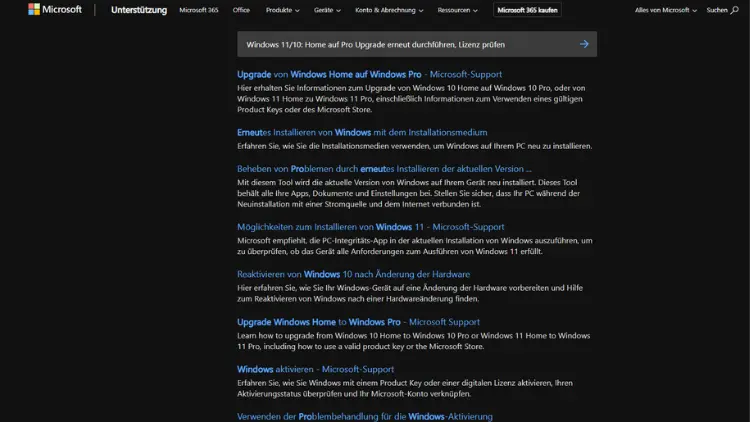
Die Entscheidung, von Windows 10 oder Windows 11 Home auf die Pro-Version umzusteigen, ist für viele Nutzer interessant, insbesondere für Geschäftsanwender oder Power-User, die zusätzliche Funktionen wie Gruppenrichtlinienverwaltung, BitLocker-Verschlüsselung oder Remote Desktop benötigen.
In diesem Artikel erfahren Sie detailliert, wie Sie ein Upgrade von Home auf Pro durchführen, wie Sie sicherstellen, dass Ihre Lizenz gültig ist und wie Sie mögliche Probleme bei der Aktivierung beheben können.
Warum ein Upgrade von Windows Home auf Pro sinnvoll ist
Windows Home ist die Standardversion, die auf den meisten Privatgeräten vorinstalliert ist. Sie bietet grundlegende Funktionen wie Windows Hello, Cortana und die Microsoft Store-Integration. Für Nutzer, die erweiterte Funktionen benötigen, kann die Home-Version jedoch schnell an ihre Grenzen stoßen.
Die Pro-Version bietet darüber hinaus:
- BitLocker: Vollständige Festplattenverschlüsselung zum Schutz sensibler Daten.
- Gruppenrichtlinienverwaltung: Verwaltung von Benutzerrechten und Sicherheitsrichtlinien im Netzwerk.
- Remote Desktop: Zugriff auf den PC von einem anderen Gerät aus.
- Hyper-V: Virtualisierungstools für Entwickler und IT-Profis.
- Erweiterte Update-Kontrolle: Verzögerung von Updates oder Kontrolle über deren Installation.
Die zusätzlichen Funktionen machen Pro vor allem für Unternehmen, Entwickler und Technikenthusiasten attraktiv.
Voraussetzungen für das Upgrade
Bevor Sie das Upgrade durchführen, sollten einige Voraussetzungen erfüllt sein:
- Kompatibilität prüfen
- Stellen Sie sicher, dass Ihr Gerät Windows 10 oder Windows 11 Home ausführt.
- Überprüfen Sie die Hardwareanforderungen für die Pro-Version, insbesondere Arbeitsspeicher, Prozessorleistung und freien Speicherplatz.
- Datensicherung
- Auch wenn das Upgrade in der Regel Ihre Daten beibehält, empfiehlt es sich, ein vollständiges Backup anzulegen.
- Nutzen Sie dazu externe Festplatten, Cloud-Dienste oder das Windows-eigene Tool „Dateiversionsverlauf“.
- Aktive Internetverbindung
- Eine Internetverbindung ist notwendig, um den Lizenzschlüssel zu verifizieren und Windows zu aktivieren.
- Windows Updates
- Stellen Sie sicher, dass alle aktuellen Updates installiert sind. Ein veraltetes System kann zu Problemen bei der Aktivierung führen.
Lizenzierung: Produktkey und digitale Lizenz
Für das Upgrade benötigen Sie entweder einen Produktkey oder eine digitale Lizenz:
- Produktkey: Ein 25-stelliger alphanumerischer Code, der beim Kauf von Windows Pro oder einem Lizenzhändler bereitgestellt wird.
- Digitale Lizenz: Wird automatisch Ihrem Microsoft-Konto zugeordnet, wenn Sie Windows Pro bereits erworben und installiert haben.
Sie können überprüfen, ob Ihre aktuelle Lizenz für ein Upgrade geeignet ist, indem Sie die Einstellungen öffnen:
- Gehen Sie zu Einstellungen > Update und Sicherheit > Aktivierung.
- Hier sehen Sie Ihre derzeitige Edition und den Aktivierungsstatus.
Upgrade von Windows Home auf Pro durchführen
Methode 1: Upgrade über die Einstellungen
- Öffnen Sie Einstellungen > Update und Sicherheit > Aktivierung.
- Klicken Sie auf Product Key ändern.
- Geben Sie Ihren Windows 10/11 Pro-Produktschlüssel ein.
- Klicken Sie auf Weiter, anschließend auf Upgrade starten.
- Windows führt das Upgrade durch, ohne Ihre persönlichen Dateien zu löschen.
Dieser Weg ist der einfachste, da Windows automatisch die erforderlichen Komponenten installiert und die Lizenz aktiviert.
Methode 2: Upgrade über den Microsoft Store
- Öffnen Sie den Microsoft Store.
- Suchen Sie nach Windows 11 Pro bzw. Windows 10 Pro.
- Klicken Sie auf Kaufen oder Upgrade.
- Nach dem Kauf wird das Upgrade automatisch heruntergeladen und installiert.
Der Vorteil dieser Methode ist, dass Sie keinen physischen Product Key benötigen. Die Lizenz wird Ihrem Microsoft-Konto zugeordnet.
Methode 3: Upgrade über die Eingabeaufforderung (CMD)
- Öffnen Sie die Eingabeaufforderung als Administrator.
- Geben Sie folgenden Befehl ein, um den Produktschlüssel zu ändern:
slmgr.vbs /ipk XXXXX-XXXXX-XXXXX-XXXXX-XXXXXErsetzen Sie XXXXX-XXXXX-XXXXX-XXXXX-XXXXX durch Ihren Pro-Key.
- Aktivieren Sie die Lizenz anschließend mit:
slmgr.vbs /atoDiese Methode ist nützlich, wenn die grafische Oberfläche nicht verfügbar ist oder Sie mehrere Geräte automatisiert upgraden möchten.
Lizenz nach dem Upgrade überprüfen
Nach dem Upgrade ist es wichtig, den Aktivierungsstatus zu kontrollieren:
- Gehen Sie zu Einstellungen > Update und Sicherheit > Aktivierung.
- Prüfen Sie, ob der Status Windows ist aktiviert angezeigt wird.
- Falls Sie einen Product Key verwendet haben, sollte auch die Edition Pro korrekt angezeigt werden.
Alternative: Über CMD
Sie können den Aktivierungsstatus auch über die Eingabeaufforderung prüfen:
slmgr.vbs /dliDies zeigt die derzeit installierte Edition und die Aktivierungsinformationen an. Eine detailliertere Abfrage liefert:
slmgr.vbs /dlvDiese Befehle helfen, Lizenzprobleme zu diagnostizieren.
Probleme beim Upgrade und deren Lösungen
Fehler: „Dieser Product Key funktioniert nicht“
- Prüfen Sie, ob der Key korrekt eingegeben wurde.
- Stellen Sie sicher, dass der Key für die entsprechende Windows-Version gilt (z. B. kein Windows 10 Pro Key für Windows 11).
- Prüfen Sie, ob der Key bereits auf einem anderen Gerät aktiviert ist, da Microsoft pro Lizenz in der Regel auf einem Gerät zulässt.
Fehler: Aktivierung fehlgeschlagen
- Stellen Sie sicher, dass eine Internetverbindung besteht.
- Starten Sie den Aktivierungsdienst neu:
services.mscSuchen Sie Windows-Lizenzierungsdienst, klicken Sie auf Neu starten.
- Wenn das Problem weiterhin besteht, führen Sie die Aktivierungs-Fehlerbehebung aus:
Einstellungen > Update und Sicherheit > Aktivierung > Problembehandlung.
Fehler: Upgrade bricht ab
- Prüfen Sie, ob genügend Speicherplatz vorhanden ist (mindestens 20 GB).
- Deaktivieren Sie vorübergehend Antivirus-Software.
- Installieren Sie alle ausstehenden Windows-Updates.
Vorteile der erneuten Aktivierung
Manchmal ist eine erneute Aktivierung notwendig, beispielsweise nach:
- Hardwarewechsel (Motherboard, Festplatte)
- Neuinstallation von Windows
- Übertragung der Lizenz auf ein neues Gerät
Durch die erneute Aktivierung können Sie sicherstellen, dass alle Pro-Funktionen verfügbar sind und Ihre Lizenz von Microsoft als gültig anerkannt wird.
Lizenz übertragen auf ein anderes Gerät
Die Übertragung einer Windows Pro-Lizenz ist möglich, wenn es sich um eine Retail-Lizenz handelt. OEM-Lizenzen sind in der Regel an das ursprüngliche Gerät gebunden.
Vorgehensweise bei Retail-Lizenzen:
- Deaktivieren Sie die Lizenz auf dem alten Gerät:
slmgr.vbs /upk- Installieren Sie Windows Pro auf dem neuen Gerät.
- Aktivieren Sie die Lizenz mit Ihrem Product Key.
Best Practices für Windows Pro-Lizenzen
- Microsoft-Konto nutzen
- Verknüpfen Sie Ihre Lizenz mit einem Microsoft-Konto, um Probleme bei der erneuten Aktivierung zu vermeiden.
- Regelmäßige Backups
- Sichern Sie Daten und Lizenzinformationen regelmäßig.
- Updates im Auge behalten
- Windows Pro ermöglicht es, Updates zu verzögern. Nutzen Sie dies, um Stabilität und Kompatibilität zu gewährleisten.
- Systemabbild erstellen
- Erstellen Sie nach erfolgreichem Upgrade ein Systemabbild, um im Notfall schnell wieder auf Pro zurückkehren zu können.
Fazit
Das Upgrade von Windows 10/11 Home auf Pro ist ein relativ einfacher Vorgang, der jedoch sorgfältige Vorbereitung erfordert. Mit der richtigen Lizenz, einer aktuellen Sicherung und einer stabilen Internetverbindung können Sie das Upgrade problemlos durchführen und die erweiterten Funktionen von Windows Pro nutzen.
Die Überprüfung der Lizenz nach dem Upgrade stellt sicher, dass das System korrekt aktiviert ist und alle Pro-Funktionen verfügbar sind. Falls Probleme auftreten, stehen mehrere Tools zur Verfügung, von der grafischen Aktivierungs-Fehlerbehebung bis hin zu Befehlszeilenbefehlen.
Für Power-User, Unternehmen und Nutzer, die erweiterte Sicherheits- und Verwaltungsfunktionen benötigen, bietet Windows Pro einen erheblichen Mehrwert gegenüber der Home-Version.
Die Investition in das Upgrade lohnt sich langfristig, da sie Zugriff auf Tools und Sicherheitsfunktionen ermöglicht, die den täglichen Umgang mit dem System effizienter und sicherer gestalten.
Der Artikel umfasst damit alle Aspekte von der Vorbereitung über die Durchführung des Upgrades bis hin zur Lizenzprüfung und Problembehebung.