
Erfahren Sie, wie Sie unter Windows 11 und 10 die Intel-Grafikeinstellungen schnell öffnen und Anzeigeoptionen anpassen – Schritt-für-Schritt erklärt.
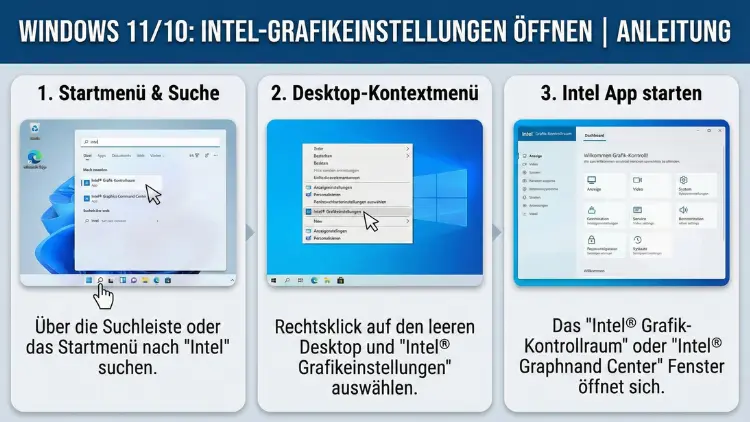
Die Intel-Grafikeinstellungen sind ein zentrales Werkzeug, um Anzeigequalität, Auflösung, Farben und Leistung Ihres PCs gezielt anzupassen. Unter Windows 11 und Windows 10 stehen dafür je nach System unterschiedliche Wege zur Verfügung.
Dieser Leitfaden zeigt Schritt für Schritt, wie Sie die Intel-Grafiksteuerung öffnen, wichtige Optionen finden und typische Probleme beheben.
Überblick: Was sind Intel-Grafikeinstellungen?
Auf vielen Notebooks und Desktop-PCs arbeitet eine integrierte Grafiklösung von Intel. Diese sogenannte iGPU (integrierte GPU) übernimmt die Darstellung von Windows, Programmen, Videos und häufig auch Spielen. Damit Sie Einfluss auf Bildqualität, Bildschirmauflösung, Farbprofile oder Energieverbrauch nehmen können, stellt Intel eigene Grafiktools bereit.
Je nach Gerät und Treiberversion begegnen Ihnen hauptsächlich zwei Varianten:
- Intel Graphics Command Center (moderne Oberfläche aus dem Store)
- Intel HD Graphics Control Panel (ältere klassische Oberfläche)
Beide erfüllen ähnliche Aufgaben, unterscheiden sich aber im Aufbau.
Voraussetzungen: Wann lassen sich Intel-Grafikeinstellungen öffnen?
Bevor Sie nach der Intel-Grafiksteuerung suchen, sollten einige Punkte erfüllt sein:
- Intel-Grafik ist aktiv
Ihr System muss eine integrierte Intel-Grafikeinheit besitzen, zum Beispiel Intel UHD Graphics oder Intel Iris Xe. - Passender Grafiktreiber ist installiert
Ohne korrekten Intel-Grafiktreiber erscheint weder das Kontextmenü noch die App. - Keine vollständige Deaktivierung im BIOS
In seltenen Fällen ist die integrierte Grafik im BIOS abgeschaltet, etwa bei Systemen mit dedizierter Grafikkarte.
Intel-Grafikeinstellungen unter Windows 11 öffnen
Unter Windows 11 führt der Weg meist über das moderne Intel Graphics Command Center.
Methode 1: Über das Startmenü
- Klicken Sie auf das Startsymbol in der Taskleiste.
- Geben Sie Intel Graphics oder Intel Grafik ein.
- Wählen Sie Intel Graphics Command Center aus der Liste.
Falls die App installiert ist, öffnet sich sofort die Intel-Grafikoberfläche mit Bereichen wie Anzeige, Video und System.
Methode 2: Über die Windows-Einstellungen
- Drücken Sie Windows + I, um die Einstellungen zu öffnen.
- Wechseln Sie zu Apps → Installierte Apps.
- Suchen Sie in der Liste nach Intel Graphics Command Center.
- Klicken Sie auf die App, um sie zu starten.
Methode 3: Über die Suche
- Drücken Sie Windows + S.
- Tippen Sie Intel ein.
- Starten Sie die angezeigte Intel-Grafikanwendung.
Diese Methode ist besonders schnell, wenn Sie häufig die Anzeigeeinstellungen ändern möchten.
Intel-Grafikeinstellungen unter Windows 10 öffnen
Unter Windows 10 existieren oft noch beide Varianten: das neue Command Center und das klassische Control Panel.
Methode 1: Rechtsklick auf den Desktop
- Klicken Sie mit der rechten Maustaste auf eine freie Stelle des Desktops.
- Wählen Sie im Kontextmenü Intel-Grafikeinstellungen oder Grafikeigenschaften.
Öffnet sich ein blaues oder dunkles Fenster mit mehreren Kacheln, nutzen Sie meist das ältere Intel-HD-Graphics-Control-Panel.
Methode 2: Über das Startmenü
- Öffnen Sie das Startmenü.
- Scrollen Sie zur Gruppe mit dem Buchstaben I.
- Starten Sie Intel Graphics Command Center oder Intel HD Graphics Control Panel.
Methode 3: Systemsteuerung (ältere Systeme)
- Öffnen Sie die Systemsteuerung.
- Stellen Sie die Ansicht auf Große Symbole.
- Suchen Sie nach einem Eintrag mit Intel oder Grafik.
Diese Variante ist heute selten, kann aber bei älteren Treiberversionen vorkommen.
Aufbau des Intel Graphics Command Center
Das moderne Intel Graphics Command Center ist übersichtlich gestaltet und in mehrere Hauptbereiche gegliedert.
Startseite
Hier sehen Sie eine Übersicht Ihres Systems:
- Verwendete Intel-Grafik
- Aktuelle Auflösung
- Angeschlossene Monitore
- Treiberversion
Bereich „Anzeige“
In diesem Abschnitt passen Sie Ihre Bildschirmdarstellung an:
- Auflösung ändern (z. B. Full HD, 4K)
- Bildwiederholrate einstellen
- Skalierung (Vollbild, Seitenverhältnis beibehalten)
- Mehrere Monitore konfigurieren
Gerade bei unscharfem Bild oder schwarzen Rändern lohnt sich ein Blick in diese Einstellungen.
Bereich „Farbe“
Hier steuern Sie die Bildwirkung:
- Helligkeit
- Kontrast
- Gamma
- Farbtemperatur
- Sättigung
Diese Optionen helfen, wenn Farben zu blass wirken oder Videos einen Farbstich haben.
Bereich „Video“
Optimierung für Videowiedergabe:
- Rauschunterdrückung
- Hauttöne verbessern
- Kontrastverbesserung
Diese Funktionen greifen bei Streaming, Filmen und lokalen Videodateien.
Bereich „System“
Technische Informationen und Treiberdetails:
- Treiberversion prüfen
- Hardwareinformationen anzeigen
- Support-Optionen
Hier sehen Sie auch, ob ein Treiberupdates sinnvoll sein kann.
Klassisches Intel-HD-Graphics-Control-Panel
Auf älteren Systemen wirkt die Oberfläche einfacher, bietet aber ähnliche Funktionen.
Typische Bereiche:
- Anzeige – Auflösung und Monitoroptionen
- Farbe – Farbkorrekturen
- 3D – Leistungseinstellungen für Spiele
- Energie – Stromsparfunktionen für Notebooks
Gerade im Bereich „3D“ finden Sie Schieberegler zur Leistungsoptimierung.
Bildschirmauflösung und Skalierung richtig einstellen
Eine falsche Auflösung ist eine der häufigsten Ursachen für unscharfe Darstellung.
Optimale Auflösung wählen
- Öffnen Sie die Intel-Grafikeinstellungen.
- Wechseln Sie zu Anzeige.
- Wählen Sie die empfohlene (native) Auflösung Ihres Monitors.
Bei einem Full-HD-Monitor sind das in der Regel 1920 × 1080 Pixel.
Skalierungsoptionen verstehen
Intel bietet meist drei Modi:
- Vollbild – Bild wird gestreckt
- Seitenverhältnis beibehalten – Keine Verzerrung
- Zentriert – Schwarze Ränder möglich
Für Spiele mit niedriger Auflösung ist „Seitenverhältnis beibehalten“ oft die beste Wahl.
Farben und Bildqualität anpassen
Wenn das Bild zu dunkel, zu hell oder farblich verfälscht wirkt, helfen die Farbeinstellungen.
Helligkeit und Kontrast
- Helligkeit beeinflusst die Gesamthelligkeit
- Kontrast verstärkt den Unterschied zwischen hell und dunkel
Kleine Änderungen reichen meist aus.
Gamma
Gamma steuert die Mitteltöne. Ist das Bild „grau“ oder flau, kann eine leichte Gamma-Anpassung helfen.
Farbtemperatur
- Kälter = mehr Blau
- Wärmer = mehr Rot
Abends empfinden viele Benutzer wärmere Farben als angenehmer.
Mehrere Monitore konfigurieren
Viele Arbeitsplätze nutzen zwei oder mehr Bildschirme.
Zweiten Monitor einrichten
- Öffnen Sie die Intel-Grafikeinstellungen.
- Gehen Sie zu Anzeige.
- Wählen Sie den zweiten Monitor aus.
- Legen Sie fest, ob der Bildschirm erweitert oder dupliziert werden soll.
Anordnung der Monitore
Sie können die Monitore per Drag-and-Drop so anordnen, wie sie physisch auf Ihrem Schreibtisch stehen. Das sorgt für natürliche Mausbewegungen zwischen den Displays.
Leistungseinstellungen für Spiele
Auch mit integrierter Intel-Grafik lassen sich viele Spiele anpassen.
D-Optionen
Im Bereich „3D“ oder „Spiele“ finden Sie Einstellungen wie:
- Anisotrope Filterung
- Kantenglättung
- Vertikale Synchronisation (V-Sync)
Für mehr FPS empfiehlt es sich, auf hohe Qualitätseinstellungen zu verzichten.
Energieprofil anpassen
Auf Notebooks können Sie oft zwischen:
- Maximale Akkulaufzeit
- Ausgewogene Leistung
- Maximale Leistung
wechseln. Für Spiele sollte „Maximale Leistung“ gewählt werden – idealerweise am Netzteil.
Intel-Grafikeinstellungen fehlen – was tun?
Manchmal lässt sich die Intel-Grafiksteuerung nicht öffnen oder ist gar nicht vorhanden.
Treiber prüfen
- Drücken Sie Windows + X.
- Öffnen Sie den Geräte-Manager.
- Klappen Sie Grafikkarten auf.
Steht dort ein Eintrag wie „Microsoft Basic Display Adapter“, fehlt der richtige Intel-Treiber.
Intel-Treiber neu installieren
- Deinstallieren Sie den aktuellen Grafiktreiber im Geräte-Manager.
- Starten Sie den PC neu.
- Installieren Sie den aktuellen Treiber vom Gerätehersteller oder direkt von Intel.
Danach erscheint meist auch wieder das Intel Graphics Command Center.
App aus dem Store installieren
Falls nur die App fehlt:
- Öffnen Sie den Microsoft Store.
- Suchen Sie nach Intel Graphics Command Center.
- Installieren Sie die Anwendung.
Kontextmenü „Intel-Grafikeinstellungen“ fehlt
Früher ließ sich die Grafiksteuerung direkt per Rechtsklick auf den Desktop öffnen. Fehlt dieser Eintrag:
- Nutzen Sie stattdessen die Suche im Startmenü
- Prüfen Sie, ob das neue Command Center installiert ist
- Aktualisieren Sie den Grafiktreiber
Neuere Treiber verzichten oft bewusst auf den alten Kontextmenüeintrag.
Probleme nach Windows-Update
Nach größeren Windows-Updates kann es vorkommen, dass Anzeigeoptionen zurückgesetzt werden.
Typische Symptome
- Falsche Auflösung
- Veränderte Farben
- Ruckelnde Videowiedergabe
Lösung
- Intel-Grafikeinstellungen öffnen
- Auflösung erneut korrekt setzen
- Treiberversion im Systembereich prüfen
- Bei Bedarf Treiber neu installieren
Zurücksetzen der Intel-Grafikeinstellungen
Fehlkonfigurationen lassen sich durch ein Zurücksetzen beheben.
- Öffnen Sie das Intel Graphics Command Center.
- Wechseln Sie zu System oder Support.
- Suchen Sie nach „Standardeinstellungen wiederherstellen“.
Danach werden alle Grafikparameter auf Werkseinstellungen gesetzt.
Unterschiede zwischen Notebook und Desktop
Bei Notebooks arbeitet Intel-Grafik oft zusammen mit einer dedizierten GPU.
Umschaltbare Grafik
Viele Geräte nutzen automatische Umschaltung zwischen:
- Energiesparender Intel-Grafik
- Leistungsstarker Zusatzgrafik
Die Anzeigeeinstellungen bleiben dennoch in der Intel-Steuerung relevant, besonders für den internen Bildschirm.
Häufige Fragen zu Intel-Grafikeinstellungen
Warum wirkt mein Bild unscharf?
Meist ist nicht die native Bildschirmauflösung eingestellt oder die Skalierung ist falsch konfiguriert.
Warum fehlen bestimmte Optionen?
Einige Funktionen hängen vom Monitor, Kabel (HDMI, DisplayPort) und der Treiberversion ab.
Beeinflussen Intel-Grafikeinstellungen Spiele?
Ja. Auflösung, V-Sync und 3D-Optionen können Leistung und Bildqualität deutlich verändern.
Fazit
Die Intel-Grafikeinstellungen unter Windows 11 und Windows 10 bieten umfangreiche Möglichkeiten, Anzeige, Farben und Leistung an Ihre Bedürfnisse anzupassen.
Ob Sie die Bildschirmauflösung optimieren, mehrere Monitore einrichten oder die Grafikleistung für Spiele verbessern möchten – mit dem Intel Graphics Command Center oder dem klassischen Control Panel haben Sie die wichtigsten Werkzeuge direkt zur Hand.
Bei Problemen hilft meist ein Treiberupdates oder eine Neuinstallation der Intel-Grafiksoftware.