
Erfahren Sie, wie Sie Kamera-App-Fehler in Windows 11/10 nach einem Treiber-Update schnell beheben und Ihre Webcam wieder zuverlässig nutzen.
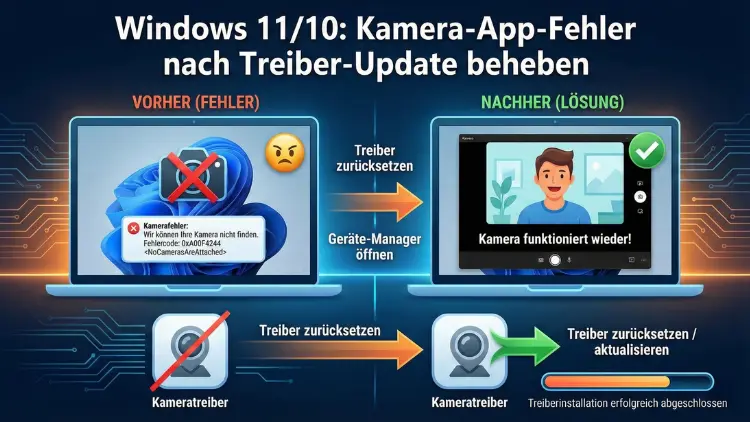
Die Kamera-App funktioniert nach einem Treiber-Update nicht mehr? Ein schwarzer Bildschirm, Fehlercode oder kein Zugriff auf die Webcam sind typische Symptome unter Windows 11 und Windows 10.
In diesem Leitfaden erfahren Sie Schritt für Schritt, wie Sie Kameraprobleme nach einem Update beheben, Treiber korrekt zurücksetzen oder neu installieren und Datenschutzeinstellungen prüfen, damit Ihre Webcam schnell wieder einsatzbereit ist.
Typische Symptome nach einem Treiber-Update
Nach einer Treiberaktualisierung kann es passieren, dass die integrierte oder externe Kamera plötzlich nicht mehr reagiert. Besonders häufig treten folgende Probleme auf:
- Schwarzes Kamerabild in der Kamera-App
- Fehlermeldungen wie 0xA00F4244, 0xA00F4271 oder 0x200F4244
- Kamera wird in Apps wie Videokonferenz-Programmen nicht erkannt
- Bild friert ein oder ruckelt stark
- Kamera verschwindet vollständig aus dem Gerätemanager
Solche Fehler entstehen oft, wenn ein neuer Treiber nicht korrekt installiert wurde, nicht zur Hardware passt oder mit anderen Systemkomponenten kollidiert.
Warum verursachen Treiber-Updates Kameraprobleme?
Treiber sind die Schnittstelle zwischen Hardware und Betriebssystem. Wenn ein Update fehlerhaft ist, kann Windows die Kamera nicht mehr richtig ansprechen.
Häufige Ursachen:
- Automatisch installierter inkompatibler Treiber
- Generischer Windows-Treiber überschreibt Hersteller-Treiber
- Update-Fehler während der Installation
- Beschädigte Systemdateien
- Konflikte mit Sicherheitssoftware
- Falsche Datenschutzeinstellungen nach Update
Besonders nach größeren Funktionsupdates von Microsoft treten solche Störungen auf, da dabei auch Gerätetreiber angepasst werden.
Schnellcheck: Liegt es wirklich am Treiber?
Bevor Sie tief ins System eingreifen, sollten Sie prüfen, ob die Kamera grundsätzlich noch erkannt wird.
Gerätemanager prüfen
- Drücken Sie Windows-Taste + X
- Wählen Sie Gerätemanager
- Suchen Sie unter:
- Kameras
- Bildverarbeitungsgeräte
- USB-Geräte
Wird dort kein Kameragerät angezeigt, liegt vermutlich ein Treiber- oder Hardwareproblem vor.
Erscheint ein gelbes Warndreieck, ist der Treiber fehlerhaft.
Lösung 1: Kamera-Treiber zurücksetzen
Wenn das Problem direkt nach einem Update begann, ist das Zurücksetzen auf die vorherige Version oft die schnellste Lösung.
So geht’s:
- Gerätemanager öffnen
- Rechtsklick auf die Kamera
- Eigenschaften wählen
- Register Treiber öffnen
- Auf „Vorheriger Treiber“ klicken
Ist diese Option ausgegraut, wurde kein früherer Treiber gespeichert. Dann hilft nur Neuinstallation.
Lösung 2: Treiber vollständig neu installieren
Eine saubere Neuinstallation beseitigt beschädigte Treiberreste.
Schritt-für-Schritt-Anleitung
- Gerätemanager öffnen
- Rechtsklick auf Kamera → Gerät deinstallieren
- Haken setzen bei Treibersoftware für dieses Gerät löschen
- PC neu starten
Windows installiert beim Neustart automatisch einen Standardtreiber. Funktioniert die Kamera danach wieder, war der alte Treiber die Ursache.
Lösung 3: Hersteller-Treiber manuell installieren
Standardtreiber reichen oft nicht aus. Besser ist die Version vom Gerätehersteller.
Vorgehensweise:
- Bei Notebooks: Support-Seite des Laptop-Herstellers aufrufen
- Bei externer Webcam: Website des Herstellers besuchen, z. B. Logitech
- Passenden Treiber für Ihr Windows-System herunterladen
- Installation als Administrator ausführen
Vermeiden Sie Treiber aus unbekannten Quellen.
Lösung 4: Kamera-Datenschutzeinstellungen prüfen
Nach Updates werden Datenschutzrechte manchmal zurückgesetzt.
So prüfen Sie den Kamerazugriff:
- Einstellungen öffnen
- Datenschutz und Sicherheit
- Kamera auswählen
Stellen Sie sicher:
- Kamerazugriff ist aktiviert
- Apps dürfen auf Kamera zugreifen
- Desktop-Apps sind erlaubt
Wenn diese Optionen deaktiviert sind, zeigt die Kamera-App nur ein schwarzes Bild.
Lösung 5: Kamera-App zurücksetzen
Die App selbst kann beschädigt sein.
Schritte:
- Einstellungen öffnen
- Apps → Installierte Apps
- Kamera suchen
- Erweiterte Optionen öffnen
- Reparieren, danach Zurücksetzen
Dadurch werden fehlerhafte App-Daten entfernt.
Lösung 6: Windows-Problembehandlung ausführen
Windows bietet integrierte Diagnosetools.
- Einstellungen öffnen
- System → Problembehandlung → Andere Problembehandlungen
- Kamera auswählen
- Assistent ausführen
Das Tool erkennt häufige Treiber- und Konfigurationsprobleme automatisch.
Lösung 7: BIOS- oder UEFI-Kameraeinstellungen prüfen
Bei manchen Geräten kann die Kamera im BIOS deaktiviert werden.
Vorgehen:
- PC neu starten
- Mit F2, Entf oder F10 ins BIOS
- Nach Einträgen wie Integrated Camera oder Webcam suchen
- Sicherstellen, dass diese Enabled ist
Speichern und neu starten.
Lösung 8: Windows-Update rückgängig machen
Falls das Problem nach einem großen Update auftrat:
- Einstellungen öffnen
- Windows Update → Updateverlauf
- Updates deinstallieren
- Letztes Funktions- oder Treiberupdate entfernen
Danach Neustart durchführen.
Lösung 9: Systemdateien reparieren
Beschädigte Windows-Dateien können Kameratreiber blockieren.
Eingabeaufforderung als Administrator öffnen und ausführen:
sfc /scannowAnschließend:
DISM /Online /Cleanup-Image /RestoreHealthDiese Befehle reparieren Systemkomponenten automatisch.
Lösung 10: Konflikte mit Antivirenprogrammen beheben
Sicherheitssoftware kann Kamerazugriffe blockieren.
Testweise:
- Antivirus kurz deaktivieren
- Kamera-App starten
Funktioniert sie, müssen Sie im Sicherheitsprogramm eine Ausnahme hinzufügen.
Lösung 11: USB-Kamera wird nicht erkannt
Bei externen Webcams:
- Anderen USB-Port testen
- USB-Hub vermeiden
- Kabel prüfen
- Gerät an anderem PC testen
Wird sie dort erkannt, liegt das Problem am System, nicht an der Kamera.
Lösung 12: Treiber über Windows Update manuell suchen
- Gerätemanager öffnen
- Rechtsklick auf Kamera
- Treiber aktualisieren
- Automatisch suchen
Windows prüft, ob eine kompatiblere Version verfügbar ist.
Lösung 13: Alte Treiberreste entfernen
Versteckte Alt-Treiber können Konflikte auslösen.
- Gerätemanager öffnen
- Menü Ansicht → Ausgeblendete Geräte anzeigen
- Alte Kameraeinträge deinstallieren
Danach Neustart durchführen.
Lösung 14: Kamera in der Registry reaktivieren
Nur für erfahrene Nutzer geeignet.
- regedit starten
- Navigieren zu:
HKEY_LOCAL_MACHINE\SOFTWARE\Microsoft\Windows Media Foundation\Platform- DWORD EnableFrameServerMode auf 0 setzen
Neustart durchführen.
Lösung 15: Grafiktreiber prüfen
Kameraprobleme können durch Grafiktreiber-Konflikte entstehen, besonders bei Laptops mit Intel-, AMD- oder NVIDIA-Grafik.
Aktualisieren Sie auch diese Treiber über die Herstellerseiten.
Lösung 16: Neues Benutzerkonto testen
Ein beschädigtes Benutzerprofil kann Kamerazugriffe blockieren.
- Einstellungen → Konten → Andere Benutzer
- Neues lokales Konto erstellen
- Dort Kamera testen
Funktioniert sie, liegt das Problem im alten Profil.
Lösung 17: Kamera per Gruppenrichtlinie aktivieren
Bei manchen Systemen ist die Kamera systemweit gesperrt.
- gpedit.msc öffnen
- Administrative Vorlagen → Windows-Komponenten → Kamera
- Richtlinie „Kamerazugriff zulassen“ aktivieren
Wann liegt ein Hardwaredefekt vor?
Wenn:
- Kamera nirgends erkannt wird
- Auch nach Treiber-Neuinstallation kein Gerät erscheint
- Externe Kamera an anderen PCs ebenfalls nicht funktioniert
Dann ist wahrscheinlich die Hardware beschädigt.
Vorbeugung zukünftiger Kameraprobleme
- Treiber nur von offiziellen Herstellerseiten laden
- Vor größeren Updates Wiederherstellungspunkt erstellen
- Windows-Updates nicht sofort am ersten Tag installieren
- Regelmäßig Systemdateien prüfen
- Keine dubiosen Treiber-Tools verwenden
Häufige Fehlercodes und ihre Bedeutung
| Fehlercode | Bedeutung |
|---|---|
| 0xA00F4244 | Kamera nicht gefunden |
| 0x200F4244 | Treiberproblem |
| 0xA00F4271 | Zugriff blockiert |
| 0x80004005 | Unbekannter Hardwarefehler |
Fazit
Kamera-Probleme nach einem Treiber-Update unter Windows 11 oder Windows 10 sind ärgerlich, aber in den meisten Fällen lösbar. Häufig reicht es, den Treiber zurückzusetzen oder neu zu installieren.
Auch Datenschutzeinstellungen und App-Fehler spielen oft eine Rolle. Mit den hier beschriebenen Schritten können Sie systematisch alle typischen Ursachen prüfen und Ihre Webcam schnell wieder zum Laufen bringen.