
Erfahren Sie, wie Sie in Windows 11 und Windows 10 in der Kamera-App schnell zwischen mehreren angeschlossenen Kameras wechseln – einfach erklärt.
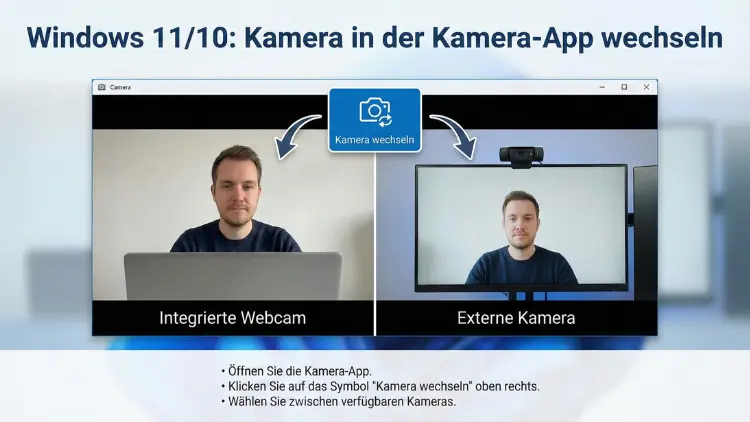
Die Kamera-App in Windows 11 und Windows 10 ermöglicht den schnellen Zugriff auf integrierte und externe Kameras. Wenn mehrere Kameras angeschlossen sind, lässt sich direkt in der App zwischen ihnen wechseln.
Diese Anleitung zeigt Schritt für Schritt, wie Sie die gewünschte Kamera auswählen, Probleme beheben und optimale Einstellungen vornehmen.
Warum zwischen Kameras wechseln?
Viele Systeme verfügen heute über mehr als eine Kamera:
- integrierte Notebook-Kamera
- externe USB-Webcam
- Dokumentenkamera
- Virtuelle Kamera durch Software
Ein gezielter Kamerawechsel verbessert Bildqualität, Perspektive und Einsatzmöglichkeiten – etwa bei Videokonferenzen, Aufnahmen von Dokumenten oder Präsentationen.
Voraussetzungen
Bevor Sie die Kamera wechseln können, prüfen Sie bitte:
- Alle Kameras sind korrekt angeschlossen
- USB-Webcams werden vom System erkannt
- Kameratreiber sind installiert
- Die Kamera-App hat Zugriff auf die Geräte
Ohne diese Voraussetzungen erscheint die Kamera nicht in der Auswahl.
Schnellstart: Kamera in der Kamera-App wechseln
- Öffnen Sie die Kamera-App
- Klicken Sie oben rechts auf das Kamerawechsel-Symbol
- Die App schaltet sofort zur nächsten verfügbaren Kamera
Falls mehrere Kameras vorhanden sind, können Sie mehrfach klicken, um durch alle Geräte zu wechseln.
Kamera wechseln in Windows 11
Schritt 1: Kamera-App öffnen
- Drücken Sie Windows-Taste
- Geben Sie „Kamera“ ein
- Öffnen Sie die App aus der Liste
Schritt 2: Wechsel-Symbol finden
Oben rechts im Fenster sehen Sie ein Symbol mit zwei kreisförmigen Pfeilen. Dieses steht für den Kamerawechsel.
Schritt 3: Zwischen Kameras umschalten
Ein Klick auf dieses Symbol aktiviert die nächste erkannte Kamera. Die Umschaltung erfolgt ohne Neustart der App.
Schritt 4: Prüfen, ob die richtige Kamera aktiv ist
Bewegen Sie sich vor der gewünschten Kamera oder verdecken Sie eine Linse kurz, um sicherzugehen, welches Gerät aktiv ist.
Kamera wechseln in Windows 10
Die Vorgehensweise ist nahezu identisch.
- Öffnen Sie das Startmenü
- Starten Sie die Kamera-App
- Klicken Sie oben rechts auf das Kamerawechsel-Symbol
Falls das Symbol fehlt, erkennt Windows nur eine Kamera.
Wenn das Kamerawechsel-Symbol fehlt
Fehlt die Option zum Wechseln, liegt meist eines dieser Probleme vor:
Nur eine Kamera erkannt
Windows zeigt das Symbol nur bei mindestens zwei Kameras an.
Treiberproblem
Öffnen Sie den Geräte-Manager und prüfen Sie unter Kameras, ob mehrere Geräte gelistet sind.
Kamera deaktiviert
Manche Notebooks besitzen eine Tastenkombination oder BIOS-Einstellung zum Deaktivieren der Kamera.
Externe Webcam wird nicht angezeigt
Anschluss prüfen
- Anderen USB-Port testen
- Direkt am PC anschließen, nicht über Hub
Treiber installieren
Einige Kameras benötigen eigene Treibersoftware.
Windows-Geräteprüfung
- Einstellungen öffnen
- Geräte → Kameras
- Prüfen, ob die Kamera dort erscheint
Standardkamera in Windows festlegen
Windows selbst bietet keine direkte globale Standardauswahl für alle Programme, aber Sie können:
- Nicht benötigte Kamera im Geräte-Manager deaktivieren
- Bevorzugte Kamera aktiv lassen
So greift die Kamera-App automatisch auf das richtige Gerät zu.
Kamera-Reihenfolge beeinflussen
Die Kamera-App wechselt in der Reihenfolge, in der Windows die Geräte erkennt. Diese Reihenfolge können Sie indirekt steuern:
- Nur gewünschte Kameras angeschlossen lassen
- Geräte im Geräte-Manager deaktivieren
- USB-Steckplatz wechseln
Kameraeinstellungen anpassen
Nach dem Wechsel können Sie Bildparameter optimieren:
- Helligkeit
- Kontrast
- Auflösung
- Bildfrequenz
Diese Optionen hängen vom Kameramodell ab und sind nicht bei allen Geräten verfügbar.
Datenschutz-Einstellungen prüfen
Manchmal blockiert Windows den Kamerazugriff.
- Einstellungen öffnen
- Datenschutz und Sicherheit
- Kamera auswählen
- Zugriff für Apps aktivieren
- Sicherstellen, dass die Kamera-App erlaubt ist
Kamera wird von anderer App blockiert
Ist die Kamera in einem anderen Programm aktiv, kann die Kamera-App nicht wechseln.
Schließen Sie:
- Videokonferenzprogramme
- Streaming-Software
- Browser mit aktivierter Kamera
Danach erneut versuchen.
Unterschiede zwischen integrierter und externer Kamera
| Merkmal | Integrierte Kamera | Externe Webcam |
|---|---|---|
| Bildqualität | Oft niedriger | Häufig besser |
| Position | Fix im Display | Flexibel |
| Mikrofon | Meist eingebaut | Teilweise vorhanden |
| Lichtanpassung | Eingeschränkt | Bessere Sensoren möglich |
Der Wechsel lohnt sich besonders bei Videokonferenzen oder Aufnahmen mit höherem Qualitätsanspruch.
Virtuelle Kameras verstehen
Manche Programme installieren virtuelle Kameras. Diese können erscheinen wie echte Geräte.
Typische Merkmale:
- Kein physisches Gerät
- Bild stammt aus Software
- Wird als zusätzliche Kamera angezeigt
Beim Wechsel kann daher ein schwarzes Bild erscheinen, wenn keine Quelle aktiv ist.
Kamera-App zurücksetzen
Hilft der Wechsel nicht, setzen Sie die App zurück:
- Einstellungen öffnen
- Apps → Installierte Apps
- Kamera-App auswählen
- Erweiterte Optionen
- Zurücksetzen
Danach neu starten.
Kamera-Treiber aktualisieren
Aktuelle Treiber verbessern Kompatibilität.
- Geräte-Manager öffnen
- Kamera auswählen
- Treiber aktualisieren
- Automatisch suchen
Kamera im BIOS prüfen
Selten ist die integrierte Kamera im BIOS deaktiviert. Prüfen Sie beim Start Ihres PCs die BIOS-Einstellungen unter integrierten Geräten.
Kamera bei mehreren Benutzern
Kameraeinstellungen gelten systemweit. Wenn mehrere Benutzer den PC verwenden, kann jeder in der Kamera-App die Kamera separat wechseln.
Kameraqualität testen
Nach dem Wechsel sollten Sie:
- Lichtverhältnisse prüfen
- Fokus kontrollieren
- Hintergrund überprüfen
- Auflösung in den App-Einstellungen testen
So vermeiden Sie schlechte Bildqualität bei wichtigen Aufnahmen.
Häufige Probleme und Lösungen
Schwarzes Bild nach Wechsel
→ Kamera wird von anderer App verwendet oder Treiberproblem
Verzögerung beim Umschalten
→ USB-Port langsam oder System stark ausgelastet
Kamera wird ständig zurückgesetzt
→ Energiesparmodus deaktiviert USB-Geräte
Tipps für optimale Nutzung
- Verwenden Sie nach Möglichkeit USB-3.0-Anschlüsse
- Reinigen Sie die Linse regelmäßig
- Nutzen Sie zusätzliche Beleuchtung
- Positionieren Sie die Kamera auf Augenhöhe
Kamera in anderen Programmen wechseln
Viele Programme besitzen eigene Kameraauswahl. Ein Wechsel in der Kamera-App beeinflusst diese nicht automatisch. Wählen Sie dort separat das gewünschte Gerät.
Sicherheitshinweis
Decken Sie ungenutzte Kameras ab oder deaktivieren Sie sie im Geräte-Manager, wenn Sie maximale Privatsphäre wünschen.
Zusammenfassung
Das Wechseln der Kamera in der Kamera-App von Windows 11 und Windows 10 ist unkompliziert, sobald mehrere Geräte erkannt werden. Ein Klick auf das Wechsel-Symbol genügt. Treiber, Datenschutz-Einstellungen und korrekt angeschlossene Geräte sind die wichtigsten Voraussetzungen.
Bei Problemen helfen Geräteprüfung, App-Reset oder Treiber-Updates. Mit der richtigen Kamera verbessern Sie Bildqualität und Flexibilität deutlich.