
Erfahren Sie, wie Sie in Windows 11 und 10 Kamerazugriffsrechte prüfen, anpassen und Apps gezielt Zugriff auf Ihre Kamera erlauben oder entziehen.
Die Kamera am PC ist längst mehr als ein Zusatzgerät. Videokonferenzen, Online-Bewerbungen, Streaming und biometrische Anmeldung gehören zum Alltag. Gleichzeitig wächst das Bedürfnis nach Datenschutz und Kontrolle.
In diesem Leitfaden erfahren Sie Schritt für Schritt, wie Sie unter Windows 11 und Windows 10 Kamerazugriffsrechte richtig verwalten, Probleme beheben und Ihre Privatsphäre wirksam schützen.
Warum Kamerazugriffsrechte wichtig sind
Moderne Notebooks und Monitore besitzen fast immer eine integrierte Kamera. Externe Webcams sind ebenfalls weit verbreitet. Viele Programme greifen darauf zu – teils sichtbar, teils im Hintergrund. Ohne korrekte Einstellungen kann das bedeuten:
- Apps erhalten unnötigen Zugriff auf Ihre Kamera
- Schadsoftware könnte Bilddaten ausspähen
- Unternehmen oder Dienste sammeln mehr Daten als gewünscht
- Die Kamera funktioniert in wichtigen Momenten nicht
Windows bietet deshalb ein zentrales Berechtigungssystem. Sie entscheiden, welche Anwendungen die Kamera nutzen dürfen – und welche nicht.
Hersteller des Systems ist Microsoft, und die Datenschutzsteuerung wurde in den letzten Versionen deutlich verbessert.
Teil 1: Kamerazugriff in Windows 11 verwalten
Kamera systemweit aktivieren oder deaktivieren
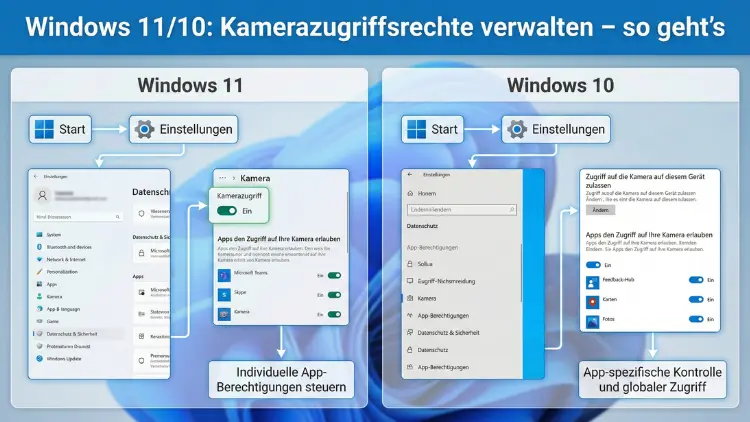
So prüfen Sie, ob Windows 11 die Kamera grundsätzlich erlaubt:
- Öffnen Sie das Startmenü
- Klicken Sie auf Einstellungen
- Wechseln Sie zu Datenschutz & Sicherheit
- Wählen Sie Kamera
Oben sehen Sie den Punkt Kamerazugriff.
- Ein → Apps dürfen grundsätzlich auf die Kamera zugreifen
- Aus → Keine App kann die Kamera nutzen
Wenn Ihre Kamera in keiner Anwendung funktioniert, ist dies der erste Punkt, den Sie kontrollieren sollten.
Apps den Kamerazugriff erlauben oder entziehen
Unterhalb der globalen Einstellung finden Sie die App-Verwaltung.
Zugriff für Store-Apps
Hier sehen Sie eine Liste von Anwendungen, die aus dem Microsoft Store stammen. Typische Beispiele:
- Kamera-App
- Videochat-Programme
- Streaming-Software
Jede App besitzt einen eigenen Schalter:
- Aktiviert → App darf Kamera nutzen
- Deaktiviert → Zugriff wird blockiert
Diese feine Steuerung ist wichtig, wenn Sie etwa nur einer Videokonferenz-App Zugriff geben möchten, nicht aber Social-Media-Anwendungen.
Zugriff für Desktop-Programme
Weiter unten finden Sie den Abschnitt:
„Desktop-Apps den Zugriff auf die Kamera erlauben“
Hier gibt es keinen Schalter pro Programm. Stattdessen gilt:
- Ist diese Option aktiviert, dürfen klassische Programme auf die Kamera zugreifen
- Ist sie deaktiviert, sind alle herkömmlichen Anwendungen gesperrt
Typische Desktop-Programme sind:
- Zoom
- Browser wie Edge, Chrome oder Firefox
- Videobearbeitungssoftware
Wichtig: Selbst wenn hier Zugriff erlaubt ist, kann die Anwendung eigene Berechtigungen benötigen, zum Beispiel im Browser.
Kamera-Nutzungsverlauf prüfen
Windows 11 zeigt an, wann Apps zuletzt auf die Kamera zugegriffen haben.
Im selben Menü sehen Sie unter jeder App:
„Letzter Zugriff“
Damit erkennen Sie schnell:
- Ob eine App unerwartet auf die Kamera zugreift
- Wann Sie zuletzt ein bestimmtes Programm genutzt haben
Das ist ein wertvolles Kontrollinstrument für Ihre digitale Privatsphäre.
Teil 2: Kamerazugriffsrechte in Windows 10 einstellen
Auch unter Windows 10 ist die Verwaltung möglich, jedoch an leicht anderer Stelle.
Globalen Kamerazugriff prüfen
- Öffnen Sie das Startmenü
- Klicken Sie auf Einstellungen
- Gehen Sie zu Datenschutz
- Wählen Sie links Kamera
Ganz oben finden Sie:
„Zulassen, dass Apps auf Ihre Kamera zugreifen“
Ist dieser Schalter deaktiviert, funktioniert die Kamera in keiner Anwendung.
Zugriff einzelner Apps steuern
Darunter sehen Sie die Liste der Apps mit individuellen Berechtigungen.
Sie können:
- Bestimmte Programme aktivieren
- Anderen den Zugriff entziehen
Gerade bei älteren Installationen sammeln sich hier oft viele Anwendungen, die Sie längst nicht mehr verwenden. Ein regelmäßiger Check erhöht Ihre Sicherheit.
Desktop-Programme in Windows 10
Am Ende der Seite finden Sie den Abschnitt für Desktop-Anwendungen. Auch hier gilt:
- Aktiviert → Klassische Programme dürfen auf die Kamera zugreifen
- Deaktiviert → Zugriff wird systemweit blockiert
Wenn Videokonferenzen im Browser nicht funktionieren, liegt das häufig an dieser Einstellung.
Teil 3: Kamera in einzelnen Programmen freigeben
Selbst wenn Windows den Zugriff erlaubt, kann die Anwendung selbst die Kamera blockieren.
Browser-Berechtigungen prüfen
Viele Videoanrufe laufen direkt im Browser. Deshalb sollten Sie dort ebenfalls kontrollieren.
Beispiel: Kamera im Browser aktivieren
- Öffnen Sie die gewünschte Webseite, zum Beispiel eine Meeting-Plattform
- Klicken Sie links neben der Adresszeile auf das Schloss-Symbol
- Suchen Sie nach Kamera
- Wählen Sie Zulassen
Ohne diese Freigabe kann keine Web-Anwendung Ihre Kamera nutzen.
Kamera in Videokonferenz-Programmen auswählen
Programme wie Microsoft Teams bieten eigene Kameraeinstellungen:
- Öffnen Sie die App
- Gehen Sie zu Einstellungen
- Wählen Sie Geräte oder Video
- Prüfen Sie, ob die richtige Kamera ausgewählt ist
Gerade bei mehreren angeschlossenen Kameras kommt es sonst zu Verwirrung.
Teil 4: Häufige Probleme mit Kamerazugriff beheben
Kamera wird nicht erkannt
Mögliche Ursachen:
- Treiberproblem
- Kamera im Geräte-Manager deaktiviert
- Hardware-Schalter am Laptop aktiv
Lösungsschritte
- Rechtsklick auf Start
- Geräte-Manager öffnen
- Bereich Kameras oder Bildverarbeitungsgeräte prüfen
- Gerät aktivieren oder Treiber aktualisieren
Fehlermeldung: „Kamerazugriff blockiert“
Das bedeutet meist, dass Windows den Zugriff untersagt.
Prüfen Sie:
- Globaler Kamerazugriff aktiviert
- App-spezifischer Zugriff aktiviert
- Desktop-App-Zugriff erlaubt
Erst wenn alle drei Ebenen stimmen, funktioniert die Kamera.
Kamera funktioniert nur in manchen Apps
Das deutet auf unterschiedliche Berechtigungen hin.
Vorgehen:
- Windows-Datenschutzeinstellungen prüfen
- App-interne Einstellungen prüfen
- Browser-Berechtigungen kontrollieren
Teil 5: Datenschutz-Tipps für den sicheren Kameraeinsatz
Kamera nur bei Bedarf aktivieren
Sie können den globalen Zugriff deaktivieren und nur vor Videokonferenzen einschalten. So verhindern Sie ungewollte Nutzung.
Physische Abdeckung verwenden
Eine einfache Kamera-Abdeckung oder ein Schieberegler am Laptop schützt zusätzlich vor unbefugtem Zugriff, selbst bei Softwareproblemen.
Unnötige Apps entfernen
Deinstallieren Sie Programme, die Sie nicht mehr benötigen. Jede installierte Anwendung kann theoretisch auf Hardware zugreifen.
Berechtigungen regelmäßig überprüfen
Ein kurzer Blick in die Kameraeinstellungen alle paar Monate reicht aus, um:
- Alte Programme zu erkennen
- Unnötige Freigaben zu entfernen
- Verdächtige Aktivitäten zu entdecken
Teil 6: Unterschied zwischen Windows 11 und Windows 10
| Funktion | Windows 10 | Windows 11 |
|---|---|---|
| Globaler Kameraschalter | Ja | Ja |
| Einzel-App-Steuerung | Ja | Ja |
| Desktop-App-Freigabe | Ja | Ja |
| Anzeige letzter Kamerazugriffe | Eingeschränkt | Ausführlich |
| Modernes Datenschutzmenü | Einfach | Erweiterte Struktur |
Windows 11 bietet eine klarere Darstellung und bessere Übersicht über Kameranutzung.
Teil 7: Kamera komplett deaktivieren (maximale Sicherheit)
Wenn Sie Ihre Kamera gar nicht nutzen, stehen mehrere Möglichkeiten zur Verfügung.
Methode 1: Über Windows-Einstellungen
Kamerazugriff systemweit deaktivieren
Methode 2: Über Geräte-Manager
Kamera-Gerät deaktivieren
Methode 3: BIOS/UEFI (fortgeschritten)
Manche Business-Laptops erlauben das Abschalten der Kamera auf Firmware-Ebene.
Teil 8: Unternehmen und Kamerarichtlinien
In Firmenumgebungen können Administratoren Kamerazugriffe zentral steuern. Gruppenrichtlinien oder Geräteverwaltungs-Tools erlauben:
- Komplettes Sperren der Kamera
- Freigabe nur für bestimmte Anwendungen
- Protokollierung der Nutzung
Falls Ihre Kamera im Büro-PC nicht funktioniert, kann dies an solchen Richtlinien liegen.
Fazit
Die Verwaltung der Kamerazugriffsrechte unter Windows 11 und Windows 10 ist ein zentraler Bestandteil moderner PC-Sicherheit. Mit wenigen Einstellungen bestimmen Sie exakt, welche Anwendungen Zugriff erhalten.
Durch regelmäßige Kontrolle, bewusste Freigaben und ergänzende Schutzmaßnahmen behalten Sie die volle Kontrolle über Ihre Privatsphäre und stellen gleichzeitig sicher, dass Ihre Kamera dann funktioniert, wenn Sie sie wirklich benötigen.