
Haben Sie Probleme, in Windows 11 oder 10 Laufwerke und Ordner im Heimnetzwerk freizugeben, obwohl alle Einstellungen korrekt wirken? Wir zeigen Lösungen.
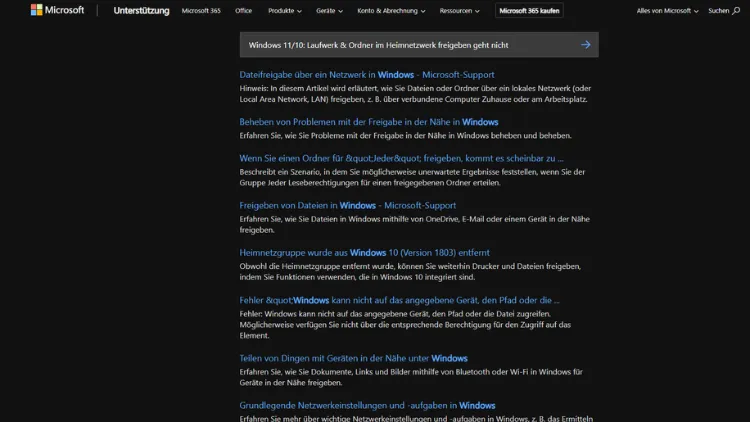
Das Freigeben von Laufwerken oder Ordnern im Heimnetzwerk unter Windows 10 oder Windows 11 sollte eigentlich eine einfache Aufgabe sein. In der Praxis treten jedoch häufig Probleme auf, die verhindern, dass andere Geräte im Netzwerk auf freigegebene Ressourcen zugreifen können.
In diesem Artikel erfahren Sie Schritt für Schritt, wie Sie Laufwerke und Ordner korrekt freigeben, welche häufigen Fehlerquellen es gibt und wie Sie diese beheben. Außerdem wird auf Sicherheit und Berechtigungen eingegangen, um einen stabilen und sicheren Zugriff im Heimnetzwerk zu gewährleisten.
Grundlagen der Freigabe unter Windows
Unter Windows 10 und 11 ist die Freigabe von Laufwerken und Ordnern im Heimnetzwerk über das Netzwerk- und Freigabecenter möglich. Dabei unterscheidet Windows zwischen einfachem Freigeben für Heimnetzwerke und der erweiterten Freigabe, bei der detaillierte Berechtigungen vergeben werden können.
Netzwerkarten in Windows
Windows unterscheidet zwischen zwei Netzwerkarten:
- Privates Netzwerk: Empfohlen für Heimnetzwerke. Hier können Geräte einander leichter erkennen, und die Datei- und Druckerfreigabe ist standardmäßig aktiviert.
- Öffentliches Netzwerk: Für Orte wie Cafés oder Flughäfen gedacht. Geräte sind hier standardmäßig nicht sichtbar, und die Freigabe ist deaktiviert.
Um Probleme bei der Freigabe zu vermeiden, sollte das Heimnetzwerk in den Netzwerkeinstellungen als Privat markiert sein.
Vorbereitungen zur Freigabe von Laufwerken und Ordnern
Bevor Sie eine Freigabe einrichten, sollten folgende Punkte geprüft werden:
- Netzwerktyp überprüfen: Gehen Sie zu Einstellungen > Netzwerk & Internet > Status > Eigenschaften und stellen Sie sicher, dass das Netzwerk als privat markiert ist.
- Netzwerkerkennung aktivieren: Unter Systemsteuerung > Netzwerk und Freigabecenter > Erweiterte Freigabeeinstellungen sollte die Netzwerkerkennung aktiviert sein.
- Datei- und Druckerfreigabe aktivieren: Ebenfalls in den erweiterten Freigabeeinstellungen zu finden.
- Windows-Anmeldeinformationen: Stellen Sie sicher, dass Sie ein Benutzerkonto mit Passwort haben, da Windows die Freigabe ohne Passwort oftmals blockiert.
- Firewall-Einstellungen prüfen: Windows-Firewall oder andere Sicherheitssoftware können die Freigabe blockieren.
Ordner freigeben: Schritt-für-Schritt-Anleitung
Einfache Freigabe
- Ordner auswählen: Klicken Sie mit der rechten Maustaste auf den Ordner, den Sie freigeben möchten.
- Eigenschaften öffnen: Wählen Sie Eigenschaften > Freigabe.
- Freigabe starten: Klicken Sie auf Freigabe und wählen Sie den Benutzer aus, mit dem Sie teilen möchten, oder wählen Sie Jeder, um den Ordner für alle Geräte im Netzwerk zugänglich zu machen.
- Freigabe bestätigen: Klicken Sie auf Freigabe, und notieren Sie sich den Netzwerkpfad, der angezeigt wird.
Erweiterte Freigabe
Für mehr Kontrolle über Berechtigungen:
- Erweiterte Freigabe aktivieren: Im Tab Freigabe auf Erweiterte Freigabe klicken.
- Freigabe aktivieren: Haken setzen bei Diesen Ordner freigeben.
- Berechtigungen festlegen: Über Berechtigungen können Sie lesen, schreiben oder volle Kontrolle vergeben.
- Anwenden und schließen: Änderungen speichern und den Dialog schließen.
Laufwerke freigeben
Die Freigabe eines ganzen Laufwerks ist ähnlich wie bei Ordnern, birgt jedoch zusätzliche Risiken, da alle Inhalte für andere Geräte sichtbar werden.
Laufwerk freigeben
- Laufwerk auswählen: Rechtsklick auf das gewünschte Laufwerk im Explorer.
- Eigenschaften > Freigabe: Wie bei einem Ordner die Freigabeoption auswählen.
- Erweiterte Freigabe: Für detaillierte Berechtigungen verwenden.
- Berechtigungen: Nur vertrauenswürdigen Benutzern Schreibrechte gewähren.
Hinweis: Es wird aus Sicherheitsgründen empfohlen, nur Ordner und nicht ganze Laufwerke freizugeben.
Häufige Probleme und Lösungen
Geräte erkennen den freigegebenen Ordner nicht
- Netzwerktyp prüfen: Muss privat sein.
- Netzwerkerkennung aktivieren: Siehe oben.
- Windows-Version prüfen: Home-Editionen können Einschränkungen bei der Freigabe haben.
Zugriff verweigert trotz korrekter Freigabe
- Benutzerrechte prüfen: Der Benutzer muss mindestens Leserechte haben.
- Passwortgeschützte Freigabe: Unter Erweiterte Freigabeeinstellungen kann diese aktiviert sein. Wenn sie aktiv ist, benötigen Sie einen Benutzernamen und ein Passwort.
- Firewall prüfen: Temporär deaktivieren oder die Freigabe als Ausnahme zulassen.
Freigegebene Laufwerke werden unter „Netzwerk“ nicht angezeigt
- SMB-Protokoll prüfen: Windows verwendet SMB für die Freigabe. SMB 1.0 ist veraltet, SMB 2/3 wird benötigt.
- Windows-Dienste: Dienste wie „Funktionssuche-Ressourcenveröffentlichung“ und „Server“ müssen aktiviert sein.
Fehlermeldung „Sie haben keine Berechtigung“
- Prüfen Sie NTFS-Berechtigungen im Tab „Sicherheit“ der Eigenschaften des Ordners. Windows prüft sowohl Freigabeberechtigungen als auch NTFS-Berechtigungen.
- Berechtigungen kombinieren: Lesen auf Freigabeebene + Lesen auf NTFS-Ebene = Zugriff möglich.
Technische Details der Freigabe
Windows verwendet das SMB-Protokoll (Server Message Block) für die Netzwerkfreigabe. Es ist wichtig, dass SMB auf allen Geräten aktiviert ist. SMBv1 ist unsicher und standardmäßig deaktiviert, während SMBv2 und SMBv3 modernere, sichere Alternativen darstellen.
Überprüfen von SMB
- PowerShell öffnen: Startmenü > PowerShell.
- Befehl:
Get-WindowsOptionalFeature -Online -FeatureName SMB1Protocol
Zeigt an, ob SMB1 aktiviert ist. - Aktivieren/Deaktivieren:
Enable-WindowsOptionalFeature -Online -FeatureName SMB1Protocolbzw.Disable-WindowsOptionalFeature -Online -FeatureName SMB1Protocol.
Für die meisten Heimnetzwerke ist SMB2/3 ausreichend und sicherer.
Sicherheit bei der Freigabe
Beim Freigeben von Laufwerken oder Ordnern ist Sicherheit entscheidend:
- Nur benötigte Ordner freigeben: Vermeiden Sie die Freigabe von Systemordnern oder kompletten Laufwerken.
- Berechtigungen gezielt vergeben: Nur Leserechte für allgemeine Freigaben, Schreibrechte nur für vertraute Geräte.
- Passwortschutz aktivieren: Mindestens ein Benutzerkonto mit Passwort sollte existieren.
- Firewall und Antivirensoftware prüfen: Sicherheitssoftware kann ungewollten Zugriff verhindern, aber auch fälschlicherweise blockieren.
Freigaben testen
Nach dem Einrichten sollten Sie die Freigabe testen:
- Auf einem anderen Gerät im Netzwerk Explorer öffnen.
- In die Adressleiste
\\Computername\Freigabenameeingeben. - Zugriff prüfen: Lesen, Schreiben oder Modifizieren je nach vergebenen Rechten.
Alternative Methoden bei Problemen
Wenn die Freigabe weiterhin nicht funktioniert, gibt es alternative Möglichkeiten:
- Homegroup-Ersatz: Windows 10/11 unterstützt Homegroups nicht mehr. Stattdessen können Sie die Freigabe über Microsoft-Konten und OneDrive einrichten.
- Netzwerklaufwerke verbinden: Über Dieser PC > Netzlaufwerk verbinden können Freigaben direkt eingebunden werden.
- Drittanbieter-Software: Tools wie TeamViewer, AnyDesk oder Syncthing bieten einfache Dateifreigabe ohne komplexe SMB-Konfiguration.
Zusammenfassung
Die Freigabe von Laufwerken und Ordnern unter Windows 10 und 11 ist grundsätzlich einfach, kann jedoch durch Netzwerktyp, Berechtigungen oder Sicherheitssoftware blockiert werden. Die wichtigsten Schritte zur erfolgreichen Freigabe sind:
- Netzwerktyp auf privat setzen.
- Netzwerkerkennung und Datei- und Druckerfreigabe aktivieren.
- Benutzerkonten mit Passwort nutzen.
- Freigabe über den Windows-Explorer einrichten (einfache oder erweiterte Freigabe).
- Berechtigungen sowohl auf Freigabe- als auch auf NTFS-Ebene korrekt setzen.
- Firewall- und Sicherheitssoftware prüfen.
- SMB-Protokoll und relevante Windows-Dienste sicherstellen.
Mit diesen Maßnahmen sollte die Freigabe im Heimnetzwerk zuverlässig funktionieren, ohne dass Sicherheitsrisiken eingegangen werden.
Wenn Sie die Schritte genau befolgen und die häufigen Fehlerquellen prüfen, ist es nahezu ausgeschlossen, dass Laufwerke oder Ordner im Heimnetzwerk unter Windows 10 oder 11 nicht zugänglich sind. So wird das Heimnetzwerk stabil, sicher und für alle Geräte problemlos nutzbar.