
Erfahren Sie, wie Sie in Windows 11 und 10 Laufwerksbuchstaben sicher ändern, Datenträger verwalten und Konflikte mit Laufwerken vermeiden.
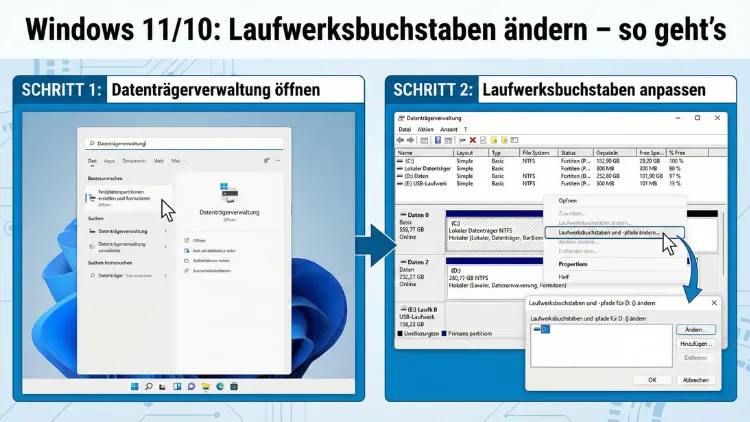
Windows vergibt Laufwerken automatisch Buchstaben wie C:, D: oder E:. Manchmal ist es jedoch sinnvoll, diese Zuordnung manuell anzupassen – etwa bei neuen Festplatten, USB-Sticks oder zur besseren Übersicht im Explorer.
In diesem Leitfaden erfahren Sie Schritt für Schritt, wie Sie unter Windows 11 und Windows 10 sicher und dauerhaft Laufwerksbuchstaben ändern, Probleme vermeiden und typische Fehler beheben.
Warum Laufwerksbuchstaben überhaupt ändern?
Ein Laufwerksbuchstabe ist mehr als nur ein Symbol im Explorer. Programme, Spiele, Backups und Skripte greifen oft über feste Pfade auf Daten zu. Eine saubere Struktur der Datenträger kann daher:
- die Übersicht verbessern
- Konflikte mit externen Geräten verhindern
- Backup-Strategien vereinfachen
- Netzlaufwerke klar trennen
- Arbeitsabläufe beschleunigen
Gerade bei mehreren internen Festplatten, SSDs oder häufig wechselnden USB-Laufwerken kann eine klare Buchstabenlogik viel Zeit sparen.
Wichtige Hinweise vor dem Ändern
Bevor Sie einen Laufwerksbuchstaben ändern, sollten Sie folgende Punkte beachten:
Programme könnten nicht mehr starten
Wenn Programme auf einem bestimmten Laufwerk installiert sind und Sie dessen Buchstaben ändern, funktionieren Verknüpfungen oder Pfade unter Umständen nicht mehr.
Systemlaufwerk nicht ändern
Das Windows-Systemlaufwerk (meist C:) darf nicht geändert werden. Ein solcher Versuch führt zu schwerwiegenden Systemfehlern.
Backups sind ratsam
Vor Änderungen an Datenträgern ist eine Datensicherung sinnvoll, besonders bei produktiven Systemen.
Methode 1: Laufwerksbuchstaben über die Datenträgerverwaltung ändern
Die Datenträgerverwaltung ist das zentrale Werkzeug von Microsoft Windows zur Verwaltung von Festplatten, Partitionen und Laufwerksbuchstaben.
Schritt-für-Schritt-Anleitung
- Datenträgerverwaltung öffnen
Drücken Sie Windows-Taste + X und wählen Sie Datenträgerverwaltung. - Laufwerk auswählen
Suchen Sie in der Liste das gewünschte Laufwerk. Achten Sie auf Größe und Bezeichnung, um Verwechslungen zu vermeiden. - Rechtsklick auf die Partition
Klicken Sie mit der rechten Maustaste auf das betreffende Volume. - Option wählen
Klicken Sie auf Laufwerksbuchstaben und -pfade ändern. - Ändern auswählen
Im neuen Fenster klicken Sie auf Ändern. - Neuen Buchstaben festlegen
Wählen Sie aus dem Dropdown-Menü einen freien Buchstaben. - Bestätigen
Bestätigen Sie mit OK. Windows warnt eventuell vor möglichen Programmproblemen – bestätigen Sie erneut.
Nach wenigen Sekunden ist der neue Laufwerksbuchstabe aktiv.
Methode 2: Laufwerksbuchstaben mit Diskpart ändern
Diskpart ist ein leistungsstarkes Kommandozeilenwerkzeug zur Datenträgerverwaltung.
Vorsicht bei der Nutzung
Diskpart arbeitet direkt auf Partitionsstrukturen. Falsche Befehle können Datenverlust verursachen.
Anleitung
- Eingabeaufforderung als Administrator starten
Geben Sie im Startmenü „cmd“ ein, klicken Sie mit rechts auf Eingabeaufforderung und wählen Sie „Als Administrator ausführen“. - Diskpart starten
diskpart- Volumes anzeigen
list volume- Richtiges Volume auswählen
select volume X(X durch die passende Nummer ersetzen)
- Neuen Buchstaben zuweisen
assign letter=G- Diskpart beenden
exitDer neue Laufwerksbuchstabe ist sofort aktiv.
Methode 3: Laufwerksbuchstaben mit PowerShell ändern
Auch über PowerShell können Sie Laufwerksbuchstaben anpassen.
Beispielbefehl
- PowerShell als Administrator starten
- Befehl ausführen:
Get-Partition -DriveLetter D | Set-Partition -NewDriveLetter HDabei wird das Laufwerk D: auf H: geändert.
Externe Laufwerke richtig zuordnen
USB-Sticks, externe SSDs und Festplatten erhalten oft wechselnde Buchstaben. Das kann zu Problemen mit Sicherungssoftware oder Medienbibliotheken führen.
Empfehlung
Weisen Sie externen Laufwerken feste Buchstaben am Ende des Alphabets zu, zum Beispiel:
- X: für Backup-Festplatten
- Y: für Medienarchive
- Z: für USB-Sticks
So verhindern Sie Konflikte mit internen Laufwerken.
Netzlaufwerke und Laufwerksbuchstaben
Auch Netzlaufwerke belegen Buchstaben.
Typische Probleme
- Ein Netzlaufwerk blockiert einen Buchstaben für eine lokale Festplatte
- Nach dem Start ist das Netzlaufwerk nicht verbunden
Lösung
Verwenden Sie für Netzlaufwerke bevorzugt hohe Buchstaben wie N:, O: oder P:, damit lokale Datenträger nicht in Konflikt geraten.
Wann das Ändern nicht möglich ist
In manchen Fällen lässt Windows keine Änderung zu.
Gründe können sein:
- Das Laufwerk enthält aktive Systemdateien
- Es handelt sich um die Startpartition
- Ein Programm greift gerade auf das Laufwerk zu
- Das Volume ist Teil eines RAID-Verbunds
Beenden Sie alle Programme und versuchen Sie es erneut. In komplexen Fällen hilft ein Neustart.
Fehlerbehebung bei Problemen
Programme finden Dateien nicht mehr
Lösung: Programme neu installieren oder Pfade manuell anpassen.
Laufwerk wird im Explorer nicht angezeigt
Prüfen Sie in der Datenträgerverwaltung, ob ein Buchstabe zugewiesen ist.
Buchstabe bereits vergeben
Wählen Sie einen anderen freien Buchstaben.
Laufwerksbuchstaben entfernen statt ändern
Sie können einem Laufwerk auch den Buchstaben komplett entziehen.
Vorgehen
In der Datenträgerverwaltung → Laufwerksbuchstaben und -pfade ändern → Entfernen
Das Laufwerk ist danach nur noch über die Datenträgerverwaltung sichtbar.
Unterschiede zwischen Windows 11 und Windows 10
Die Vorgehensweise ist nahezu identisch. Unterschiede betreffen hauptsächlich die Optik der Oberfläche, nicht die Funktion.
Empfohlene Vorgehensweisen für eine sinnvolle Laufwerksstruktur
Eine klare Struktur hilft bei Wartung, Backup und Organisation.
Beispiel für eine saubere Aufteilung
| Laufwerk | Zweck |
|---|---|
| C: | Betriebssystem |
| D: | Programme |
| E: | Spiele |
| F: | Dokumente |
| X: | Backup |
| Y: | Externes Archiv |
Häufige Fragen (FAQ)
Kann ich C: in einen anderen Buchstaben ändern?
Nein. Das Systemlaufwerk darf nicht geändert werden.
Werden Daten gelöscht?
Nein. Das Ändern des Buchstabens betrifft nur die Zuordnung, nicht die Daten.
Warum verschwinden Verknüpfungen?
Weil sich der Pfad geändert hat.
Gilt das auch für SSDs?
Ja, unabhängig vom Laufwerkstyp.
Sicherheit und Stabilität
Das Ändern von Laufwerksbuchstaben ist sicher, solange Sie keine Systempartitionen verändern und wissen, welche Programme betroffen sind.
Fazit
Das Anpassen von Laufwerksbuchstaben unter Windows 11 und Windows 10 ist ein wirkungsvolles Mittel, um Ordnung, Struktur und Stabilität in Ihr Speichersystem zu bringen.
Mit der Datenträgerverwaltung gelingt dies schnell und sicher, während Diskpart und PowerShell fortgeschrittene Möglichkeiten bieten.
Wenn Sie systematisch vorgehen und wichtige Laufwerke sinnvoll benennen, profitieren Sie langfristig von besserer Übersicht und weniger Konflikten im Alltag.