
Erfahren Sie, wie Sie in Windows 11 und 10 die Lautstärke einzelner Apps gezielt anpassen und Soundprobleme schnell und einfach beheben.
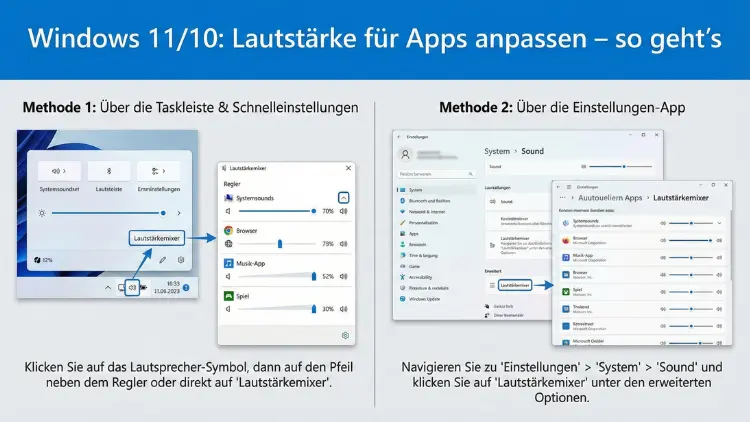
Windows bietet präzise Möglichkeiten, die Lautstärke einzelner Programme getrennt zu steuern. So legen Sie fest, welche App laut, leise oder stumm läuft – unabhängig von der Gesamtlautstärke.
Dieser Leitfaden zeigt Schritt für Schritt alle Wege in Windows 11 und 10, erklärt typische Probleme und liefert Lösungen für Spiele, Browser, Meetings und Medienprogramme.
Warum die App-Lautstärke separat regeln?
Im Alltag laufen oft mehrere Anwendungen gleichzeitig: Musik im Hintergrund, ein Video im Browser, ein Spiel oder ein Meeting-Tool. Wenn alles über denselben Lautstärkeregler läuft, wird es schnell unübersichtlich. Die getrennte Lautstärkesteuerung sorgt für:
- klare Prioritäten bei wichtigen Anwendungen
- weniger Störungen bei Sprachchats oder Konferenzen
- optimale Balance zwischen Spielsound und Kommunikation
- bessere Kontrolle bei Streaming oder Aufnahmen
Windows bringt dafür bereits integrierte Werkzeuge mit – zusätzliche Programme sind meist nicht nötig.
Der schnellste Weg: Lautstärkemixer in Windows 11
Schritt-für-Schritt-Anleitung
- Rechtsklick auf das Lautsprechersymbol unten rechts in der Taskleiste
- „Lautstärkemixer öffnen“ auswählen
- Sie sehen nun eine Liste aller aktuell Ton wiedergebenden Apps
- Schieberegler pro Anwendung anpassen
Jede App hat ihren eigenen Lautstärkeregler. Änderungen wirken sofort.
Was Sie hier einstellen können
- Lautstärke einzelner Programme
- Stummschalten bestimmter Apps
- Auswahl des Ausgabegeräts pro Anwendung (z. B. Lautsprecher oder Headset)
Gerade bei mehreren Audiogeräten ist diese Funktion besonders hilfreich.
Lautstärkemixer in Windows 10 öffnen
Auch Windows 10 besitzt diese Funktion, sie ist nur etwas anders platziert.
So geht’s
- Rechtsklick auf das Lautsprechersymbol
- „Lautstärkemixer öffnen“ anklicken
- Regler der gewünschten App verschieben
Alternativ über:
Einstellungen → System → Sound → App-Lautstärke- und Geräteeinstellungen
Unterschied zwischen Systemlautstärke und App-Lautstärke
| Einstellung | Wirkung |
|---|---|
| Systemlautstärke | Beeinflusst alle Anwendungen gleichzeitig |
| App-Lautstärke | Nur das jeweilige Programm wird verändert |
Wichtig: Wenn eine App zu leise bleibt, obwohl ihr Regler hoch steht, ist meist die Systemlautstärke zu niedrig.
Ausgabegerät pro App festlegen
Windows erlaubt nicht nur Lautstärkeregelung, sondern auch die gezielte Ausgabe.
Beispiel
- Musik über Lautsprecher
- Sprachchat über Headset
So stellen Sie es ein (Windows 11)
- Lautstärkemixer öffnen
- Beim gewünschten Programm auf das Ausgabegerät-Dropdown klicken
- Gerät auswählen
Das ist ideal für Gaming, Meetings oder Streaming.
Klassischer Lautstärkemixer (alte Ansicht)
Drücken Sie Windows-Taste + R, geben Sie sndvol ein und bestätigen Sie.
Es öffnet sich der klassische Mixer, der ebenfalls einzelne Apps anzeigt.
Diese Ansicht ist besonders nützlich, wenn moderne Einstellungen nicht reagieren.
Lautstärke einzelner Browser-Tabs anpassen
Browser wie Chrome oder Edge erlauben zusätzlich eine Tab-Steuerung:
- Rechtsklick auf den Tab
- „Tab stummschalten“
Die Windows-App-Lautstärke regelt den Browser insgesamt, nicht einzelne Tabs.
Lautstärke bei Spielen und Sprachchat ausbalancieren
Viele Nutzer möchten Spielsound leiser und Sprachchat lauter haben.
Typische Kombination
- Spiel (z. B. über Steam) leiser stellen
- Sprachchat wie Discord lauter einstellen
Im Lautstärkemixer einfach beide Programme getrennt regeln.
Kommunikationseinstellungen automatisch anpassen
Windows senkt auf Wunsch andere Sounds, wenn Sprachkommunikation erkannt wird.
Einstellung ändern
- Systemsteuerung öffnen
- Hardware und Sound → Sound
- Reiter „Kommunikation“
- Option auswählen:
- Andere Sounds um 80 % reduzieren
- Andere Sounds um 50 % reduzieren
- Nichts unternehmen
Für Gaming empfiehlt sich meist „Nichts unternehmen“.
Wenn eine App nicht im Lautstärkemixer erscheint
Eine Anwendung taucht nur auf, wenn sie gerade Ton abspielt. Prüfen Sie:
- Läuft Audio in der App?
- Ist sie minimiert oder pausiert?
- Wird das richtige Ausgabegerät genutzt?
Starten Sie das Programm neu, falls es nicht angezeigt wird.
App speichert Lautstärke nicht
Windows merkt sich App-Lautstärken normalerweise. Wenn nicht:
Mögliche Ursachen
- Audiotreiberproblem
- App wird im Kompatibilitätsmodus ausgeführt
- Externe Soundsoftware überschreibt Einstellungen
Ein Treiber-Update über den Geräte-Manager hilft oft.
Treiber als Fehlerquelle
Veraltete Audiotreiber können Lautstärkeprobleme verursachen.
Treiber aktualisieren
- Geräte-Manager öffnen
- „Audio-, Video- und Gamecontroller“
- Rechtsklick auf Soundgerät (z. B. Realtek)
- „Treiber aktualisieren“
Lautstärkeunterschiede bei Bluetooth-Geräten
Bluetooth-Kopfhörer besitzen oft eigene Lautstärkeregelung. Windows- und Geräte-Lautstärke wirken kombiniert.
Tipp: Beide Regler etwa auf 70 % stellen für beste Qualität.
HDMI- und Monitorlautsprecher getrennt steuern
Beim Anschluss über HDMI erscheint der Monitor als eigenes Audiogerät. Im Lautstärkemixer kann jede App gezielt diesem Gerät zugewiesen werden.
Erweiterte Soundoptionen in Windows 11
Unter
Einstellungen → System → Sound → Erweiterte Soundoptionen → Lautstärkemixer
finden Sie eine detaillierte Übersicht aller Programme inklusive Ein- und Ausgabegeräten.
Lautstärke für Aufnahme-Apps regeln
Programme wie OBS Studio oder Aufnahme-Tools greifen auf Mikrofonpegel zu. Diese werden getrennt von der Wiedergabelautstärke geregelt.
Mikrofonlautstärke finden Sie unter:
Soundeinstellungen → Eingabe → Geräteeigenschaften
Lautstärkeregelung bei Streaming und Aufnahme
Beim Streamen sollten folgende Pegel ausgewogen sein:
- Spielsound
- Mikrofon
- Musik
- Benachrichtigungen
Der Windows-Mixer regelt nur die Wiedergabe – für Streams ist die Software-Mischung entscheidend.
Hotkeys zur Lautstärkesteuerung
Viele Tastaturen besitzen Lautstärketasten. Diese ändern nur die Systemlautstärke. Einzelne Apps lassen sich damit nicht separat regeln.
Gruppenrichtlinien in Firmennetzwerken
In Unternehmensumgebungen können Admins Soundoptionen einschränken. Dann ist der Lautstärkemixer eventuell deaktiviert.
Drittanbieter-Tools zur Audiosteuerung
Zusatzprogramme bieten mehr Kontrolle, etwa Profile oder automatische Regeln. Für die meisten Nutzer reichen jedoch die Windows-Bordmittel.
Typische Probleme und Lösungen
App bleibt trotz hoher Einstellung leise
→ Systemlautstärke prüfen
→ App-interne Lautstärkeregler kontrollieren
Lautstärke springt zurück
→ Exklusive Modus-Einstellungen im Soundgerät deaktivieren
Kein Ton bei bestimmter App
→ Richtiges Ausgabegerät im Mixer auswählen
Tipps für optimale Klangbalance
- Wichtige Programme nie über 90 % stellen – Verzerrungsgefahr
- Hintergrundmusik leiser als Sprachprogramme
- Systemklänge stark reduzieren
Unterschied Windows 11 vs. Windows 10
| Funktion | Windows 10 | Windows 11 |
|---|---|---|
| Lautstärkemixer | Klassisch + Einstellungen | Modern integriert |
| Gerätezuweisung pro App | Ja | Ja, übersichtlicher |
| Design | Funktional | Klarer strukturiert |
Audioverwaltung für Power-User
Fortgeschrittene Nutzer kombinieren:
- mehrere Ausgabegeräte
- virtuelle Audiokabel
- separate Aufnahmequellen
Windows dient dabei als Basissteuerung.
Rolle von Microsoft bei der Audioverwaltung
Die moderne Audioarchitektur erlaubt flexible Steuerung pro Anwendung. Besonders seit Windows 10 wurde die App-bezogene Lautstärkeregelung deutlich verbessert.
Empfohlene Vorgehensweisen im Alltag
- Lautstärken direkt nach Start einer App prüfen
- Kommunikationsprogramme separat anpassen
- Bei neuen Audiogeräten Mixer-Einstellungen kontrollieren
Häufige Fragen
Bleiben Einstellungen nach Neustart erhalten?
Ja, Windows speichert die Lautstärke pro App automatisch.
Warum ist eine App plötzlich stumm?
Eventuell wurde sie im Mixer stummgeschaltet.
Kann ich Profile speichern?
Nicht mit Bordmitteln, nur über Zusatzsoftware.
Fazit
Die getrennte Lautstärkeregelung in Windows 11 und 10 ist ein mächtiges, oft unterschätztes Werkzeug. Mit dem Lautstärkemixer passen Sie jede Anwendung individuell an, weisen Geräte gezielt zu und vermeiden störende Pegelunterschiede.
Ob für Arbeit, Gaming oder Medienkonsum – mit den richtigen Einstellungen behalten Sie jederzeit die volle Kontrolle über Ihren Sound.