
Möchten Sie McAfee unter Windows 11 oder 10 deinstallieren? Erfahren Sie, wie Sie das Programm sicher entfernen und alle Reste vollständig löschen können.
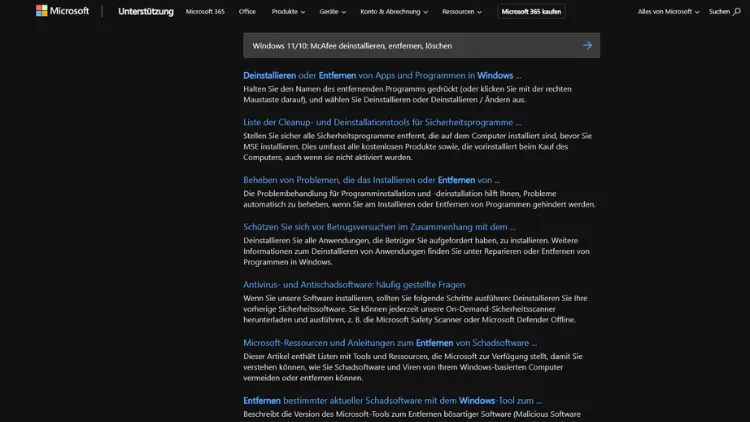
McAfee ist eine der bekanntesten Sicherheitslösungen für Windows, wird aber von vielen Anwendern aus verschiedenen Gründen wieder entfernt. Sei es, weil Sie eine andere Sicherheitssoftware installieren möchten, Probleme mit der Systemleistung auftreten oder die Lizenz abgelaufen ist – eine vollständige Deinstallation ist oft notwendig.
Viele Anwender bemerken jedoch, dass McAfee trotz normaler Deinstallation über die Windows-Einstellungen oder die Systemsteuerung teilweise im System verbleibt, was zu Fehlermeldungen, Konflikten mit neuer Software oder unerwarteten Neustarts führen kann. In diesem Artikel erfahren Sie Schritt für Schritt, wie Sie McAfee unter Windows 10 und 11 vollständig entfernen, inklusive aller Dateien, Registry-Einträge und Dienste.
Vorbereitungen vor der Deinstallation
Bevor Sie mit der Entfernung beginnen, sollten Sie einige grundlegende Vorbereitungen treffen, um Probleme zu vermeiden:
- Backup erstellen
Erstellen Sie eine Sicherung Ihrer wichtigen Daten. Auch wenn die Deinstallation von Sicherheitssoftware normalerweise keine Dateien löscht, ist ein Backup eine sinnvolle Vorsichtsmaßnahme. - Andere Programme schließen
Schließen Sie alle laufenden Anwendungen, besonders Browser, Mailprogramme und andere Sicherheitssoftware. McAfee-Dienste können nur vollständig entfernt werden, wenn sie nicht aktiv genutzt werden. - Administrationsrechte
Stellen Sie sicher, dass Sie über ein Administratorkonto verfügen. Ohne Administratorrechte können viele Dateien und Registry-Einträge nicht gelöscht werden. - Internetverbindung
Einige Schritte, insbesondere das Herunterladen von McAfee Removal Tools, benötigen eine aktive Internetverbindung.
Normale Deinstallation über die Windows-Einstellungen
Windows 10 und 11 bieten eine integrierte Möglichkeit, Programme zu deinstallieren. Dies ist der erste Schritt, um McAfee zu entfernen:
Windows 10:
- Klicken Sie auf Start und öffnen Sie die Einstellungen.
- Gehen Sie zu Apps > Apps & Features.
- Suchen Sie in der Liste der installierten Programme nach „McAfee“.
- Wählen Sie die McAfee-Komponente (z.B. „McAfee LiveSafe“ oder „McAfee Total Protection“) aus und klicken Sie auf Deinstallieren.
- Folgen Sie den Anweisungen des Deinstallationsassistenten.
Windows 11:
- Klicken Sie auf Start und dann auf Einstellungen.
- Navigieren Sie zu Apps > Installierte Apps.
- Finden Sie McAfee in der Liste, klicken Sie auf die drei Punkte daneben und wählen Deinstallieren.
- Folgen Sie den Anweisungen des Deinstallationsprogramms.
Hinweis:
Diese Methode entfernt die Hauptprogramme, hinterlässt jedoch oft Reste wie Registry-Einträge, temporäre Dateien und Dienste, die noch im Hintergrund laufen.
Nutzung des McAfee Removal Tools (MCPR)
McAfee stellt ein spezielles Tool bereit, das alle verbleibenden Dateien und Registry-Einträge entfernt: das McAfee Consumer Product Removal Tool (MCPR).
Schritte zur Nutzung:
- Laden Sie das MCPR-Tool von der offiziellen McAfee-Website herunter.
Link: (https://www.mcafee.com/consumer/en-us/store/m0/catalog/mcp.html) - Führen Sie die heruntergeladene Datei MCPR.exe als Administrator aus.
- Folgen Sie dem Assistenten:
- Akzeptieren Sie die Lizenzvereinbarung.
- Klicken Sie auf Weiter, um den Reinigungsprozess zu starten.
- Warten Sie, bis der Vorgang abgeschlossen ist. Dies kann einige Minuten dauern.
- Neustart des Computers:
Das Tool fordert Sie auf, den Rechner neu zu starten, um die Entfernung abzuschließen.
Hinweis:
Nach der Nutzung von MCPR sollte McAfee vollständig aus dem System entfernt sein. Es lohnt sich, den Computer anschließend auf übrig gebliebene Dateien zu prüfen.
Manuelles Entfernen von Restdateien
Falls Sie möchten, können Sie zusätzlich die verbleibenden Dateien manuell löschen. Dies ist vor allem dann sinnvoll, wenn das System ungewöhnlich langsam ist oder Fehlermeldungen beim Start erscheinen.
Überprüfung der Programmordner
- Öffnen Sie den Windows Explorer.
- Navigieren Sie zu den üblichen Installationspfaden:
C:\Programme\McAfeeC:\Programme (x86)\McAfeeC:\ProgramData\McAfee(versteckt)
- Löschen Sie alle McAfee-Ordner.
Hinweis: Wenn Dateien nicht gelöscht werden können, überprüfen Sie, ob noch ein McAfee-Dienst aktiv ist (siehe Abschnitt 5).
Temporäre Dateien löschen
- Drücken Sie Windows + R und geben Sie
%temp%ein. - Löschen Sie den Inhalt des temporären Ordners.
Deaktivieren und Löschen von McAfee-Diensten
McAfee installiert mehrere Hintergrunddienste, die beim Systemstart automatisch starten. Um sie vollständig zu entfernen:
- Drücken Sie Windows + R, geben Sie
services.mscein und drücken Sie Enter. - Suchen Sie nach allen McAfee-Diensten, z.B.:
- McAfee Framework Service
- McAfee Validation Service
- McAfee Update Service
- Rechtsklicken Sie auf jeden Dienst > Eigenschaften > Starttyp auf „Deaktiviert“ setzen.
- Stoppen Sie den Dienst über die Schaltfläche Beenden.
- Nach der Deinstallation und dem Stoppen der Dienste können Sie die zugehörigen Ordner löschen (wie oben beschrieben).
Registry-Bereinigung
McAfee hinterlässt oft Registry-Einträge, die Konflikte verursachen können. Die manuelle Bearbeitung der Registry sollte vorsichtig erfolgen.
Schritte:
- Drücken Sie Windows + R, geben Sie
regeditein und bestätigen Sie mit Enter. - Sichern Sie die Registry über Datei > Exportieren.
- Navigieren Sie zu den folgenden Schlüsseln und löschen Sie McAfee-Einträge:
HKEY_LOCAL_MACHINE\SOFTWARE\McAfeeHKEY_LOCAL_MACHINE\SOFTWARE\Wow6432Node\McAfeeHKEY_CURRENT_USER\Software\McAfee
- Schließen Sie den Registry-Editor und starten Sie den PC neu.
Warnung:
Falsches Löschen von Registry-Einträgen kann das System beschädigen. Sichern Sie daher vorher die Registry.
Überprüfung der Systembereinigung
Nach der Deinstallation empfiehlt es sich, das System auf Reste zu prüfen:
- Datenträgerbereinigung:
- Drücken Sie Windows + R, geben Sie
cleanmgrein und wählen Sie das Systemlaufwerk (meist C:). - Aktivieren Sie alle Optionen, insbesondere „Temporäre Dateien“ und „Systemdateien“.
- Autostart überprüfen:
- Drücken Sie Strg + Shift + Esc, um den Task-Manager zu öffnen.
- Unter dem Tab „Autostart“ überprüfen Sie, ob McAfee-Dienste noch aktiv sind. Wenn ja, deaktivieren Sie sie.
- Neustart:
Nach allen Schritten ist ein Neustart notwendig, um sicherzustellen, dass keine Reste aktiv sind.
Alternative Methoden bei Problemen
Manchmal blockiert McAfee die Deinstallation oder das MCPR-Tool meldet Fehler. Folgende Ansätze können helfen:
- Abgesicherter Modus:
- Starten Sie Windows im abgesicherten Modus.
- Führen Sie die Deinstallation oder das MCPR-Tool aus. Im abgesicherten Modus werden weniger Dienste geladen, wodurch Blockaden vermieden werden.
- SFC-Scan:
- Öffnen Sie die Eingabeaufforderung als Administrator.
- Führen Sie
sfc /scannowaus, um Systemdateien auf Beschädigungen zu prüfen.
- Support kontaktieren:
McAfee bietet telefonischen Support oder Chat-Support an, falls sich bestimmte Dateien nicht entfernen lassen.
Installation einer neuen Sicherheitslösung
Nach der Entfernung von McAfee ist es empfehlenswert, eine neue Sicherheitssoftware zu installieren. Windows 10 und 11 bieten Windows Defender als integrierte Lösung, die automatisch aktiviert wird, wenn keine andere Antivirus-Software vorhanden ist.
Tipps:
- Wählen Sie eine Lösung, die zu Ihrem Nutzungsverhalten passt.
- Deinstallieren Sie alte Antivirus-Reste vollständig, um Konflikte zu vermeiden.
- Überprüfen Sie regelmäßig Updates der neuen Software.
Zusammenfassung
Die vollständige Deinstallation von McAfee unter Windows 10 und 11 erfordert mehrere Schritte:
- Standard-Deinstallation über die Windows-Einstellungen.
- Nutzung des McAfee Removal Tools (MCPR) für verbleibende Dateien und Registry-Einträge.
- Manuelles Entfernen von Programmordnern, temporären Dateien und Diensten.
- Bereinigung der Registry.
- Systemüberprüfung und Neustart.
Durch diese Vorgehensweise wird McAfee vollständig entfernt und der Rechner für eine neue Sicherheitslösung vorbereitet. Diese Methode verhindert Fehlermeldungen, Systemkonflikte und Leistungsprobleme und stellt sicher, dass Ihr System frei von alten Antivirus-Resten ist.
Ein sauberer, McAfee-freier Rechner gewährleistet nicht nur Stabilität, sondern auch optimale Leistung für neue Sicherheitssoftware oder andere Anwendungen.