
Erfahren Sie, wie Sie unter Windows 11 und 10 im Handumdrehen Microsoft 365 Desktop-Verknüpfungen erstellen und Ihren Workflow effizienter gestalten.
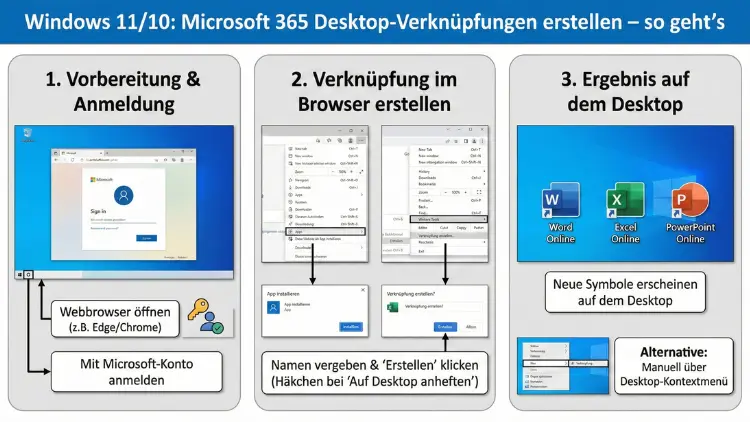
Microsoft-365-Programme direkt vom Desktop starten, spart Zeit und Klicks. Unter Windows 11 und Windows 10 lassen sich Verknüpfungen für Word, Excel, Outlook und weitere Apps auf mehreren Wegen anlegen – sowohl für installierte Desktop-Programme als auch für die Web-Versionen.
Diese Anleitung zeigt alle Methoden Schritt für Schritt, inklusive Tipps zur Fehlerbehebung und optimaler Organisation.
Was ist Microsoft 365 überhaupt?
Microsoft 365 ist das Abonnement-Paket von Microsoft für Büroanwendungen und Cloud-Dienste. Je nach Tarif gehören dazu klassische Desktop-Programme sowie Web-Apps.
Typische Anwendungen sind:
- Microsoft Word
- Microsoft Excel
- Microsoft PowerPoint
- Microsoft Outlook
- Microsoft OneNote
- Microsoft Teams
Je nachdem, ob diese Programme lokal installiert oder nur im Browser genutzt werden, unterscheidet sich der Weg zur Desktop-Verknüpfung.
Unterschied: Desktop-App vs. Web-App
Bevor Sie beginnen, sollten Sie wissen, welche Version Sie verwenden.
| Version | Beschreibung | Verknüpfungstyp |
|---|---|---|
| Desktop-App | Lokal installierte Programme | Klassische Windows-Verknüpfung |
| Web-App | Nutzung im Browser über Office.com | Browser-App-Verknüpfung |
Beide Varianten können als Symbol auf dem Desktop landen – nur der Weg dorthin ist ein anderer.
Teil 1: Desktop-Verknüpfung für installierte Microsoft-365-Programme
Diese Methode funktioniert, wenn Word, Excel oder andere Apps bereits auf Ihrem PC installiert sind.
Methode 1: Über das Startmenü (schnellste Variante)
Diese Vorgehensweise klappt unter Windows 11 und Windows 10.
Schritt-für-Schritt-Anleitung
- Klicken Sie auf das Startsymbol
- Tippen Sie den Programmnamen ein, z. B. Word
- Klicken Sie mit der rechten Maustaste auf das Suchergebnis
- Wählen Sie „Dateispeicherort öffnen“
- Im neuen Fenster erneut Rechtsklick auf das Programmsymbol
- Senden an → Desktop (Verknüpfung erstellen)
Fertig. Das Symbol erscheint sofort auf dem Desktop.
Methode 2: Direkt aus dem Programmordner
Falls das Startmenü den Speicherort nicht anzeigt:
- Öffnen Sie den Explorer
- Navigieren Sie zu:
C:\Program Files\Microsoft Office\root\Office16(Die Versionsnummer kann abweichen, z. B. Office15 oder Office17.)
- Suchen Sie die Datei:
- WINWORD.EXE (Word)
- EXCEL.EXE (Excel)
- OUTLOOK.EXE (Outlook)
- Rechtsklick → Senden an → Desktop
Methode 3: Drag & Drop vom Startmenü
Unter Windows 11 funktioniert auch:
- Startmenü öffnen
- Auf „Alle Apps“ klicken
- Programm suchen
- Mit gedrückter linker Maustaste auf den Desktop ziehen
Falls das nicht klappt, ist Methode 1 zuverlässiger.
Teil 2: Desktop-Verknüpfung für Microsoft 365 Web-Apps
Nutzen Sie Word oder Excel im Browser? Dann brauchen Sie eine sogenannte Web-App-Verknüpfung.
Diese öffnet die Anwendung wie ein eigenes Programmfenster – ohne sichtbare Browserleiste.
Methode 4: Verknüpfung mit Microsoft Edge erstellen
Empfohlen, da Edge optimal mit Microsoft 365 harmoniert.
Schritte
- Edge öffnen
- Gewünschte Microsoft-365-App im Browser starten
- Oben rechts auf die drei Punkte (…) klicken
- Apps → Diese Website als App installieren
- Bestätigen
Die App erscheint nun im Startmenü und kann von dort auf den Desktop gezogen werden.
Methode 5: Verknüpfung mit Google Chrome
Auch Chrome kann Web-Apps wie Desktop-Programme starten.
Schritte
- Chrome öffnen
- Microsoft-365-App im Browser starten
- Drei Punkte oben rechts
- Weitere Tools → Verknüpfung erstellen
- Haken bei „Als Fenster öffnen“ setzen
- Erstellen klicken
Jetzt finden Sie die App im Startmenü → per Rechtsklick auf den Desktop senden.
Teil 3: Verknüpfung manuell erstellen (für Profis)
Sie können auch selbst eine Verknüpfung anlegen.
Schritte
- Rechtsklick auf Desktop
- Neu → Verknüpfung
- Speicherort eingeben, z. B.:
"C:\Program Files\Microsoft Office\root\Office16\WINWORD.EXE"- Weiter → Namen vergeben → Fertig
Teil 4: Verknüpfung umbenennen und Symbol ändern
Namen ändern
- Rechtsklick auf Symbol
- Umbenennen
Symbol ändern
- Rechtsklick → Eigenschaften
- Register „Verknüpfung“
- Anderes Symbol
- Icon auswählen oder Datei durchsuchen
Teil 5: Häufige Probleme und Lösungen
Problem: „Dateispeicherort öffnen“ fehlt
Dann wurde das Programm als Store-App installiert. Lösung:
- Explorer öffnen
- Office-Ordner manuell durchsuchen (siehe Methode 2)
Problem: Web-App öffnet im normalen Browserfenster
Beim Erstellen wurde „Als Fenster öffnen“ nicht aktiviert. Verknüpfung löschen und neu erstellen.
Problem: Symbol ist weiß oder leer
- Rechtsklick → Eigenschaften
- Symbol neu auswählen
- PC neu starten
Teil 6: Mehrere Microsoft-365-Apps übersichtlich anordnen
Tipps für Ordnung auf dem Desktop:
- Ordner „Office“ erstellen
- Symbole gruppieren
- Wichtigste Apps in obere Ecke legen
- Unwichtige Verknüpfungen löschen
Teil 7: Unterschied Desktop-Verknüpfung vs. Taskleisten-Anheftung
| Desktop | Taskleiste |
|---|---|
| Sichtbar bei freiem Desktop | Immer unten sichtbar |
| Gut für viele Programme | Ideal für tägliche Nutzung |
| Mehr Platz | Schneller Zugriff |
Sie können beides kombinieren.
Teil 8: Verknüpfungen sichern und wiederherstellen
Desktop-Verknüpfungen liegen hier:
C:\Users\BENUTZERNAME\DesktopDiese Dateien können Sie sichern oder auf einen neuen PC kopieren.
Teil 9: Verknüpfung automatisch beim Start anzeigen
Autostart-Ordner:
shell:startupDort abgelegte Verknüpfungen starten mit Windows automatisch.
Teil 10: Unterschiede zwischen Windows 10 und Windows 11
| Funktion | Windows 10 | Windows 11 |
|---|---|---|
| Startmenü | Links | Zentriert |
| Drag & Drop | Eingeschränkt | Teilweise möglich |
| Kontextmenü | Klassisch | Erweitert über „Weitere Optionen“ |
Die Verknüpfungserstellung funktioniert aber in beiden Systemen gleich.
Fazit
Desktop-Verknüpfungen für Microsoft-365-Programme sparen täglich Zeit und machen den Arbeitsalltag deutlich effizienter.
Egal ob lokal installiert oder als Web-App genutzt – Windows bietet mehrere einfache Wege, Symbole direkt auf dem Desktop zu platzieren.
Wer zusätzlich Taskleisten-Anheftungen nutzt und Ordnung hält, startet Word, Excel oder Outlook mit nur einem Klick.