
Erfahren Sie, wie Sie das Problem lösen, wenn Microsoft Authenticator unter Windows 11/10 Codes auf dem alten Gerät anzeigt, und den Zugriff wiederherstellen.
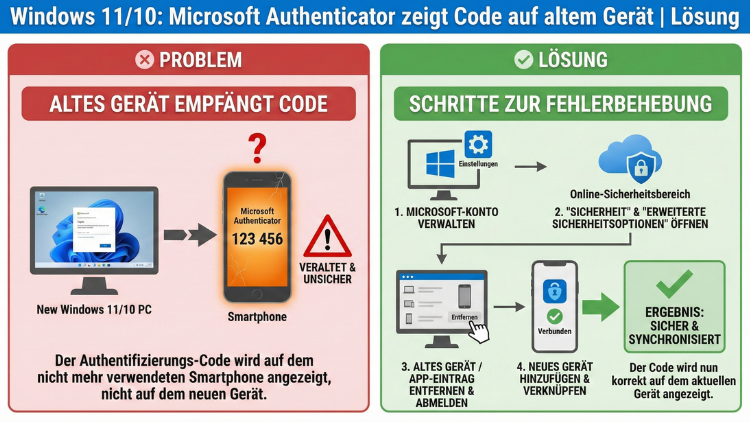
Zeigt Microsoft Authenticator unter Windows 11 oder Windows 10 weiterhin Einmalcodes auf dem alten Smartphone an, obwohl Sie ein neues Gerät nutzen? Dieses Problem kann den Zugriff auf Microsoft-Konten blockieren.
In diesem Leitfaden erfahren Sie, wie Sie Codes korrekt übertragen, Konten wiederherstellen und die Zwei-Faktor-Authentifizierung sicher neu einrichten. Folgen Sie den Schritten zur schnellen Lösung.
Problem: Codes erscheinen nur auf dem alten Gerät
Wenn Microsoft Authenticator die Bestätigungscodes weiterhin ausschließlich auf dem alten Smartphone anzeigt, liegt dies meist daran, dass die Konten nicht korrekt auf das neue Gerät übertragen wurden. Besonders beim Wechsel von Android zu iOS oder umgekehrt kann es vorkommen, dass die Synchronisierung nicht automatisch erfolgt.
Für Windows 11 und Windows 10 bedeutet dies häufig, dass Sie sich nicht mehr anmelden können, weil der erforderliche Code nicht auf dem aktuell genutzten Smartphone erscheint.
Dieses Verhalten ist kein Fehler im klassischen Sinne, sondern meist eine Folge fehlender Kontomigration, deaktivierter Sicherung oder veralteter Geräteeinstellungen. Entscheidend ist, dass die Zwei-Faktor-Authentifizierung weiterhin aktiv ist, die Token aber noch an das alte Gerät gebunden sind.
Häufige Ursachen im Überblick
Mehrere Gründe können dazu führen, dass Microsoft Authenticator weiterhin Codes auf dem alten Gerät generiert:
- Kein Cloud-Backup in der Authenticator-App aktiviert
- Wechsel des Smartphones ohne Migration der Konten
- Nutzung eines anderen Microsoft-Kontos auf dem neuen Gerät
- Sicherheitsrichtlinien im Unternehmensumfeld (Azure AD, Microsoft Entra)
- Alte Sitzung oder veraltete Gerätezertifikate
- Gelöschte App ohne vorherige Sicherung
Insbesondere im Zusammenspiel mit Windows 11 oder Windows 10 kann dies kritisch sein, wenn Sie sich mit Ihrem Microsoft-Konto oder Ihrem Arbeitskonto anmelden möchten und keine Codes mehr erhalten.
Erste Prüfung: Sind die Konten synchronisiert?
Bevor Sie weitere Maßnahmen ergreifen, sollten Sie prüfen, ob die Konten überhaupt auf dem neuen Gerät vorhanden sind.
Gehen Sie wie folgt vor:
- Öffnen Sie Microsoft Authenticator auf dem neuen Smartphone.
- Prüfen Sie, ob Ihr Microsoft-Konto oder Arbeitskonto aufgelistet ist.
- Falls nicht vorhanden, wurde die Migration nicht abgeschlossen.
Wenn die Konten fehlen, müssen Sie diese entweder über die Sicherung wiederherstellen oder manuell neu hinzufügen. Ohne diesen Schritt werden weiterhin nur auf dem alten Gerät Codes generiert.
Lösung 1: Konten per Cloud-Backup wiederherstellen
Microsoft Authenticator bietet eine integrierte Sicherungsfunktion. Diese speichert Ihre Konten verschlüsselt in der Cloud, sodass Sie sie auf einem neuen Gerät wiederherstellen können.
Backup auf dem alten Gerät aktivieren
Falls Sie noch Zugriff auf das alte Smartphone haben:
- Öffnen Sie Microsoft Authenticator.
- Tippen Sie auf Einstellungen.
- Aktivieren Sie Cloud-Sicherung.
- Melden Sie sich mit demselben Microsoft-Konto an.
Warten Sie, bis die Sicherung abgeschlossen ist. Dadurch werden alle Konten inklusive Token gespeichert.
Wiederherstellung auf dem neuen Gerät
- Installieren Sie Microsoft Authenticator auf dem neuen Smartphone.
- Melden Sie sich mit demselben Microsoft-Konto an.
- Wählen Sie Wiederherstellen aus Sicherung.
Nach erfolgreicher Wiederherstellung erscheinen die Konten auf dem neuen Gerät und generieren künftig die benötigten Codes. Damit ist das Problem in den meisten Fällen gelöst.
Lösung 2: Konten manuell neu hinzufügen
Falls keine Sicherung existiert oder das alte Gerät nicht mehr verfügbar ist, müssen Sie die Konten neu einrichten.
Schritt-für-Schritt-Anleitung
- Melden Sie sich über einen Browser bei Ihrem Microsoft-Konto an.
- Navigieren Sie zu den Sicherheitsinformationen.
- Entfernen Sie das alte Authenticator-Gerät.
- Fügen Sie ein neues Anmeldemethoden-Gerät hinzu.
- Scannen Sie den angezeigten QR-Code mit dem neuen Smartphone.
Danach generiert das neue Gerät die Codes, während das alte Gerät nicht mehr verwendet wird.
Lösung 3: Zugriff ohne altes Gerät wiederherstellen
Besonders kritisch ist die Situation, wenn Sie keinen Zugriff mehr auf das alte Smartphone haben. In diesem Fall müssen Sie alternative Wiederherstellungsoptionen nutzen.
Möglichkeiten zur Kontowiederherstellung
- Backup-Codes verwenden
- SMS oder alternative Authentifizierungsmethoden nutzen
- Sicherheitsfragen beantworten
- Support-Wiederherstellungsprozess durchlaufen
Nachdem Sie sich wieder angemeldet haben, können Sie die Zwei-Faktor-Authentifizierung neu konfigurieren und das neue Gerät als primären Authenticator festlegen.
Spezieller Fall: Arbeits- oder Schulkonto (Azure AD)
Bei Firmenkonten kann die Situation komplexer sein, da Administratorrichtlinien eine automatische Migration verhindern können. Wenn Microsoft Authenticator im Unternehmensumfeld weiterhin Codes auf dem alten Gerät zeigt, liegt dies häufig an gerätegebundenen Richtlinien.
In diesem Fall sollten Sie:
- Den Administrator kontaktieren.
- Das alte Gerät aus der Geräteverwaltung entfernen lassen.
- Das neue Smartphone als vertrauenswürdiges Gerät registrieren.
Erst danach kann der Authenticator korrekt auf dem neuen Gerät genutzt werden.
Windows 11 und Windows 10: Anmeldung blockiert
Wenn Sie sich unter Windows 11 oder Windows 10 nicht anmelden können, weil der Code nur auf dem alten Gerät erscheint, empfiehlt sich folgende Vorgehensweise:
Temporäre Anmeldung ermöglichen
- Nutzen Sie Backup-Codes
- Verwenden Sie alternative Anmeldeoptionen
- Wählen Sie „Anderen Weg zur Bestätigung“
Nach erfolgreicher Anmeldung können Sie die Sicherheitsinformationen anpassen und das alte Gerät entfernen.
Altes Gerät sicher entfernen
Sobald der Zugriff über das neue Smartphone funktioniert, sollten Sie das alte Gerät aus Sicherheitsgründen entfernen. Andernfalls könnten weiterhin Codes generiert werden, die ein Sicherheitsrisiko darstellen.
Vorgehen
- Öffnen Sie die Sicherheitsübersicht Ihres Microsoft-Kontos.
- Navigieren Sie zu den Anmeldemethoden.
- Entfernen Sie das alte Authenticator-Gerät.
Dadurch wird verhindert, dass Codes weiterhin auf dem alten Smartphone angezeigt werden.
Häufige Fehler nach Gerätewechsel
Auch nach erfolgreicher Migration können weitere Probleme auftreten. Dazu zählen:
- Codes werden nicht akzeptiert
- Zeitabweichung zwischen Geräten
- Synchronisationsfehler
- Falsches Microsoft-Konto verwendet
In vielen Fällen hilft es, die automatische Uhrzeitsynchronisierung auf dem Smartphone zu aktivieren. Authenticator-Codes sind zeitbasiert und funktionieren nur bei korrekter Systemzeit.
Sicherheitshinweise bei der Neuinstallation
Beim Wechsel auf ein neues Gerät sollten Sie einige Sicherheitsaspekte beachten:
- Aktivieren Sie Cloud-Backup sofort
- Speichern Sie Wiederherstellungscodes sicher
- Verwenden Sie eine aktuelle App-Version
- Entfernen Sie alte Geräte umgehend
Diese Maßnahmen verhindern, dass Sie künftig erneut vor dem Problem stehen, dass Codes nur auf einem alten Gerät erscheinen.
Tipps zur langfristigen Stabilität
Damit Microsoft Authenticator unter Windows 11 und Windows 10 dauerhaft zuverlässig funktioniert, empfiehlt es sich, einige empfohlene Vorgehensweisen zu beachten.
Regelmäßige Sicherung aktivieren
Die Cloud-Sicherung stellt sicher, dass Sie Ihre Konten jederzeit wiederherstellen können, selbst wenn das Smartphone verloren geht oder defekt ist.
Mehrere Authentifizierungsmethoden hinterlegen
Neben der Authenticator-App sollten Sie zusätzliche Methoden aktivieren, etwa:
- SMS-Verifizierung
- Backup-Codes
- Alternative E-Mail-Adresse
So bleiben Sie auch im Notfall handlungsfähig.
Gerätewechsel sorgfältig durchführen
Vor dem Wechsel auf ein neues Smartphone sollten Sie stets:
- Backup aktivieren
- Konten synchronisieren
- Testanmeldung durchführen
- Erst danach das alte Gerät löschen
Dieser Ablauf verhindert Synchronisationsprobleme.
Sonderfall: App wurde gelöscht oder zurückgesetzt
Wenn Microsoft Authenticator auf dem alten Gerät gelöscht wurde, bevor ein Backup erstellt wurde, müssen alle Konten manuell neu eingerichtet werden. Dies betrifft insbesondere Dienstkonten oder Unternehmenszugänge, bei denen QR-Codes erneut generiert werden müssen.
In solchen Fällen ist der jeweilige Dienstanbieter oder Administrator erforderlich, um neue Authentifizierungsdaten zu erstellen.
Warum erscheinen Codes weiterhin auf dem alten Gerät?
Technisch gesehen speichert die Authenticator-App kryptografische Schlüssel lokal auf dem Gerät. Diese Schlüssel erzeugen zeitbasierte Einmalcodes. Ohne Migration oder Wiederherstellung verbleiben diese Schlüssel ausschließlich auf dem ursprünglichen Smartphone. Deshalb zeigt das alte Gerät weiterhin Codes an, während das neue Gerät keine Token besitzt.
Erst durch Backup, Wiederherstellung oder Neuverknüpfung werden die Schlüssel auf das neue Gerät übertragen.
Problem dauerhaft lösen: Empfohlene Vorgehensweise
Die zuverlässigste Methode zur Behebung besteht aus folgenden Schritten:
- Backup auf dem alten Gerät aktivieren
- App auf dem neuen Smartphone installieren
- Sicherung wiederherstellen
- Testanmeldung durchführen
- Altes Gerät aus den Sicherheitsoptionen entfernen
Mit dieser Reihenfolge stellen Sie sicher, dass keine Codes verloren gehen und die Anmeldung unter Windows 11 oder Windows 10 weiterhin funktioniert.
Fazit
Wenn Microsoft Authenticator Codes weiterhin auf dem alten Gerät anzeigt, liegt dies fast immer an fehlender Migration oder Sicherung der Konten. Durch Wiederherstellung aus der Cloud, manuelles Hinzufügen der Konten oder Entfernen des alten Geräts lässt sich das Problem zuverlässig beheben.
Achten Sie darauf, mehrere Anmeldeoptionen zu hinterlegen und regelmäßig Sicherungen zu erstellen, um zukünftige Zugriffsprobleme zu vermeiden und Ihre Konten dauerhaft zu schützen.