
Haben Sie Probleme, Ihr Microsoft-Konto unter Windows 11/10 wiederherzustellen, und fragen sich, warum die Wiederherstellung trotz Schritte nicht klappt?
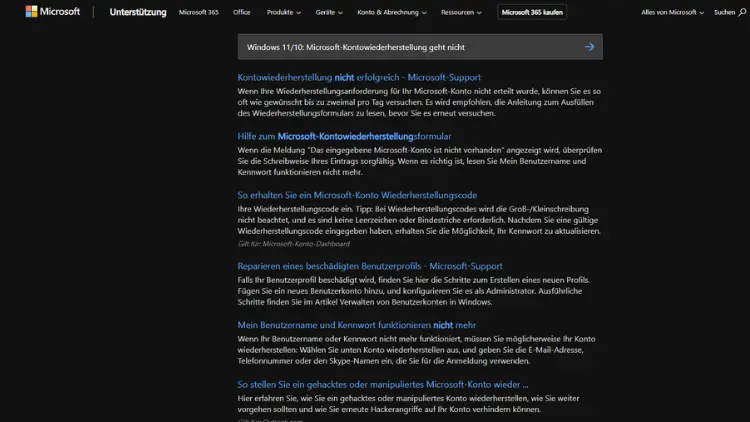
Ein Microsoft-Konto ist zentral für viele Funktionen in Windows 10 und 11 – etwa OneDrive, Outlook, den Microsoft Store, Gerätesynchronisation, Lizenzbindung sowie diverse Sicherheits- und Komfortfeatures. Doch wenn die Kontowiederherstellung scheitert, verlieren viele Nutzer plötzlich den Zugriff – etwa durch vergessene Passwörter, fehlende Sicherheitsdaten oder technische Fehler.
Dieser Artikel erklärt kompakt die häufigsten Ursachen für fehlgeschlagene Wiederherstellungen, zeigt konkrete Lösungswege und empfiehlt Maßnahmen, um solchen Problemen künftig vorzubeugen. Der Fokus liegt auf Windows 10 und 11, vieles gilt jedoch auch für andere Microsoft-Dienste.
Warum ist die Wiederherstellung eines Microsoft-Kontos so wichtig?
Das Microsoft-Konto dient als zentrale Identität innerhalb des Microsoft-Ökosystems. Wenn Sie Ihr Konto nicht wiederherstellen können, kann das folgende Auswirkungen haben:
- Sie können sich nicht mehr bei Windows anmelden (wenn ein Onlinekonto verwendet wird).
- Sie haben keinen Zugriff mehr auf Ihre Microsoft-E-Mails.
- OneDrive-Dateien sind nicht verfügbar.
- Office 365/ Microsoft 365 lässt sich nicht nutzen.
- Geräte können nicht synchronisiert oder verwaltet werden.
- Microsoft Store-Käufe gehen verloren oder sind nicht nutzbar.
- Spielstände und Inhalte in Xbox Live bzw. PC Game Pass fehlen.
Der Verlust des Kontozugriffs kann daher massiven Einfluss auf Arbeit, Privatleben und Datensicherheit haben.
Häufige Ursachen: Warum funktioniert die Microsoft-Konto-Wiederherstellung nicht?
Es gibt zahlreiche Gründe, warum die Wiederherstellung fehlschlagen kann. Die wichtigsten Ursachen:
Falsche oder fehlende Wiederherstellungsinformationen
Microsoft setzt stark auf Zwei-Faktor-Authentifizierung und Identitätsprüfung. Wenn folgende Daten nicht mehr zugänglich sind, wird es schwierig:
- frühere Telefonnummer nicht mehr vorhanden
- alternative E-Mail-Adresse existiert nicht mehr
- Authenticator-App deinstalliert oder verloren
- unvollständige oder veraltete Sicherheitsdaten
Wenn Microsoft Sie anhand der Sicherheitsinfos nicht identifizieren kann, wird der Wiederherstellungsversuch abgelehnt.
Zu wenig korrekte Informationen im Wiederherstellungsformular
Beim Wiederherstellungsformular erwartet Microsoft Angaben, die belegen, dass Sie der rechtmäßige Eigentümer sind. Falls die Angaben unvollständig oder unpräzise sind, scheitert der Prozess.
Konto wurde wegen verdächtiger Aktivitäten gesperrt
Wenn Microsoft ungewöhnliche Aktivitäten erkennt, kann das Konto automatisch blockiert werden. Wiederherstellungsversuche werden dann streng geprüft.
Zu viele Wiederherstellungsversuche in kurzer Zeit
Microsoft schützt seine Nutzer vor Missbrauch. Häufige Fehlversuche führen zu Sperrfristen von bis zu 24 Stunden.
Probleme mit Authenticator-App oder SMS-Verifizierung
Technische Probleme wie verzögerte SMS-Zustellung, App-Fehler oder Zeitabweichungen auf dem Gerät können die Wiederherstellung stören.
Microsoft erkennt nicht genügend Aktivitätsdaten
Ist das Konto neu oder nur selten genutzt, fehlen Daten, die zur Identitätsbestätigung dienen.
Synchronisations- oder Serverprobleme
Ebenfalls möglich: Bei Microsoft gibt es temporäre Störungen, die die Wiederherstellung verzögern.
Schritt-für-Schritt-Anleitung: Was tun, wenn die Wiederherstellung nicht funktioniert?
Im Folgenden finden Sie eine praxisnahe Anleitung, wie Sie bei verschiedenen Szenarien weiterkommen.
Schritt 1: Stellen Sie sicher, dass Sie das korrekte Konto verwenden
Klingt trivial, kommt aber häufig vor: Nutzer haben mehrere Microsoft-Konten. Prüfen Sie:
- verwenden Sie die richtige E-Mail-Adresse?
- haben Sie eventuell noch ein altes Konto?
- nutzen Sie ein Firmen-/Schulkonto statt eines privaten Kontos?
Schritt 2: Verwenden Sie das offizielle Wiederherstellungsformular
Link: „Microsoft-Konto wiederherstellen“ (support.microsoft.com)
Hier müssen Sie Angaben machen wie:
- frühere Passwörter
- Betreffzeilen versendeter E-Mails
- Kontakte, denen Sie geschrieben haben
- Ordnerstrukturen in Ihrem Postfach
- frühere Geräte, mit denen Sie sich angemeldet haben
Geben Sie so viele Informationen wie möglich ein. Je mehr korrekte Daten, desto höher die Chance.
Schritt 3: Anderes Gerät oder andere IP-Adresse verwenden
Microsoft prüft auch die Umgebung, von der aus Sie sich anmelden. Wenn Sie sich von einem vertrauten Gerät oder Netzwerk anmelden, steigen Ihre Chancen erheblich.
Optimal:
- PC, den Sie häufig mit dem Microsoft-Konto verwendet haben
- Heimat-WLAN statt Mobilfunknetz
- keine VPNs oder Proxyserver
Schritt 4: Alte Wiederherstellungsinfos prüfen
Falls Sie noch Zugriff auf Ihre alternative E-Mail oder Telefonnummer haben, nutzen Sie diese. Oft vergessen Nutzer, dass eine alte Adresse noch aktiv ist.
Schritt 5: Authenticator-App wiederherstellen
Wenn Sie die Microsoft Authenticator App nutzen:
- falls möglich, Backup in der Cloud wiederherstellen
- App auf demselben Gerät installieren
- Uhrzeit-Synchronisation prüfen (automatische Zeiteinstellung aktivieren)
Schritt 6: Warten Sie 24 Stunden und versuchen Sie es erneut
Microsoft blockiert häufige Wiederherstellungsversuche. Nach einer Wartezeit von 24 Stunden steigen die Erfolgschancen.
Schritt 7: Überprüfen Sie Microsofts Serverstatus
Bei größeren Ausfällen funktionieren manche Wiederherstellungsfunktionen temporär nicht.
Schritt 8: Microsoft-Support kontaktieren
Direkter Support steht zwar zur Verfügung, ist jedoch oft eingeschränkt. Wichtig:
- halten Sie Kaufbelege bereit, falls die Produktlizenz betroffen ist
- bereiten Sie eine genaue Beschreibung der Ereignisse vor
Wiederherstellung des Windows-Zugangs bei gesperrtem Microsoft-Konto
Wenn Sie sich in Windows 10 oder Windows 11 nicht mehr anmelden können, weil das Konto blockiert ist, gibt es zusätzliche Wege.
Offlinekonto als Rettung
Viele Nutzer setzen ausschließlich auf das Onlinekonto, was riskant ist. Falls Sie zusätzlich ein lokales Konto eingerichtet haben, können Sie:
- sich mit dem lokalen Konto anmelden
- Ihr Microsoft-Konto später erneut verbinden
Wenn Sie kein lokales Konto haben, können Sie eines über die erweiterte Startumgebung erstellen (nur in bestimmten Fällen möglich).
PC von Microsoft-Konto trennen (falls Sie noch Zugriff auf das Gerät haben)
Falls Sie am Gerät noch angemeldet sind, aber das Passwort nicht ändern können:
- Einstellungen öffnen
- Konten
- Ihre Infos
- „Stattdessen mit einem lokalen Konto anmelden“ wählen
So retten Sie den Gerätezugriff, auch wenn das Konto problematisch ist.
Passwort-Reset über Windows-Anmeldebildschirm
Windows bietet folgenden Weg:
- Klick auf „Ich habe mein Passwort vergessen“
- Option „Microsoft-Konto wiederherstellen“
Falls die Wiederherstellung jedoch fehlschlägt, wird dieser Weg wirkungslos.
Spezielle Szenarien und Problemlösungen
Kein Zugriff auf alternative E-Mail oder Telefonnummer
Wenn Sie keinen Zugriff mehr haben, ist das Wiederherstellungsformular Ihre einzige Option. Geben Sie besonders viele frühere Daten ein.
Wenn selbst das nicht hilft, wird es schwierig – aus Sicherheitsgründen stellt Microsoft keinen manuellen Identitätsnachweis ohne verwertbare Daten aus.
Microsoft-Konto wurde kompromittiert
Wenn ein Hacker das Konto übernommen und die Wiederherstellungsdaten geändert hat, müssen Sie äußerst schnell handeln:
- Wiederherstellungsformular ausfüllen
- frühere Daten nutzen
- bekannte Kontakte und Aktivitäten angeben
Hier kommt es stark darauf an, wie viele vergangene Informationen Sie korrekt eingeben können.
Microsoft-Konto durch Firmen- oder Schuladministrator gesperrt
In diesem Fall können Sie das Konto nicht selbst wiederherstellen. Nur der Administrator kann es entsperren. Microsoft-Support hilft hierbei nicht.
Telefonnummer wechselt, bevor Sie Microsoft informieren
Das ist einer der häufigsten Gründe. Viele Nutzer ändern ihre Nummer, ohne die Sicherheitsinformationen zu aktualisieren. Microsoft behandelt das Konto dann wie einen Fremdzugriff.
Was Sie auf keinen Fall tun sollten
- nicht zu oft versuchen, sonst verlängert sich die Sperrfrist
- keine falschen Daten eingeben
- keinen inoffiziellen Tools oder Webseiten vertrauen (Phishing!)
- kein Gerät mit manipulierten Windows-Versionen verwenden
Vorbeugende Maßnahmen: So vermeiden Sie zukünftige Probleme
Damit Sie nie wieder in die Situation kommen, ein Microsoft-Konto nicht wiederherstellen zu können, sollten Sie folgende Sicherheits- und Organisationsmaßnahmen beachten.
Aktualisieren Sie regelmäßig Ihre Sicherheitsinformationen
Stellen Sie sicher, dass folgende Angaben stets aktuell sind:
- Telefonnummer
- alternative E-Mail-Adresse
- Authenticator-App
- Wiederherstellungscodes
Überprüfen Sie dies mindestens zweimal pro Jahr.
Legen Sie ein lokales Notfallkonto an
Ein lokales Administratorkonto bietet eine entscheidende Rettungsmöglichkeit. Vorgehen:
- Einstellungen → Konten → Familie & andere Benutzer
- Konto ohne Microsoft-Konto hinzufügen
- Typ: Administrator
Dieses Konto ermöglicht:
- Wiederherstellung lokaler Einstellungen
- Zugriff auf Ihre Daten
- Trennung oder Neuverknüpfung des Microsoft-Kontos
Aktivieren Sie die Zwei-Faktor-Authentifizierung – aber mit Backup
Der Microsoft Authenticator ist die sicherste Methode – allerdings sollten Sie unbedingt:
- das Cloud-Backup für die App aktivieren
- einen zweiten Faktor einrichten (z. B. alternative Nummer)
Nutzen Sie Wiederherstellungscodes
Microsoft bietet 25-stellige Wiederherstellungscodes an. Diese sollten Sie sicher notieren, z. B. in einem Passwortmanager.
Überwachen Sie Kontoaktivitäten
Unter account.microsoft.com können Sie die Aktivitäten einsehen. Ungewöhnliche Zugriffe sollten sofort überprüft werden.
Wann Microsoft den Zugriff endgültig verweigert
Microsoft gewährt keinen manuellen Zugriff ohne technische Nachweise. Wenn:
- keine alten Daten verfügbar sind
- keine verknüpften Geräte existieren
- Sicherheitsinfos abgelaufen oder gelöscht sind
- das Konto längere Zeit inaktiv war
…kann Microsoft den Zugriff dauerhaft blockieren.
Dies geschieht zum Schutz aller Nutzer, da ein manueller Identitätsnachweis leicht missbraucht werden könnte.
Fazit: Konto-Wiederherstellung ist möglich – aber Vorbereitung ist entscheidend
Wenn die Wiederherstellung eines Microsoft-Kontos in Windows 10 oder Windows 11 nicht funktioniert, liegt das in der Regel an fehlenden oder veralteten Sicherheitsinformationen, unzureichenden Angaben im Wiederherstellungsformular oder technischen Problemen. Obwohl der Prozess manchmal frustrierend sein kann, gibt es in vielen Fällen Möglichkeiten, wieder Zugang zu erhalten.
Entscheidend ist jedoch, dass Sie Ihr Konto im Vorfeld richtig absichern. Nur durch aktuelle Wiederherstellungsinformationen, ein Backup der Authenticator-App, lokale Notfallkonten und Wiederherstellungscodes stellen Sie sicher, dass Sie auch in kritischen Situationen wieder Zugriff bekommen.
Mit der richtigen Vorbereitung bleibt Ihr Microsoft-Konto sicher, stabil und jederzeit wiederherstellbar – selbst dann, wenn einmal etwas schiefläuft.