
Sie können den Microsoft Store unter Windows 11/10 einfach wiederherstellen und wieder reibungslos nutzen. Wir zeigen Ihnen Schritt für Schritt, wie es schnell gelingt.
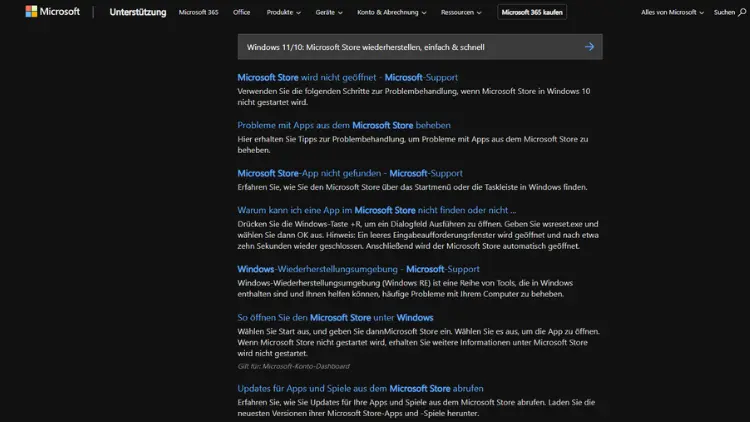
Der Microsoft Store ist eine zentrale Plattform unter Windows 10 und Windows 11, um Apps, Spiele, Filme und andere digitale Inhalte herunterzuladen und zu verwalten. Gelegentlich kann es jedoch vorkommen, dass der Microsoft Store nicht mehr funktioniert, abstürzt oder sich gar nicht mehr öffnen lässt.
Dies kann verschiedene Ursachen haben – von beschädigten Systemdateien über fehlerhafte Updates bis hin zu Konflikten mit Drittanbieter-Software. In diesem Artikel erfahren Sie Schritt für Schritt, wie Sie den Microsoft Store unter Windows 10 und Windows 11 einfach und schnell wiederherstellen können.
Warum der Microsoft Store nicht funktioniert
Der Microsoft Store kann aus verschiedenen Gründen Probleme bereiten. Typische Ursachen sind:
- Beschädigte Systemdateien: Updates oder Softwareinstallationen können Dateien beschädigen, die der Store benötigt.
- Fehlerhafte Updates: Manchmal werden Updates nicht vollständig installiert, was zu Problemen beim Öffnen des Stores führt.
- Fehler im Cache: Der Store speichert temporäre Daten, die bei Beschädigungen den Betrieb stören können.
- Probleme mit Benutzerkonten: Ein nicht korrekt eingerichtetes Microsoft-Konto kann verhindern, dass der Store funktioniert.
- Antivirensoftware oder Firewalls: Sicherheitsprogramme blockieren gelegentlich den Zugriff auf den Store.
Bevor Sie aufwändige Maßnahmen ergreifen, ist es sinnvoll, einfache Schritte zur Fehlerbehebung durchzuführen, wie Neustart des Systems oder Ab- und Anmelden vom Microsoft-Konto.
Vorbereitungen zur Wiederherstellung
Bevor Sie den Microsoft Store wiederherstellen, sollten Sie einige vorbereitende Schritte durchführen:
- Windows neustarten: Oft löst ein einfacher Neustart kleinere Fehler.
- Internetverbindung prüfen: Der Microsoft Store benötigt eine stabile Internetverbindung.
- Datum und Uhrzeit überprüfen: Falsche Systemeinstellungen können zu Problemen führen.
- Windows-Updates installieren: Stellen Sie sicher, dass alle Updates installiert sind, da diese häufig Fehlerbehebungen enthalten.
Diese Vorbereitungen helfen, viele einfache Probleme ohne tiefere Eingriffe zu lösen.
Microsoft Store zurücksetzen
Eine der schnellsten Methoden, den Microsoft Store zu reparieren, ist das Zurücksetzen. Dabei werden alle Einstellungen und gespeicherten Daten gelöscht, aber Apps bleiben erhalten. So gehen Sie vor:
- Einstellungen öffnen: Drücken Sie
Windows + I. - Apps auswählen: Klicken Sie auf „Apps“.
- Apps & Features öffnen: Suchen Sie in der Liste nach „Microsoft Store“.
- Erweiterte Optionen: Klicken Sie auf „Erweiterte Optionen“.
- Zurücksetzen: Klicken Sie auf „Zurücksetzen“ und bestätigen Sie den Vorgang.
Nach dem Zurücksetzen sollte der Microsoft Store wieder normal starten. Wenn nicht, gibt es weitere Methoden.
Microsoft Store reparieren über die Einstellungen
Windows bietet neben dem Zurücksetzen auch die Möglichkeit, den Store gezielt zu reparieren, ohne gespeicherte Daten zu verlieren:
- Einstellungen öffnen (
Windows + I). - Apps → Apps & Features aufrufen.
- Microsoft Store auswählen → „Erweiterte Optionen“.
- Reparieren: Klicken Sie auf die Schaltfläche „Reparieren“.
Die Reparatur scannt die App auf Fehler und behebt diese automatisch. Dies ist besonders nützlich, wenn der Store startet, aber nicht korrekt funktioniert.
PowerShell-Methode zur Wiederherstellung
Wenn der Store stark beschädigt ist oder die oben genannten Schritte nicht helfen, kann PowerShell verwendet werden, um die App neu zu registrieren:
- PowerShell als Administrator starten:
- Rechtsklick auf Start → „Windows Terminal (Administrator)“.
- Befehl eingeben:
Get-AppxPackage -allusers Microsoft.WindowsStore | Foreach {Add-AppxPackage -DisableDevelopmentMode -Register "$($_.InstallLocation)\AppXManifest.xml"}- Vorgang abwarten: PowerShell meldet keine Fehlermeldung, wenn die Registrierung erfolgreich war.
- System neu starten: Prüfen Sie, ob der Store nun funktioniert.
Diese Methode ist besonders mächtig, da sie die App für alle Benutzer auf dem System neu registriert.
Systemdateien auf Fehler prüfen
Beschädigte Systemdateien können den Microsoft Store beeinträchtigen. Windows bietet zwei Tools, um solche Probleme zu prüfen:
SFC (System File Checker)
- PowerShell oder Eingabeaufforderung als Administrator öffnen.
- Befehl eingeben:
sfc /scannow- Scan abwarten: Windows prüft und repariert beschädigte Dateien automatisch.
DISM (Deployment Image Servicing and Management)
Falls SFC die Probleme nicht behebt:
DISM /Online /Cleanup-Image /RestoreHealthDISM repariert das Windows-Abbild und stellt beschädigte Komponenten wieder her. Nach Abschluss sollten Sie den Store erneut testen.
Windows Update und Store-Cache prüfen
Der Store hängt eng mit Windows Update zusammen. Fehlerhafte Updates können den Betrieb stören. Folgende Schritte helfen:
- Update-Probleme prüfen: Einstellungen → Update & Sicherheit → Windows Update → „Nach Updates suchen“.
- Store-Cache zurücksetzen:
- Drücken Sie
Windows + R, geben Siewsreset.exeein und drücken Sie Enter. - Dies löscht den Cache und startet den Store automatisch.
Dieser einfache Schritt löst viele Startprobleme, insbesondere nach fehlerhaften Updates.
Microsoft Store neu installieren
Wenn alle Reparaturmethoden scheitern, kann eine vollständige Neuinstallation des Microsoft Store helfen. Achtung: Dies sollte als letzter Schritt erfolgen.
- PowerShell als Administrator öffnen.
- Befehl zur Deinstallation:
Get-AppxPackage *WindowsStore* | Remove-AppxPackage- Neuinstallation:
Get-AppxPackage -allusers Microsoft.WindowsStore | Foreach {Add-AppxPackage -DisableDevelopmentMode -Register "$($_.InstallLocation)\AppXManifest.xml"}Nach der Neuinstallation sollte der Store wieder einwandfrei funktionieren. Prüfen Sie unbedingt, ob Updates und Treiber aktuell sind, um erneute Probleme zu vermeiden.
Fehlerbehebung bei Berechtigungen und Konten
Manchmal liegt das Problem nicht am Store selbst, sondern an Benutzerkonten oder Berechtigungen:
- Microsoft-Konto prüfen: Abmelden und erneut anmelden.
- Neues Benutzerkonto erstellen: Wenn der Store in einem neuen Konto funktioniert, liegt das Problem an der Benutzerkonfiguration.
- Berechtigungen prüfen: Firewall und Antivirenprogramme temporär deaktivieren, um zu testen, ob sie den Store blockieren.
Solche Maßnahmen beheben oft Probleme, die auf System- oder Kontokonflikte zurückzuführen sind.
Fazit
Der Microsoft Store ist ein wichtiger Bestandteil von Windows 10 und 11, und Probleme mit ihm können den Zugriff auf Apps erheblich erschweren. Die Wiederherstellung des Stores lässt sich jedoch meist unkompliziert durchführen.
Von einfachen Methoden wie Cache leeren, Reparatur und Zurücksetzen über die Nutzung von PowerShell bis hin zur Neuinstallation gibt es für jedes Problem eine passende Lösung.
Indem Sie systematisch vorgehen – von einfachen zu komplexeren Maßnahmen – können Sie den Microsoft Store schnell wieder zum Laufen bringen. So stellen Sie sicher, dass Sie weiterhin Apps und digitale Inhalte sicher und zuverlässig nutzen können.