
Erfahren Sie, wie Sie unter Windows 11 und 10 Ihren Netzwerkadapter zurücksetzen, Verbindungsprobleme beheben und Ihre Internetverbindung stabilisieren.
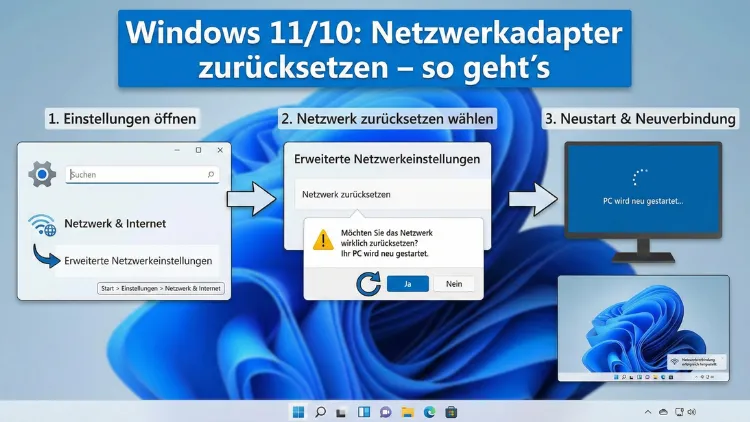
Ein instabiles WLAN, kein Internet trotz Verbindung oder eine nicht erkannte LAN-Schnittstelle sind typische Netzwerkprobleme unter Windows. Oft liegt die Ursache nicht beim Router, sondern am Netzwerkadapter oder an fehlerhaften Einstellungen im System.
Durch das Zurücksetzen des Netzwerkadapters lassen sich beschädigte Konfigurationen, Treiberprobleme und Protokollfehler zuverlässig beheben – schnell, sicher und ohne Neuinstallation von Windows.
Warum ein Zurücksetzen des Netzwerkadapters sinnvoll sein kann
Netzwerkprobleme entstehen häufig schleichend. Ein Windows-Update, ein neuer Treiber, ein VPN-Client oder Sicherheitssoftware können bestehende Netzwerkeinstellungen verändern. Dadurch kommt es zu Konflikten, die sich nicht immer durch einen simplen Neustart beheben lassen.
Ein Netzwerk-Reset stellt die ursprünglichen Systemwerte wieder her. Dabei werden unter anderem:
- Netzwerkadapter neu installiert
- Gespeicherte WLAN-Netze entfernt
- IP-Konfigurationen zurückgesetzt
- Netzwerkprotokolle neu initialisiert
Das Ergebnis ist ein sauberer Ausgangszustand – vergleichbar mit einer frischen Netzwerkkonfiguration.
Typische Symptome für einen fehlerhaften Netzwerkadapter
Ein Zurücksetzen ist besonders dann sinnvoll, wenn folgende Probleme auftreten:
- Verbindung besteht, aber keine Internetnutzung möglich
- „Nicht identifiziertes Netzwerk“ wird angezeigt
- WLAN bricht ständig ab
- LAN-Verbindung wird nicht erkannt
- Sehr langsame oder schwankende Geschwindigkeit
- VPN-Verbindungen schlagen dauerhaft fehl
- DNS-Fehler oder Zeitüberschreitungen beim Laden von Webseiten
Wenn mehrere dieser Anzeichen auftreten, ist ein Netzwerk-Reset oft die schnellste Lösung.
Unterschied zwischen Netzwerkadapter deaktivieren und zurücksetzen
Viele Nutzer verwechseln das kurzfristige Deaktivieren eines Netzwerkadapters mit einem vollständigen Reset.
Deaktivieren und wieder aktivieren:
- Schnell
- Behebt temporäre Fehler
- Keine Änderungen an Einstellungen
Netzwerkadapter zurücksetzen:
- Setzt Treiber und Protokolle neu auf
- Löscht gespeicherte Netzwerke
- Entfernt virtuelle Adapter (z. B. VPN)
- Behebt tiefere Konfigurationsprobleme
Bei hartnäckigen Fehlern reicht Deaktivieren meist nicht aus.
Vorbereitung vor dem Netzwerk-Reset
Bevor Sie fortfahren, sollten Sie einige Dinge beachten:
- WLAN-Passwörter bereithalten – Alle gespeicherten Netzwerke werden gelöscht.
- VPN-Software notieren – Diese muss später neu eingerichtet werden.
- Netzwerkeinstellungen dokumentieren – Falls Sie feste IP-Adressen nutzen.
- Offene Arbeiten speichern – Der PC wird neu gestartet.
Nach dem Reset verhält sich Ihr Computer netzwerktechnisch wie ein neues Gerät.
Methode 1: Netzwerkadapter über die Windows-Einstellungen zurücksetzen
Dies ist die einfachste und empfohlene Methode.
Schritt-für-Schritt-Anleitung
- Öffnen Sie das Startmenü
- Klicken Sie auf Einstellungen
- Wählen Sie Netzwerk und Internet
- Scrollen Sie nach unten und klicken Sie auf Erweiterte Netzwerkeinstellungen
- Wählen Sie Netzwerk zurücksetzen
- Klicken Sie auf Jetzt zurücksetzen
- Bestätigen Sie mit Ja
Windows zeigt eine Warnung an, dass alle Netzwerkadapter entfernt und neu installiert werden. Nach etwa fünf Minuten startet der PC automatisch neu.
Was passiert beim Netzwerk-Reset genau?
Viele Anwender fragen sich, welche Änderungen im Hintergrund stattfinden. Beim Zurücksetzen werden folgende Komponenten neu aufgebaut:
- TCP/IP-Stack
- Winsock-Katalog
- Netzwerkadapter-Treiber
- Netzwerkprotokolle
- Virtuelle Adapter
- Firewall-Netzwerkprofile
Damit verschwinden fehlerhafte oder beschädigte Konfigurationen vollständig.
Methode 2: Netzwerkadapter über den Geräte-Manager zurücksetzen
Diese Methode ist sinnvoll, wenn nur ein bestimmter Adapter Probleme verursacht.
So gehen Sie vor
- Drücken Sie Windows-Taste + X
- Wählen Sie Geräte-Manager
- Öffnen Sie den Bereich Netzwerkadapter
- Rechtsklick auf den betroffenen Adapter
- Wählen Sie „Gerät deinstallieren“.
- Aktivieren Sie „Treibersoftware löschen“, falls verfügbar
- Starten Sie den PC neu
Windows installiert den Treiber automatisch neu.
Wann diese Methode besser geeignet ist
- Nur WLAN oder nur LAN funktioniert nicht
- Externe USB-Netzwerkadapter zeigen Fehler
- Nach einem Treiberupdate traten Probleme auf
- Ein Adapter wird mit gelbem Warnsymbol angezeigt
Diese gezielte Vorgehensweise spart Zeit und beeinflusst andere Verbindungen nicht.
Methode 3: Netzwerk zurücksetzen per Eingabeaufforderung
Für fortgeschrittene Nutzer bietet die Kommandozeile zusätzliche Möglichkeiten zur Fehlerbehebung.
Eingabeaufforderung als Administrator starten
- Startmenü öffnen
- „cmd“ eingeben
- Rechtsklick auf Eingabeaufforderung
- Als Administrator ausführen wählen
Wichtige Befehle
netsh int ip reset
netsh winsock reset
ipconfig /release
ipconfig /renew
ipconfig /flushdns
Nach Eingabe aller Befehle starten Sie den Computer neu.
Bedeutung der einzelnen Befehle
- netsh int ip reset – Setzt TCP/IP zurück
- netsh winsock reset – Repariert Netzwerk-Schnittstellen
- ipconfig /release – Gibt aktuelle IP-Adresse frei
- ipconfig /renew – Fordert neue IP-Adresse an
- ipconfig /flushdns – Löscht DNS-Zwischenspeicher
Diese Kombination behebt viele tiefgreifende Netzwerkfehler.
Methode 4: Netzwerkdienste neu starten
Manchmal liegt das Problem nicht am Adapter selbst, sondern an Windows-Diensten.
So starten Sie Dienste neu
- Windows-Taste + R drücken
- services.msc eingeben
- Folgende Dienste nacheinander neu starten:
- DHCP-Client
- DNS-Client
- Netzwerkverbindungen
- Netzwerklistendienst
Rechtsklick → Neu starten
WLAN-Probleme nach dem Zurücksetzen beheben
Nach dem Reset kann es vorkommen, dass WLAN nicht sofort funktioniert.
Prüfen Sie folgende Punkte
- WLAN ist im Geräte-Manager aktiviert
- Flugmodus ist deaktiviert
- Router sendet auf 2,4 oder 5 GHz
- Aktuelle Treiber vom Hersteller installiert
Manche Notebooks benötigen spezielle Treiber direkt vom Gerätehersteller.
LAN-Verbindung funktioniert nach Reset nicht
Falls die Kabelverbindung ausfällt:
- Netzwerkkabel prüfen
- Anderen LAN-Port am Router testen
- Treiber neu installieren
- Energiesparoption im Adapter deaktivieren
Im Geräte-Manager → Eigenschaften → Energieverwaltung → Haken entfernen.
Netzwerkadapter wird gar nicht mehr angezeigt
Dies deutet meist auf ein Treiberproblem hin.
Lösungen
- Im Geräte-Manager nach „Ausgeblendete Geräte anzeigen“ suchen
- Chipsatz-Treiber neu installieren
- BIOS/UEFI prüfen, ob Netzwerk aktiviert ist
- Windows-Update ausführen
Fehlt der Adapter weiterhin, kann ein Hardwaredefekt vorliegen.
Virtuelle Adapter nach Reset neu einrichten
Programme wie VPN-Clients oder Virtualisierungssoftware legen eigene Adapter an.
Nach dem Reset müssen diese oft neu installiert werden, darunter:
- VPN-Programme
- VirtualBox
- VMware
- Hyper-V
Starten Sie die jeweilige Software neu oder führen Sie eine Reparaturinstallation durch.
Firewall und Sicherheitssoftware prüfen
Manchmal blockiert Sicherheitssoftware die Verbindung nach einem Reset.
Vorgehen
- Firewall kurzfristig deaktivieren
- Virenscanner prüfen
- Netzwerk als „Privat“ statt „Öffentlich“ festlegen
- Drittanbieter-Firewalls neu konfigurieren
Besonders nach großen Windows-Updates treten hier häufig Konflikte auf.
Netzwerkprofil richtig einstellen
Windows unterscheidet zwischen öffentlichen und privaten Netzwerken.
So ändern Sie das Profil
- Einstellungen öffnen
- Netzwerk und Internet
- Aktive Verbindung auswählen
- Netzwerkprofil auf Privat setzen
Dies erlaubt die Kommunikation im Heimnetzwerk.
Treiber manuell aktualisieren
Ein Reset ersetzt oft nur durch Standardtreiber. Besser sind Hersteller-Treiber.
Schritte
- Geräte-Manager öffnen
- Netzwerkadapter auswählen
- Rechtsklick → Treiber aktualisieren
- „Auf dem Computer nach Treibern suchen“
- Heruntergeladenen Treiber auswählen
Aktuelle Treiber verbessern Stabilität und Geschwindigkeit.
Häufige Fehler nach Netzwerk-Reset
| Problem | Ursache | Lösung |
|---|---|---|
| Kein WLAN sichtbar | Treiber fehlt | WLAN-Treiber installieren |
| Internet langsam | Falscher DNS | DNS manuell setzen |
| VPN verbindet nicht | Adapter fehlt | VPN neu installieren |
| Drucker offline | Netzwerkprofil falsch | Auf „Privat“ stellen |
DNS-Server manuell eintragen
Falls Internet langsam oder instabil bleibt:
- Systemsteuerung öffnen
- Netzwerk- und Freigabecenter
- Adaptereinstellungen ändern
- Rechtsklick auf Verbindung → Eigenschaften
- Internetprotokoll Version 4 auswählen
- Folgende DNS eintragen:
- Bevorzugt: 8.8.8.8
- Alternativ: 8.8.4.4
Wann ein kompletter Windows-Netzwerkreset nicht ausreicht
Bleiben Probleme bestehen, können folgende Ursachen vorliegen:
- Router-Fehler
- Provider-Störung
- Defektes Netzwerkkabel
- Hardwaredefekt am Mainboard
- Störende Software im Hintergrund
In solchen Fällen hilft nur systematisches Ausschließen.
Router als Fehlerquelle ausschließen
- Router neu starten
- Firmware-Update durchführen
- Werkseinstellungen testen
- Anderes Gerät im gleichen Netzwerk prüfen
Funktioniert dort alles, liegt das Problem am PC.
Netzwerkadapter dauerhaft stabil halten
Vorbeugende Maßnahmen:
- Treiber regelmäßig aktualisieren
- Windows-Updates installieren
- VPN-Software aktuell halten
- Keine unnötigen Netzwerk-Tools nutzen
- Energieoptionen für Adapter deaktivieren
So vermeiden Sie zukünftige Störungen.
Fazit
Das Zurücksetzen des Netzwerkadapters unter Windows 11 oder Windows 10 ist eine wirkungsvolle Methode, um Verbindungsprobleme, Treiberfehler und fehlerhafte Netzwerkkonfigurationen zu beheben.
In vielen Fällen erspart dieser Schritt eine aufwendige Fehlersuche oder sogar eine Neuinstallation des Systems. Mit den beschriebenen Methoden – von den Einstellungen über den Geräte-Manager bis hin zur Kommandozeile – steht für jedes Problem die passende Lösung bereit.