
Netzwerkdrucker einrichten in Windows 11 und 10: Unsere Schritt-für-Schritt-Anleitung zeigt Ihnen, wie Sie Ihren Drucker einfach im Netzwerk einbinden.
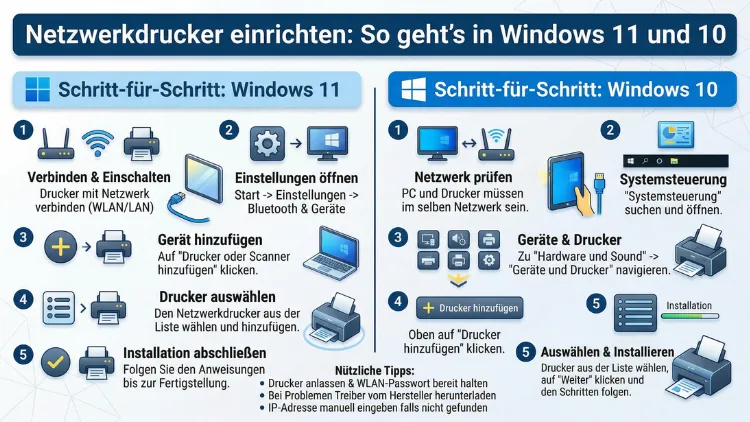
Einen Netzwerkdrucker einrichten ist in Windows 11 und Windows 10 einfacher als viele denken. Ob per WLAN, LAN-Kabel oder IP-Adresse – in wenigen Schritten verbinden Sie Ihren Drucker mit dem Heimnetzwerk oder Firmennetzwerk und machen ihn für alle Geräte zugänglich.
Dieser Artikel erklärt alle Methoden Schritt für Schritt, zeigt typische Fehlerquellen und gibt Ihnen bewährte Tipps zur Fehlerbehebung.
Was ist ein Netzwerkdrucker – und warum lohnt sich die Einrichtung?
Ein Netzwerkdrucker ist ein Drucker, der nicht direkt per USB an einen einzelnen Computer angeschlossen ist, sondern über ein lokales Netzwerk (LAN oder WLAN) von mehreren Geräten gleichzeitig genutzt werden kann. Deshalb eignet er sich besonders für Büros, Heimnetzwerke mit mehreren PCs oder gemischte Umgebungen mit Windows-, macOS- und mobilen Geräten.
Im Gegensatz zum lokalen USB-Drucker benötigt ein Netzwerkdrucker keine physische Verbindung zum druckenden Gerät. Stattdessen kommunizieren alle Endgeräte über das Router-Netzwerk mit dem Drucker. Zudem spart man dadurch mehrfache Treiberinstallationen und Kabelchaos. Außerdem lassen sich Druckaufträge zentral verwalten, was vor allem in größeren Haushalten und Unternehmen ein erheblicher Vorteil ist.
Wichtiger Hinweis für Windows-10-Nutzer: Microsoft hat den Support für Windows 10 am 14. Oktober 2025 offiziell eingestellt. Sicherheitsupdates und technische Unterstützung werden seitdem nicht mehr bereitgestellt. Die in diesem Artikel beschriebenen Schritte funktionieren jedoch technisch weiterhin. Dennoch empfiehlt Microsoft ausdrücklich den Umstieg auf Windows 11.
Voraussetzungen vor der Einrichtung
Bevor Sie mit der Einrichtung beginnen, sollten Sie einige wichtige Punkte prüfen. Andernfalls kann es zu Verbindungsfehlern oder einer fehlgeschlagenen Installation kommen.
Checkliste vor der Einrichtung:
- Drucker und PC befinden sich im selben Netzwerk – also am gleichen Router oder WLAN-Access-Point
- Der Drucker ist eingeschaltet und nicht im Energiesparmodus
- Sie kennen die IP-Adresse des Druckers (für die manuelle Einrichtung)
- Der aktuelle Druckertreiber ist entweder schon vorhanden oder kann heruntergeladen werden
- Das Netzwerkprofil am PC ist auf „Privat“ gestellt (notwendig für Datei- und Druckerfreigabe)
Zudem sollten Sie sicherstellen, dass keine Firewall oder Sicherheitssoftware die Druckerkommunikation blockiert. Besonders Sicherheitsprogramme von Drittanbietern wie ESET Internet Security oder Bitdefender Total Security können den Netzwerkzugriff auf Drucker einschränken.
Netzwerkdrucker in Windows 11 einrichten
Methode 1: Automatische Erkennung über „Drucker & Scanner“
Dies ist die einfachste und schnellste Methode. Windows 11 sucht dabei automatisch nach verfügbaren Druckern im Netzwerk.
- Öffnen Sie die Windows-Einstellungen mit der Tastenkombination Windows-Taste + I
- Klicken Sie auf „Bluetooth und Geräte“
- Wählen Sie „Drucker und Scanner“
- Klicken Sie auf „Gerät hinzufügen“
- Windows 11 sucht nun automatisch nach verfügbaren Druckern im Netzwerk
- Sobald Ihr Drucker erscheint, klicken Sie auf „Gerät hinzufügen“ neben dem Druckernamen
In den meisten Fällen erkennt Windows 11 moderne Netzwerkdrucker über WSD (Web Services for Devices) oder IPP (Internet Printing Protocol) automatisch. Außerdem laden kompatible Geräte den Treiber direkt über Windows Update.
Methode 2: Netzwerkdrucker über IP-Adresse hinzufügen (Windows 11)
Falls Windows den Drucker nicht automatisch findet, empfiehlt sich die manuelle Einrichtung über die IP-Adresse. Diese Methode ist besonders zuverlässig in größeren Netzwerken oder wenn der Drucker in einem anderen Subnetz liegt.
So finden Sie die IP-Adresse Ihres Druckers:
- Drucken Sie ein Konfigurationsblatt direkt am Drucker aus (meist über das Druckermenü unter „Einstellungen“ > „Netzwerk“ > „Netzwerkkonfiguration drucken“)
- Alternativ schauen Sie im Webinterface Ihres Routers (z. B. FRITZ!Box unter 192.168.178.1) nach angebundenen Geräten
Einrichtung in Windows 11:
- Öffnen Sie Einstellungen > Bluetooth und Geräte > Drucker und Scanner
- Klicken Sie auf „Gerät hinzufügen“, dann auf „Der gesuchte Drucker ist nicht aufgeführt“
- Wählen Sie „Drucker über TCP/IP-Adresse oder Hostname hinzufügen“
- Wählen Sie unter Gerätetyp „TCP/IP-Gerät“
- Geben Sie die IP-Adresse Ihres Druckers ein, z. B.
192.168.178.50 - Folgen Sie dem Assistenten und installieren Sie bei Bedarf den Treiber manuell
Zusätzlich können Sie für stabile Verbindungen eine statische IP-Adresse im Drucker oder im Router (DHCP-Reservierung) festlegen. Dadurch ändert sich die IP beim nächsten Neustart nicht.
Methode 3: Freigegebenen Drucker über das Netzwerk verbinden (Windows 11)
Wenn ein Drucker an einem anderen PC im Netzwerk per USB angeschlossen und freigegeben ist, können Sie ihn als Netzwerkdrucker einbinden. Dabei fungiert der Host-PC als Druckserver.
Zuerst: Drucker auf dem Host-PC freigeben
- Öffnen Sie auf dem Host-PC Einstellungen > Bluetooth und Geräte > Drucker und Scanner
- Klicken Sie auf den gewünschten Drucker, dann auf „Druckereigenschaften“
- Wechseln Sie zur Registerkarte „Freigabe“
- Aktivieren Sie „Diesen Drucker freigeben“ und vergeben Sie einen Freigabenamen
- Stellen Sie sicher, dass das Netzwerkprofil auf „Privat“ eingestellt ist
Dann: Drucker auf dem Client-PC hinzufügen
- Öffnen Sie den Windows-Explorer und geben Sie in der Adressleiste
\\Computernameoder\\192.168.178.Xein - Der freigegebene Drucker erscheint als Symbol – klicken Sie doppelt darauf
- Windows installiert den Treiber automatisch
Alternativ funktioniert dies auch über Einstellungen > Drucker und Scanner > Gerät hinzufügen > „Drucker über den Namen, die Adresse oder den TCP/IP-Port suchen“.
Netzwerkdrucker in Windows 10 einrichten
Obwohl Windows 10 seit Oktober 2025 keinen aktiven Support mehr erhält, ist die Vorgehensweise technisch weiterhin identisch. Deshalb können Sie folgende Schritte auch in Windows 10 nutzen:
Automatische Erkennung in Windows 10
- Öffnen Sie Start > Einstellungen > Geräte > Drucker und Scanner
- Klicken Sie auf „Drucker oder Scanner hinzufügen“
- Windows 10 sucht automatisch nach Netzwerkdruckern
- Wählen Sie den gewünschten Drucker aus und klicken Sie auf „Gerät hinzufügen“
Manuelle Einrichtung über IP-Adresse in Windows 10
- Klicken Sie in Drucker und Scanner auf „Drucker oder Scanner hinzufügen“
- Klicken Sie auf „Der gesuchte Drucker ist nicht aufgeführt“
- Wählen Sie „Drucker über TCP/IP-Adresse oder Hostname hinzufügen“
- Geben Sie die IP-Adresse des Druckers ein und folgen Sie dem Assistenten
Ebenso können Sie in Windows 10 freigegebene Drucker über den Windows-Explorer erreichen. Die Vorgehensweise ist dabei dieselbe wie in Windows 11.
Netzwerkdrucker einrichten: Treiber richtig installieren
Der passende Druckertreiber ist entscheidend für eine funktionierende Druckverbindung. Ohne den richtigen Treiber werden viele Druckerfunktionen – z. B. beidseitiger Druck, Farbverwaltung oder Druckqualitätseinstellungen – nicht korrekt übertragen.
Empfohlene Vorgehensweisen zur Treiberinstallation:
1. Windows Update (automatisch):
Windows 11 lädt bei neueren Druckern den Treiber automatisch über Windows Update herunter. Dies funktioniert besonders gut bei aktuellen Modellen von HP, Canon, Epson, Brother und Kyocera.
2. Herstellerwebseite (manuell):
Besuchen Sie die offizielle Support-Webseite Ihres Druckerherstellers und laden Sie den aktuellen Treiber herunter:
- HP: support.hp.com
- Canon: de.canon.de/support
- Epson: epson.de/support
- Brother: support.brother.com
- Kyocera: kyocera-document.solutions.de
3. Hersteller-Software:
Viele Hersteller bieten eigene Installationsprogramme an, die Treiber und Zusatzsoftware in einem Paket liefern. Empfehlenswert ist zum Beispiel HP Smart (für HP-Drucker) oder Canon PRINT – beide erkennen Netzwerkdrucker automatisch und führen durch die Einrichtung.
Außerdem sollten Sie nach der Treiberinstallation stets einen Testdruck durchführen, um sicherzustellen, dass alles korrekt funktioniert.
Netzwerkdrucker über FRITZ!Box einrichten
Die AVM FRITZ!Box bietet eine integrierte Funktion, um USB-Drucker als Netzwerkdrucker bereitzustellen – auch wenn der Drucker selbst keine Netzwerkfähigkeit besitzt. Deshalb ist diese Methode besonders für ältere Drucker ohne WLAN interessant.
Einrichtung am FRITZ!Box-USB-Anschluss:
- Schließen Sie Ihren Drucker per USB an den USB-Anschluss der FRITZ!Box an
- Öffnen Sie das FRITZ!Box-Webinterface unter
192.168.178.1 - Navigieren Sie zu Heimnetz > USB/Speicher > USB-Fernzugriff
- Aktivieren Sie den USB-Fernanschluss
- Installieren Sie auf jedem PC die FRITZ!Box-Software (FRITZ!Fernzugang oder den FRITZ!Box-USB-Fernanschluss-Client) von der AVM-Webseite
Anschließend installieren Sie den Druckertreiber auf jedem PC normal – der Drucker erscheint dann im System als wäre er lokal angeschlossen. Zudem unterstützt die FRITZ!Box auch direkte IPP-Druckverbindungen über das Netzwerk, wenn der Drucker entsprechend konfiguriert ist.
Drucker als Standarddrucker festlegen
Damit Windows Druckaufträge immer an den richtigen Drucker sendet, sollten Sie den Netzwerkdrucker als Standarddrucker festlegen.
In Windows 11:
- Öffnen Sie Einstellungen > Bluetooth und Geräte > Drucker und Scanner
- Deaktivieren Sie zunächst die Option „Windows verwaltet Standarddrucker“, falls aktiv
- Klicken Sie auf den gewünschten Drucker
- Wählen Sie „Als Standard festlegen“
In Windows 10:
- Öffnen Sie Einstellungen > Geräte > Drucker und Scanner
- Deaktivieren Sie „Windows verwaltet Standarddrucker“
- Wählen Sie den Drucker aus und klicken Sie auf „Als Standard festlegen“
Durch das Deaktivieren der automatischen Windows-Verwaltung stellen Sie sicher, dass Windows den Standarddrucker nicht je nach Standort automatisch wechselt – was besonders bei Laptops störend sein kann.
Netzwerkdrucker freigeben: Einen USB-Drucker im Netzwerk teilen
Falls Sie einen Drucker, der per USB an einem PC angeschlossen ist, für andere Computer im Netzwerk freigeben möchten, benötigen Sie die Druckerfreigabe über Windows. Dabei fungiert der PC, an dem der Drucker angeschlossen ist, als Druckserver.
Wichtige Voraussetzung: Das Netzwerk muss als „Privat“ eingestuft sein.
Netzwerkprofil auf „Privat“ setzen (Windows 11):
- Klicken Sie auf das WLAN-Symbol in der Taskleiste
- Klicken Sie auf den Pfeil neben dem Netzwerknamen
- Wählen Sie „Netzwerkeigenschaften“
- Stellen Sie den Netzwerkprofiltyp auf „Privat“ um
Drucker freigeben:
- Öffnen Sie Systemsteuerung > Geräte und Drucker
- Rechtsklicken Sie auf den Drucker und wählen Sie „Druckereigenschaften“
- Wechseln Sie zur Registerkarte „Freigabe“
- Aktivieren Sie „Diesen Drucker freigeben“ und geben Sie einen verständlichen Freigabenamen ein
- Klicken Sie auf „OK“
Außerdem sollten Sie unter Systemsteuerung > Netzwerk und Freigabecenter > Erweiterte Freigabeeinstellungen die Option „Datei- und Druckerfreigabe aktivieren“ sicherstellen. Andernfalls ist der Drucker für andere Netzwerkteilnehmer nicht sichtbar.
Fehlerbehebung: Netzwerkdrucker wird nicht gefunden
Selbst nach korrekter Einrichtung kann es vorkommen, dass Windows den Drucker nicht findet oder Druckaufträge hängen bleiben. Deshalb finden Sie hier die häufigsten Probleme und deren Lösung.
Problem 1: Drucker erscheint nicht in der Liste
Mögliche Ursachen und Lösungen:
- Drucker und PC im falschen Netzwerk: Stellen Sie sicher, dass beide Geräte am selben Router oder WLAN-Access-Point eingewählt sind. Ein häufiger Fehler ist, dass der PC mit dem Gast-WLAN verbunden ist, der Drucker jedoch mit dem Hauptnetzwerk.
- Drucker im Energiesparmodus: Wecken Sie den Drucker auf und versuchen Sie es erneut.
- Firewall blockiert Verbindung: Prüfen Sie die Windows-Firewall unter Systemsteuerung > Windows Defender-Firewall > App durch die Windows-Firewall kommunizieren lassen und stellen Sie sicher, dass „Datei- und Druckerfreigabe“ aktiviert ist.
- WSD-Dienst inaktiv: Drücken Sie Windows-Taste + R, geben Sie
services.mscein und prüfen Sie, ob der Dienst „Function Discovery Resource Publication“ läuft. Starten Sie diesen Dienst bei Bedarf.
Problem 2: Drucker wird gefunden, druckt aber nicht
- Prüfen Sie die Druckerwarteschlange unter Einstellungen > Drucker und Scanner > Drucker öffnen. Hängende Aufträge können den gesamten Druckprozess blockieren. Löschen Sie alle ausstehenden Aufträge.
- Starten Sie den Druckspoolerdienst neu: Drücken Sie Windows-Taste + R, geben Sie
services.mscein, suchen Sie „Druckerwarteschlange“ (Print Spooler), klicken Sie mit der rechten Maustaste und wählen Sie „Neu starten“.
Problem 3: Treiber nicht kompatibel
Besonders bei älteren Druckern unter Windows 11 kann es Treiberprobleme geben. Deshalb empfiehlt sich folgender Lösungsweg:
- Laden Sie den neuesten Treiber direkt von der Herstellerwebseite herunter
- Falls kein Windows-11-Treiber verfügbar ist, testen Sie den Windows-10-Treiber – dieser funktioniert in vielen Fällen auch unter Windows 11
- Alternativ versuchen Sie, den Drucker über IPP (Internet Printing Protocol) einzubinden – dabei ist oft gar kein separater Treiber notwendig
Problem 4: Windows 10 findet den freigegebenen Drucker nicht
Zudem kann es bei gemischten Netzwerken (Windows 10 und Windows 11) zu Kompatibilitätsproblemen kommen. Stellen Sie in diesem Fall sicher, dass auf beiden PCs das SMBv2-Protokoll aktiv ist. Überprüfen Sie dies mit folgendem PowerShell-Befehl (als Administrator ausführen):
Get-SmbServerConfiguration | Select EnableSMB2ProtocolFalls der Wert False anzeigt, aktivieren Sie SMBv2 mit:
Set-SmbServerConfiguration -EnableSMB2Protocol $trueNetzwerkdrucker einrichten: Tipps für Unternehmen und größere Netzwerke
In Unternehmensumgebungen gelten zusätzliche Anforderungen an Sicherheit, Verwaltbarkeit und Stabilität. Deshalb sollten Sie folgende empfohlene Vorgehensweisen beachten:
Statische IP-Adressen für Drucker vergeben:
Weisen Sie jedem Netzwerkdrucker eine feste IP-Adresse zu – entweder direkt im Druckerbetriebssystem oder über die DHCP-Reservierungsfunktion Ihres Routers. Dadurch vermeiden Sie, dass sich die IP-Adresse nach einem Neustart ändert und die Druckverbindung unterbrochen wird.
Druckserver nutzen:
In größeren Netzwerken empfiehlt sich der Einsatz eines dedizierten Druckservers – entweder als Hardware (z. B. TP-Link TL-PS110U) oder als Windows-Druckserver-Rolle. Dabei übernimmt der Druckserver die Treiberverwaltung zentral. Zudem müssen Treiber so nur einmal gepflegt werden.
Gruppenrichtlinien einsetzen (Windows Server/Active Directory):
In Active-Directory-Umgebungen können Drucker über Gruppenrichtlinienobjekte (GPOs) automatisch auf allen Clients eingerichtet werden. Dies spart in Unternehmen mit vielen PCs erheblich Zeit.
Drucker regelmäßig auf Firmware-Updates prüfen:
Hersteller wie HP, Canon und Epson veröffentlichen regelmäßig Firmware-Updates für ihre Netzwerkdrucker. Diese schließen Sicherheitslücken und verbessern die Netzwerkkompatibilität. Deshalb sollten Sie die Firmware Ihres Druckers regelmäßig über das Webinterface des Druckers aktualisieren.
Netzwerkdrucker über IPP einrichten (empfohlene Methode für moderne Geräte)
IPP (Internet Printing Protocol) ist ein modernes, herstellerunabhängiges Druckprotokoll, das Windows 11 nativ unterstützt. Außerdem benötigen Sie dabei in vielen Fällen keinen separaten Treiber. Deshalb ist IPP besonders für aktuelle Drucker wie die HP LaserJet Pro-Serie, Canon imageCLASS oder Epson EcoTank-Modelle empfehlenswert.
Einrichtung über IPP in Windows 11:
- Öffnen Sie Einstellungen > Bluetooth und Geräte > Drucker und Scanner > Gerät hinzufügen
- Klicken Sie auf „Der gesuchte Drucker ist nicht aufgeführt“
- Wählen Sie „Drucker über TCP/IP-Adresse oder Hostname hinzufügen“
- Wählen Sie als Gerätetyp „IPP-Gerät“
- Geben Sie die IP-Adresse ein – Windows verbindet sich automatisch über IPP
Ebenso lässt sich die vollständige IPP-URI manuell angeben, z. B. ipp://192.168.178.50/ipp/print. Diese finden Sie in der Regel in der Netzwerkkonfiguration Ihres Druckers.
Häufige Fragen zum Netzwerkdrucker einrichten
Warum findet Windows meinen Netzwerkdrucker nicht?
Der häufigste Grund ist, dass Drucker und PC nicht im selben Netzwerk sind. Zudem kann der Drucker im Energiesparmodus oder ausgeschaltet sein. Prüfen Sie außerdem, ob die Windows-Firewall die Druckerkommunikation blockiert, und stellen Sie sicher, dass der Dienst „Function Discovery Resource Publication“ aktiv ist.
Wie richte ich einen Drucker ohne WLAN als Netzwerkdrucker ein?
Verbinden Sie den Drucker per USB mit einem PC im Netzwerk und aktivieren Sie die Druckerfreigabe in den Windows-Einstellungen. Alternativ schließen Sie den Drucker per USB an eine FRITZ!Box an und nutzen deren USB-Fernanschluss-Funktion. Beide Methoden machen auch WLAN-lose Drucker netzwerkfähig.
Was ist der Unterschied zwischen einem Netzwerkdrucker und einem freigegebenen Drucker?
Ein Netzwerkdrucker hat eine eigene Netzwerkschnittstelle (LAN oder WLAN) und ist direkt mit dem Netzwerk verbunden. Ein freigegebener Drucker hingegen ist per USB an einen PC angeschlossen und wird über diesen PC für andere Netzwerkteilnehmer erreichbar gemacht. Der freigegebene Drucker ist dabei von der Verfügbarkeit des Host-PCs abhängig.
Wie vergebe ich dem Netzwerkdrucker eine feste IP-Adresse?
Öffnen Sie das Webinterface Ihres Druckers (IP-Adresse im Browser eingeben), navigieren Sie zu den Netzwerkeinstellungen und stellen Sie die IP-Konfiguration von „DHCP“ auf „Manuell“ um. Alternativ richten Sie im Router eine DHCP-Reservierung für die MAC-Adresse des Druckers ein – dann vergibt der Router stets dieselbe IP.
Muss ich für jeden PC einen eigenen Treiber installieren?
Ja, in der Regel muss auf jedem Client-PC ein Druckertreiber installiert sein. Bei freigegebenen Druckern über einen Windows-Druckserver kann die Treiberinstallation jedoch automatisch erfolgen, wenn entsprechende Treiber auf dem Server hinterlegt sind. Außerdem lädt Windows 11 bei vielen Druckern den Treiber automatisch über Windows Update.
Wie kann ich die IP-Adresse meines Netzwerkdruckers herausfinden?
Drucken Sie direkt am Drucker ein Netzwerkkonfigurationsblatt aus – die genaue Vorgehensweise finden Sie im Handbuch Ihres Druckers. Alternativ öffnen Sie das Webinterface Ihres Routers (z. B. FRITZ!Box unter 192.168.178.1) und suchen Sie in der Geräteliste nach dem Drucker. Ebenso zeigt das Bedienfeld des Druckers unter „Netzwerk“ oder „Status“ die aktuelle IP-Adresse an.
Funktionieren alte Drucker auch als Netzwerkdrucker unter Windows 11?
Grundsätzlich ja – jedoch kann es Treiberprobleme geben, da nicht alle Hersteller Windows-11-Treiber für ältere Modelle anbieten. Testen Sie zunächst den Windows-10-Treiber, da dieser häufig kompatibel ist. Außerdem ermöglicht die IPP-Druckmethode in Windows 11 in vielen Fällen eine treiberlose Verbindung zu älteren Netzwerkdruckern.
Wie drucke ich vom Smartphone oder Tablet über einen Netzwerkdrucker?
Viele moderne Netzwerkdrucker unterstützen Mopria Print Service (Android) oder AirPrint (iOS/iPadOS). Installieren Sie auf Android-Geräten die App „Mopria Print Service“ aus dem Google Play Store. Auf Apple-Geräten funktioniert AirPrint automatisch, sobald der Drucker im selben WLAN-Netzwerk ist. Zudem bieten HP, Epson und Canon eigene Apps wie HP Smart, Epson iPrint und Canon PRINT an.
Was tun, wenn die Druckerwarteschlange hängt?
Öffnen Sie Einstellungen > Drucker und Scanner, wählen Sie den Drucker und klicken Sie auf „Druckerwarteschlange öffnen“. Löschen Sie alle ausstehenden Aufträge. Anschließend starten Sie den Druckspooler-Dienst neu: Drücken Sie Windows-Taste + R, geben Sie services.msc ein, suchen Sie „Druckerwarteschlange“ und wählen Sie „Neu starten“. Danach sollten neue Druckaufträge problemlos verarbeitet werden.
Kann ich einen Netzwerkdrucker auch ohne Administratorrechte hinzufügen?
In Windows 11 können Standardbenutzer in vielen Fällen Netzwerkdrucker hinzufügen, ohne Administratorrechte zu benötigen – insbesondere bei automatisch erkannten Geräten. Jedoch erfordert die manuelle Installation von Treibern oder die Konfiguration von Druckerservern in der Regel Administratorrechte. In Unternehmensumgebungen sollten Drucker deshalb über Gruppenrichtlinien bereitgestellt werden.
Fazit
Einen Netzwerkdrucker in Windows 11 oder Windows 10 einzurichten gelingt in wenigen Minuten – vorausgesetzt, Drucker und PC befinden sich im selben Netzwerk und der richtige Treiber ist installiert. Für die zuverlässigste Verbindung empfiehlt sich die Einrichtung über eine feste IP-Adresse per TCP/IP oder IPP.
Sollte die automatische Erkennung scheitern, lösen die manuelle Einrichtung über die IP-Adresse oder der Neustart des Druckspoolers die meisten Probleme zuverlässig. Wer Windows 10 noch nutzt, sollte zudem den Umstieg auf Windows 11 in Betracht ziehen.