
Erfahren Sie, wie Sie in Windows 11 und 10 Netzwerkordner sicher freigeben, Zugriffsrechte richtig setzen und Ihr Heimnetzwerk optimal schützen.
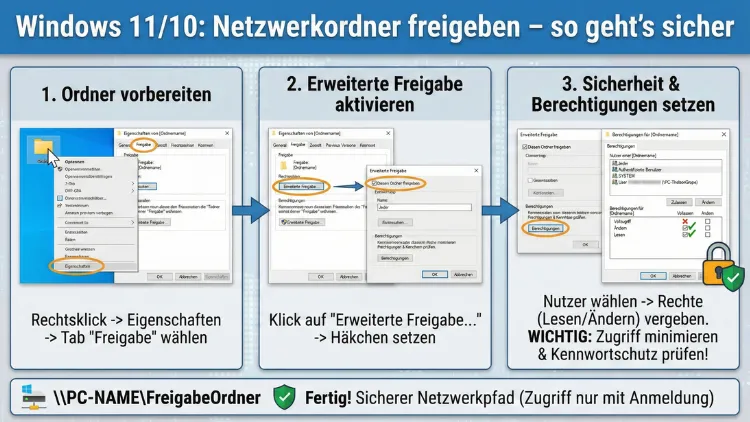
Die Freigabe von Ordnern im Heim- oder Firmennetzwerk gehört zu den praktischsten Funktionen moderner Windows-Systeme. Gleichzeitig birgt sie Risiken, wenn Sicherheitseinstellungen falsch gesetzt sind.
Dieser Leitfaden zeigt Ihnen Schritt für Schritt, wie Sie unter Windows 11 und Windows 10 Netzwerkordner einrichten, Zugriffe kontrollieren und typische Sicherheitslücken vermeiden – verständlich erklärt und direkt umsetzbar.
Warum Netzwerkordner sinnvoll sind
Ein freigegebener Ordner ermöglicht mehreren Geräten im selben Netzwerk den Zugriff auf gemeinsame Dateien. Das spart Zeit, vereinfacht Arbeitsabläufe und macht USB-Sticks oder Cloud-Umwege oft überflüssig.
Typische Einsatzbereiche:
- Gemeinsame Dokumente im Homeoffice
- Medienbibliotheken im Heimnetz
- Datenaustausch zwischen Desktop und Laptop
- Gemeinsame Projektordner in kleinen Büros
- Zentrale Sicherungsordner im lokalen Netzwerk
Damit diese Vorteile nicht zum Sicherheitsrisiko werden, ist die richtige Konfiguration entscheidend.
Voraussetzungen für die Ordnerfreigabe
Bevor Sie beginnen, prüfen Sie folgende Punkte:
- Beide Geräte befinden sich im selben Netzwerk
- Das Netzwerkprofil ist auf Privat gestellt
- Die Netzwerkerkennung ist aktiviert
- Die Datei- und Druckerfreigabe ist eingeschaltet
Netzwerkprofil prüfen
- Einstellungen öffnen
- Netzwerk und Internet auswählen
- Auf Eigenschaften des aktiven Netzwerks klicken
- Privates Netzwerk aktivieren
Ein öffentliches Netzwerk blockiert Freigaben aus Sicherheitsgründen.
Netzwerkerkennung und Freigabe aktivieren
- Systemsteuerung öffnen
- Netzwerk und Internet
- Netzwerk- und Freigabecenter
- Links Erweiterte Freigabeeinstellungen ändern
Aktivieren Sie dort:
- Netzwerkerkennung einschalten
- Automatisches Einrichten von Netzwerkgeräten
- Datei- und Druckerfreigabe einschalten
Speichern nicht vergessen.
Ordner unter Windows freigeben
Schritt-für-Schritt-Anleitung
- Ordner auswählen
- Rechtsklick → Eigenschaften
- Register Freigabe
- Auf „Erweiterte Freigabe“ klicken
- Diesen Ordner freigeben aktivieren
- Freigabename festlegen (z. B. „Dokumente“)
Nun sind noch Berechtigungen wichtig.
Berechtigungen richtig setzen
Klicken Sie auf Berechtigungen.
Sie sehen meist die Gruppe Jeder. Hier entscheiden Sie, wer was darf.
| Berechtigung | Bedeutung |
|---|---|
| Lesen | Dateien öffnen, aber nicht ändern |
| Ändern | Dateien bearbeiten, löschen, erstellen |
| Vollzugriff | Alle Rechte inklusive Berechtigungen ändern |
Sicherheitstipp
Erteilen Sie niemals Vollzugriff für „Jeder“, wenn mehrere Nutzer Zugriff haben. Besser:
- Nur Lesen für allgemeine Nutzer
- Änderungsrechte nur für ausgewählte Benutzer
NTFS-Berechtigungen beachten
Die Freigabeberechtigungen allein reichen nicht. Windows prüft zusätzlich die NTFS-Sicherheitsrechte.
- Ordner → Eigenschaften
- Register Sicherheit
- Benutzer auswählen oder hinzufügen
- Rechte wie Lesen oder Ändern vergeben
Wichtig: Die restriktivste Einstellung zählt. Wenn Freigabe „Ändern“ erlaubt, aber NTFS nur „Lesen“, dann ist nur Lesen möglich.
Zugriff von einem anderen PC
Auf dem Zielgerät:
- Datei-Explorer öffnen
- In die Adresszeile eingeben:
\\Computername\Freigabename
Beispiel:\\Wohnzimmer-PC\Dokumente
Falls nach Zugangsdaten gefragt wird, nutzen Sie Benutzername und Passwort des freigebenden PCs.
Netzwerkordner als Laufwerk verbinden
Für häufigen Zugriff können Sie den Ordner als Netzlaufwerk einbinden.
- Datei-Explorer öffnen
- Dieser PC
- Netzlaufwerk verbinden
- Laufwerksbuchstaben wählen
- Ordnerpfad eingeben
- „Verbindung bei Anmeldung wiederherstellen“ aktivieren
So erscheint der Ordner dauerhaft wie eine Festplatte.
Kennwortgeschützte Freigabe aktivieren
Ohne Kennwortschutz kann jeder im Netzwerk zugreifen.
Aktivieren:
- Netzwerk- und Freigabecenter
- Erweiterte Freigabeeinstellungen
- Kennwortgeschütztes Freigeben einschalten
Nun sind Windows-Benutzerkonten erforderlich.
Benutzerkonten gezielt nutzen
Legen Sie für andere Personen eigene Konten an:
- Einstellungen
- Konten
- Familie und andere Benutzer
- Benutzer hinzufügen
Geben Sie diesen Benutzern gezielt Zugriff auf freigegebene Ordner.
Freigabe wieder aufheben
- Ordner → Eigenschaften
- Freigabe → Erweiterte Freigabe
- Haken bei „Diesen Ordner freigeben“ entfernen
Zusätzlich Berechtigungen unter „Sicherheit“ prüfen.
Firewall-Einstellungen prüfen
Die Windows-Firewall kann Freigaben blockieren.
- Systemsteuerung
- Windows Defender Firewall
- Eine App oder ein Feature zulassen
- Datei- und Druckerfreigabe aktivieren
Nur für private Netzwerke freigeben.
Häufige Probleme und Lösungen
Problem: Ordner wird nicht angezeigt
Lösung:
- Netzwerkerkennung prüfen
- Beide Geräte im selben Subnetz
- Neustart beider PCs
Problem: Zugriff verweigert
Lösung:
- NTFS-Rechte prüfen
- Benutzerkonto korrekt eingeben
- Kennwortschutz aktiviert?
Problem: Netzwerkpfad nicht gefunden
Lösung:
- Richtiger Computername?
- Firewall blockiert?
- SMB-Protokoll aktiv?
SMB-Protokoll und Sicherheit
Windows nutzt SMB zur Dateifreigabe.
Warum SMB wichtig ist
Es ermöglicht Kommunikation zwischen Geräten im Netzwerk. Ältere Versionen wie SMB1 sind unsicher.
SMB1 deaktivieren
- Windows-Features öffnen
- „Unterstützung für SMB 1.0/CIFS“ deaktivieren
Nutzen Sie nur moderne Versionen.
Freigabe im Heimnetz vs. Firmennetz
| Heimnetz | Firmennetz |
|---|---|
| Meist wenige Geräte | Viele Benutzer |
| Einfachere Struktur | Strenge Rechteverwaltung |
| Häufig Medienfreigabe | Geschäftsdaten |
| Sicherheit trotzdem wichtig | Sicherheit geschäftskritisch |
Verschlüsselung für Freigaben
Windows unterstützt verschlüsselte Verbindungen.
Aktivieren unter:
Erweiterte Freigabeeinstellungen → Dateifreigabeverbindungen verschlüsseln
Schützt Daten vor Mitlesen im Netzwerk.
Freigabe über PowerShell (für Fortgeschrittene)
Mit PowerShell lassen sich Freigaben automatisieren.
Beispielbefehl:
New-SmbShare -Name "Daten" -Path "C:\Daten" -FullAccess "Benutzername"So können Administratoren mehrere Systeme schnell konfigurieren.
Sicherheitsregeln für Netzwerkfreigaben
- Keine Vollzugriffe für alle
- Starke Passwörter verwenden
- Nur benötigte Ordner freigeben
- Regelmäßig Berechtigungen prüfen
- Öffentliches WLAN nie für Freigaben nutzen
Freigaben im WLAN besonders absichern
WLAN-Netze sind anfälliger für Angriffe.
Empfehlungen:
- WPA3 oder mindestens WPA2 nutzen
- Router-Firmware aktuell halten
- Gastnetz getrennt betreiben
- Freigaben nicht im Gastnetz erlauben
Unterschied zwischen Freigabe und Cloud
| Netzwerkfreigabe | Cloudspeicher |
|---|---|
| Lokal | Internetbasiert |
| Schnell im Heimnetz | Von überall erreichbar |
| Keine Drittanbieter | Anbieter speichert Daten |
| Abhängig vom PC | Unabhängig vom Gerät |
Beides kann sinnvoll kombiniert werden.
Protokollierung von Zugriffen
Über Ereignisanzeige können Zugriffe geprüft werden.
- Ereignisanzeige öffnen
- Windows-Protokolle → Sicherheit
- Dateizugriffsereignisse filtern
Hilfreich bei Sicherheitsüberprüfungen.
Freigaben für Backups nutzen
Ein zentraler Backup-Ordner im Netzwerk erleichtert Datensicherung.
- Nur Schreibrechte für Backup-Benutzer
- Kein Lesezugriff nötig
- Schutz vor Ransomware durch getrennte Rechte
Performance verbessern
- Gigabit-LAN statt WLAN
- Große Dateien per Kabel übertragen
- Energiesparmodus der Netzwerkkarte deaktivieren
- Aktuelle Netzwerktreiber nutzen
Wann Sie keine Freigaben nutzen sollten
- Öffentliches Netzwerk
- Unbekannte Geräte im Netzwerk
- Sensible Daten ohne Verschlüsselung
- Veraltete Windows-Versionen
Empfohlene Vorgehensweisen für langfristige Sicherheit
- Monatliche Kontrolle der Freigaben
- Nicht mehr benötigte Benutzer entfernen
- Protokolle prüfen
- Sicherheitsupdates installieren
- Dokumentation führen
Fazit
Die Ordnerfreigabe unter Windows 11 und Windows 10 ist ein mächtiges Werkzeug für effizientes Arbeiten im Netzwerk. Richtig eingerichtet, spart sie Zeit und vereinfacht Zusammenarbeit erheblich.
Ohne passende Sicherheitsmaßnahmen kann sie jedoch zur Schwachstelle werden. Wenn Sie Berechtigungen bewusst vergeben, Kennwortschutz aktivieren und Ihr Netzwerk absichern, profitieren Sie von Komfort ohne unnötiges Risiko.