
Erfahren Sie, wie Sie unter Windows 11 und 10 einen neuen Datenträger richtig einrichten, formatieren und sofort sicher und praktisch nutzen.
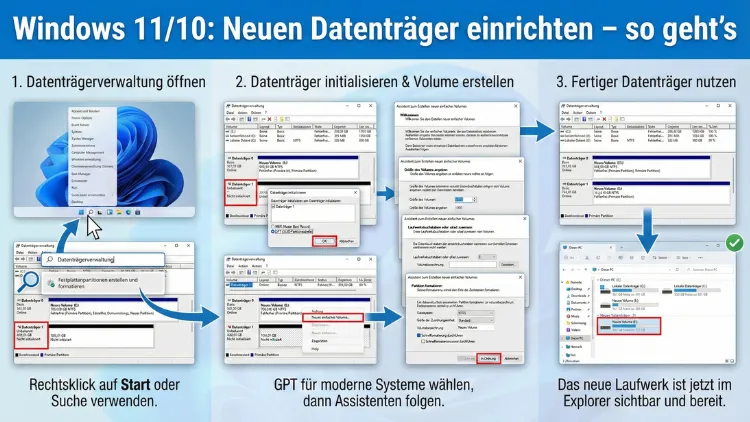
Die Einrichtung eines neuen Datenträgers unter Windows gehört zu den häufigsten Aufgaben nach dem Einbau einer SSD, HDD oder eines externen Laufwerks. Ohne Initialisierung, Partitionierung und Formatierung bleibt der Speicher unsichtbar.
Dieser Leitfaden zeigt Schritt für Schritt, wie Sie einen neuen Datenträger unter Windows 11 und Windows 10 korrekt einrichten, Fehler vermeiden und optimale Einstellungen wählen.
Wann ein neuer Datenträger eingerichtet werden muss
Ein Datenträger muss eingerichtet werden, wenn:
- eine neue SSD oder HDD eingebaut wurde
- ein externes Laufwerk zum ersten Mal angeschlossen wird
- ein Datenträger vollständig gelöscht wurde
- ein Laufwerk aus einem anderen System stammt
- eine neue Partition erstellt werden soll
Ohne Einrichtung erkennt Windows den Speicher zwar technisch, kann ihn aber nicht verwenden.
Vorbereitung vor der Einrichtung
Bevor Sie beginnen, prüfen Sie:
- Ist der Datenträger korrekt angeschlossen?
- Wird er im BIOS/UEFI erkannt?
- Sind wichtige Daten vorhanden, die gesichert werden müssen?
Achtung: Bei der Einrichtung können Daten gelöscht werden. Arbeiten Sie nur mit leeren oder gesicherten Laufwerken.
Datenträgerverwaltung öffnen
Die Datenträgerverwaltung ist das zentrale Werkzeug von Microsoft Windows zur Speicherverwaltung.
So öffnen Sie sie:
- Drücken Sie Windows-Taste + X
- Wählen Sie Datenträgerverwaltung
Alternativ:
- Windows-Taste drücken
- „Datenträgerverwaltung“ eintippen
- „Festplattenpartitionen erstellen und formatieren“ auswählen
Hier sehen Sie alle angeschlossenen Laufwerke, inklusive nicht zugeordnetem Speicher.
Datenträger initialisieren: MBR oder GPT
Wird ein neuer Datenträger erkannt, erscheint automatisch ein Fenster zur Initialisierung.
MBR (Master Boot Record)
- Unterstützt Laufwerke bis 2 TB
- Älterer Standard
- Kompatibel mit sehr alten Systemen
GPT (GUID Partition Table)
- Unterstützt große Laufwerke über 2 TB
- Mehr Partitionen möglich
- Moderner und sicherer
- Empfohlen für aktuelle Systeme
Empfehlung: Wählen Sie GPT, sofern kein sehr altes System genutzt wird.
Neue Partition erstellen
Nach der Initialisierung erscheint der Datenträger als „Nicht zugeordnet“.
So erstellen Sie eine Partition:
- Rechtsklick auf den nicht zugeordneten Bereich
- „Neues einfaches Volume“ wählen
- Assistent starten
- Größe festlegen
- Laufwerksbuchstaben auswählen
- Formatierung vorbereiten
Sie können den gesamten Speicher als eine Partition oder mehrere Bereiche anlegen.
Laufwerk formatieren – das richtige Dateisystem wählen
Beim Formatieren legen Sie fest, wie Daten gespeichert werden.
NTFS
- Standard unter Windows
- Unterstützt große Dateien
- Berechtigungen und Verschlüsselung möglich
- Beste Wahl für interne Laufwerke
exFAT
- Ideal für externe Laufwerke
- Kompatibel mit Windows und macOS
- Keine Dateigrößenbegrenzung wie FAT32
FAT32
- Sehr hohe Kompatibilität
- Maximale Dateigröße 4 GB
- Heute nur noch für Spezialfälle sinnvoll
Empfehlung: NTFS für interne Laufwerke, exFAT für externe Datenträger.
Laufwerksbuchstaben zuweisen oder ändern
Windows weist automatisch einen Buchstaben zu. Sie können ihn ändern:
- Rechtsklick auf Partition
- „Laufwerksbuchstaben und -pfade ändern“
- Ändern oder Hinzufügen auswählen
Praktisch, um Ordnung bei mehreren Laufwerken zu schaffen.
Besonderheiten bei SSDs, HDDs und NVMe-Laufwerken
SSD einrichten
- Keine Defragmentierung nötig
- TRIM sollte aktiv sein (standardmäßig der Fall)
HDD einrichten
- Defragmentierung sinnvoll
- Für große Datenmengen geeignet
NVMe-Laufwerke
- Sehr hohe Geschwindigkeit
- Gleiche Einrichtung wie SSD
- Optimal für Betriebssystem und Programme
Externe Datenträger einrichten
Externe USB-Festplatten oder SSDs erscheinen ebenfalls in der Datenträgerverwaltung.
Wichtig:
- exFAT für plattformübergreifende Nutzung
- Sicher entfernen, um Datenverlust zu vermeiden
- Bei Problemen USB-Anschluss wechseln
Datenträger per Eingabeaufforderung mit DiskPart einrichten
Fortgeschrittene Nutzer können DiskPart verwenden.
Vorgehensweise:
- Eingabeaufforderung als Administrator öffnen
diskparteingebenlist disk– zeigt Datenträgerselect disk X– Datenträger wählenclean– löscht alle Datencreate partition primaryformat fs=ntfs quickassign– Buchstaben zuweisen
Vorsicht: Falsche Auswahl löscht Daten unwiderruflich.
Häufige Fehler und Lösungen
Datenträger wird als „Nicht initialisiert“ angezeigt
→ Initialisieren und GPT wählen
„Zugriff verweigert“
→ Administratorrechte prüfen
Formatierung bricht ab
→ Datenträger auf Fehler prüfen
Datenträger wird nicht angezeigt – Ursachen
- Kabel locker oder defekt
- USB-Port liefert zu wenig Strom
- Treiberproblem
- Datenträger defekt
- BIOS deaktiviert Anschluss
Hier hilft oft ein Neustart oder ein anderer Anschluss.
Partition löschen oder neu anlegen
Partitionen lassen sich in der Datenträgerverwaltung löschen:
Rechtsklick → „Volume löschen“
Der Speicher wird danach wieder als „Nicht zugeordnet“ angezeigt und kann neu verwendet werden.
Mehrere Partitionen sinnvoll nutzen
Gründe für mehrere Partitionen:
- System und Daten trennen
- Backup-Bereich einrichten
- Testumgebungen schaffen
Typisch:
- C: System
- D: Daten
- E: Backup
Datenträgerleistung optimieren
- SSD nicht defragmentieren
- HDD regelmäßig defragmentieren
- Genügend freien Speicher lassen (mindestens 15 %)
- Temporäre Dateien löschen
Sicherheit: Verschlüsselung und Schutz
Windows bietet Laufwerksverschlüsselung:
- Schutz vor Datenverlust bei Diebstahl
- Besonders sinnvoll für mobile Geräte
- Aktivierbar über Systemeinstellungen
Unterschiede zwischen Basisdatenträger und dynamischem Datenträger
Basisdatenträger
- Standard
- Für fast alle Nutzer geeignet
Dynamischer Datenträger
- Erweiterte Funktionen
- Für Spezialkonfigurationen
- Komplexer in der Verwaltung
Privatanwender sollten beim Basisdatenträger bleiben.
Speicherpools und alternative Lösungen
Mit Speicherpools lassen sich mehrere Laufwerke kombinieren:
- Mehr Sicherheit durch Spiegelung
- Flexible Speichererweiterung
- Eher für fortgeschrittene Nutzer geeignet
Wartung und Pflege von Datenträgern
- Regelmäßige Backups erstellen
- SMART-Werte prüfen
- Auf ungewöhnliche Geräusche achten
- Datenträgerprüfung gelegentlich durchführen
Fazit
Die Einrichtung eines neuen Datenträgers unter Windows 11 oder Windows 10 ist unkompliziert, wenn die richtigen Schritte befolgt werden. Initialisierung, Partitionierung und Formatierung sind schnell erledigt und sorgen dafür, dass neuer Speicher sofort einsatzbereit ist.
Mit der passenden Wahl von GPT, NTFS und einer sinnvollen Struktur stellen Sie sicher, dass Ihr Laufwerk stabil, schnell und zukunftssicher arbeitet.