
Erfahren Sie, wie Sie in Windows 11 und 10 den Papierkorb schnell öffnen, versteckte Wege nutzen und typische Probleme beim Zugriff lösen.
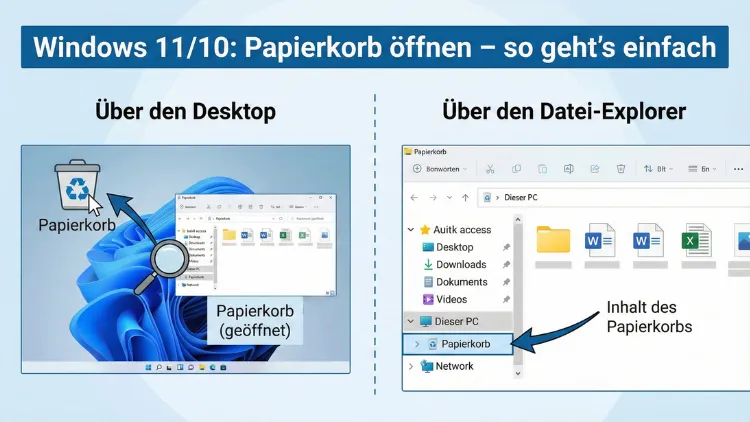
Der Papierkorb ist ein zentrales Element von Windows, wenn Dateien versehentlich gelöscht wurden oder Speicherplatz freigegeben werden soll. Viele Nutzer wissen jedoch nicht, dass es mehrere Wege gibt, den Papierkorb in Windows 11 und Windows 10 zu öffnen – selbst dann, wenn das Symbol auf dem Desktop fehlt.
Dieser Leitfaden zeigt Ihnen alle Methoden Schritt für Schritt, verständlich und direkt umsetzbar.
Warum der Papierkorb wichtig ist
Der Papierkorb ist mehr als nur ein Zwischenlager für gelöschte Dateien. Er dient als Sicherheitsnetz. Solange sich Dateien darin befinden, können sie wiederhergestellt werden. Erst wenn Sie den Papierkorb leeren, werden die Daten endgültig entfernt.
Gerade bei versehentlichen Löschvorgängen ist es entscheidend, schnell auf den Papierkorb zugreifen zu können. Deshalb lohnt es sich, alle Wege zu kennen, mit denen Sie ihn öffnen können – auch dann, wenn das Desktop-Symbol verschwunden ist.
Methode 1: Papierkorb über das Desktop-Symbol öffnen
Der klassische Weg führt über das Symbol auf dem Desktop.
So gehen Sie vor:
- Wechseln Sie zum Desktop.
- Suchen Sie das Symbol Papierkorb.
- Doppelklicken Sie darauf.
Sofort öffnet sich ein Explorer-Fenster mit allen gelöschten Dateien.
Symbol ist nicht sichtbar?
In Windows 11 und Windows 10 kann es passieren, dass das Papierkorb-Symbol ausgeblendet wurde. In diesem Fall helfen die nächsten Abschnitte.
Methode 2: Papierkorb über die Windows-Suche öffnen
Die integrierte Suche ist eine der schnellsten Methoden.
Schritte:
- Drücken Sie Windows-Taste + S
- Geben Sie „Papierkorb“ ein
- Klicken Sie auf das angezeigte Ergebnis
Diese Methode funktioniert auch dann, wenn das Desktop-Symbol fehlt.
Methode 3: Papierkorb über den Datei-Explorer öffnen
Der Datei-Explorer bietet direkten Zugriff auf viele Systemordner.
So öffnen Sie den Papierkorb hier:
- Öffnen Sie den Datei-Explorer mit Windows-Taste + E
- Klicken Sie in die Adressleiste
- Geben Sie ein:
Papierkorboder
shell:RecycleBinFolder- Drücken Sie Enter
Der Papierkorb wird sofort angezeigt.
Methode 4: Papierkorb über „Ausführen“ öffnen
Das Ausführen-Fenster ist besonders bei fortgeschrittenen Nutzern beliebt.
Vorgehen:
- Drücken Sie Windows-Taste + R
- Geben Sie folgenden Befehl ein:
shell:RecycleBinFolder- Bestätigen Sie mit Enter
Diese Methode ist extrem schnell und funktioniert unabhängig vom Desktop.
Methode 5: Papierkorb per Eingabeaufforderung öffnen
Auch über die Eingabeaufforderung (CMD) gelangen Sie zum Papierkorb.
Schritte:
- Drücken Sie Windows-Taste
- Tippen Sie cmd
- Starten Sie die Eingabeaufforderung
- Geben Sie ein:
start shell:RecycleBinFolder- Drücken Sie Enter
Der Papierkorb öffnet sich in einem neuen Fenster.
Methode 6: Papierkorb über PowerShell öffnen
PowerShell bietet dieselbe Möglichkeit wie CMD.
So geht’s:
- Rechtsklick auf das Startmenü
- Windows Terminal oder PowerShell auswählen
- Folgenden Befehl eingeben:
start shell:RecycleBinFolder- Enter drücken
Methode 7: Papierkorb-Symbol wieder auf dem Desktop anzeigen
Ist das Symbol verschwunden, können Sie es schnell zurückholen.
Windows 11
- Rechtsklick auf den Desktop
- Anpassen wählen
- Designs öffnen
- Desktopsymboleinstellungen anklicken
- Haken bei Papierkorb setzen
- Mit OK bestätigen
Windows 10
- Rechtsklick auf Desktop
- Anpassen
- Designs
- Desktopsymboleinstellungen
- Papierkorb aktivieren
Das Symbol erscheint sofort wieder.
Methode 8: Papierkorb über eine eigene Verknüpfung öffnen
Sie können sich eine direkte Verknüpfung erstellen.
Schritte:
- Rechtsklick auf Desktop
- Neu → Verknüpfung
- Als Speicherort eingeben:
explorer.exe shell:RecycleBinFolder- Namen vergeben, z. B. „Papierkorb öffnen“
- Fertigstellen
Nun haben Sie einen Schnellzugriff.
Methode 9: Papierkorb an die Taskleiste anheften
Ein besonders komfortabler Trick.
So funktioniert es:
- Öffnen Sie den Papierkorb
- Rechtsklick auf das Explorer-Symbol in der Taskleiste
- An Taskleiste anheften
Jetzt können Sie ihn jederzeit mit einem Klick öffnen.
Methode 10: Papierkorb im Schnellzugriff anzeigen
Im Datei-Explorer können Sie ihn fest einbinden.
Vorgehen:
- Öffnen Sie den Papierkorb
- Ziehen Sie das Symbol links in den Bereich Schnellzugriff
Damit bleibt er dauerhaft sichtbar.
Wenn sich der Papierkorb nicht öffnen lässt
Manchmal reagiert der Papierkorb nicht. Ursachen können sein:
- Beschädigte Systemdateien
- Fehlerhafte Benutzerprofile
- Probleme mit der Festplatte
Lösung 1: Explorer neu starten
- Task-Manager mit Strg + Umschalt + Esc
- Windows-Explorer auswählen
- Neu starten
Lösung 2: Systemdateien prüfen
Eingabeaufforderung als Administrator starten und eingeben:
sfc /scannowDieser Befehl repariert beschädigte Windows-Dateien.
Papierkorb leer, obwohl Dateien gelöscht wurden?
Mögliche Gründe:
- Dateien wurden mit Shift + Entf gelöscht
- Der Papierkorb ist deaktiviert
- Speicherplatzbegrenzung ist zu niedrig
Papierkorb-Einstellungen prüfen
- Rechtsklick auf Papierkorb
- Eigenschaften
- Maximale Größe erhöhen
- Option „Dateien sofort löschen“ deaktivieren
Dateien aus dem Papierkorb wiederherstellen
So stellen Sie Daten wieder her:
- Papierkorb öffnen
- Datei auswählen
- Rechtsklick → Wiederherstellen
Die Datei erscheint wieder am ursprünglichen Speicherort.
Papierkorb automatisch leeren lassen
Windows kann das Löschen übernehmen.
Speicheroptimierung aktivieren:
- Einstellungen öffnen
- System → Speicher
- Speicheroptimierung aktivieren
- Zeitintervall für das Leeren des Papierkorbs wählen
Unterschied zwischen Löschen und endgültigem Löschen
| Aktion | Ergebnis |
|---|---|
| Entf-Taste | Datei landet im Papierkorb |
| Shift + Entf | Datei wird sofort gelöscht |
| Papierkorb leeren | Endgültige Löschung |
Papierkorb auf mehreren Laufwerken
Jedes Laufwerk besitzt einen eigenen Papierkorb-Bereich. Die Anzeige wird jedoch zusammengeführt.
Externe Festplatten und USB-Sticks haben ebenfalls einen Papierkorb – solange sie mit NTFS formatiert sind.
Papierkorb per Tastenkombination öffnen
Direkt gibt es keine feste Tastenkombination. Sie können aber eine Verknüpfung erstellen und ihr eine Tastenkombination zuweisen:
- Verknüpfung erstellen (siehe oben)
- Rechtsklick → Eigenschaften
- Feld Tastenkombination auswählen
- Wunschkombination drücken
Papierkorb beschädigt – so setzen Sie ihn zurück
In seltenen Fällen hilft nur ein Reset.
Vorgehen (Administratorrechte nötig):
- Eingabeaufforderung als Administrator öffnen
- Befehl eingeben:
rd /s /q C:\$Recycle.bin- PC neu starten
Windows erstellt den Papierkorb neu.
Häufige Fragen
Wo finde ich den Papierkorb in Windows 11?
Entweder auf dem Desktop, über die Suche oder per Befehl shell:RecycleBinFolder.
Warum fehlt mein Papierkorb-Symbol?
Es wurde in den Desktopsymboleinstellungen deaktiviert.
Kann ich den Papierkorb komplett deaktivieren?
Ja, in den Eigenschaften kann „Dateien sofort löschen“ aktiviert werden.
Wie viel Speicher nutzt der Papierkorb?
Standardmäßig etwa 5 % der Laufwerksgröße, anpassbar in den Eigenschaften.
Fazit
Den Papierkorb in Windows 11 und Windows 10 zu öffnen, ist auf vielen Wegen möglich. Ob über Desktop, Suche, Explorer, Ausführen-Dialog oder Befehlszeile – Sie haben stets Zugriff auf gelöschte Dateien.
Auch wenn das Symbol fehlt oder Probleme auftreten, lässt sich der Papierkorb schnell wiederherstellen oder reparieren. Wer diese Methoden kennt, spart Zeit und verhindert Datenverlust.