
Haben Sie Probleme, weil Ihr Windows 11/10 PC nicht im Microsoft Konto angezeigt wird? Erfahren Sie, wie Sie das Gerät richtig trennen und erneut verknüpfen.
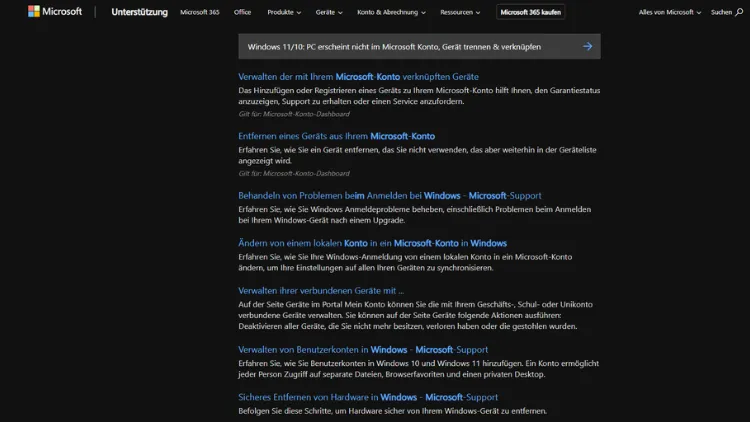
In der heutigen digitalen Welt ist die Nutzung eines Microsoft-Kontos eng mit der Verwaltung von Geräten und Diensten wie Windows 10 und Windows 11 verbunden. Ein häufig auftretendes Problem besteht darin, dass der eigene PC nicht im Microsoft-Konto erscheint, obwohl man sich auf dem Gerät mit diesem Konto angemeldet hat.
Dies kann verschiedene Ursachen haben, von Synchronisierungsproblemen bis hin zu fehlerhaften Einstellungen. In diesem Artikel erfahren Sie detailliert, warum dieses Problem auftreten kann und wie Sie Ihren PC wieder korrekt mit Ihrem Microsoft-Konto verknüpfen oder trennen können.
Bedeutung des Microsoft-Kontos unter Windows 10 und 11
Ein Microsoft-Konto dient nicht nur als Login für den Zugriff auf Windows. Es ist der zentrale Schlüssel zu einer Vielzahl von Diensten wie OneDrive, Outlook, Microsoft Store, Teams und Xbox Live. Über das Konto können Geräte miteinander synchronisiert werden, persönliche Einstellungen übertragen und Sicherheitsfunktionen genutzt werden. Wenn ein PC nicht im Konto angezeigt wird, können diese Funktionen nur eingeschränkt genutzt werden.
Die Verknüpfung eines Geräts mit dem Microsoft-Konto hat mehrere Vorteile:
- Synchronisierung von Einstellungen, Passwörtern und Themes über verschiedene Geräte hinweg.
- Zugriff auf Cloud-Dienste wie OneDrive und Office 365.
- Möglichkeit, Geräte über die Microsoft-Webseite zu verwalten oder bei Diebstahl zu orten und zu sperren.
- Download und Installation von Apps aus dem Microsoft Store.
Ursachen, warum der PC nicht im Microsoft-Konto erscheint
Es gibt verschiedene Gründe, warum ein PC nicht in Ihrem Microsoft-Konto sichtbar ist. Einige der häufigsten Ursachen sind:
2.1. Falsche Anmeldung
Manchmal wird ein lokales Konto anstelle eines Microsoft-Kontos verwendet. Wenn Sie sich lediglich mit einem lokalen Benutzerkonto anmelden, wird das Gerät nicht im Microsoft-Konto registriert.
2.2. Synchronisierungsprobleme
Windows synchronisiert Geräte periodisch mit den Servern von Microsoft. Störungen im Internet, fehlerhafte Updates oder Probleme bei Microsoft-Diensten können verhindern, dass der PC korrekt angezeigt wird.
2.3. Gerätebeschränkungen
Microsoft begrenzt die Anzahl der Geräte, die mit einem Konto verknüpft sein können. Sollten bereits mehrere Geräte angemeldet sein, kann ein neues Gerät eventuell nicht angezeigt werden.
2.4. Veraltetes Betriebssystem oder fehlende Updates
Ältere Versionen von Windows 10 oder 11 können Kompatibilitätsprobleme aufweisen. Ohne aktuelle Updates ist die Kommunikation zwischen PC und Microsoft-Konto nicht immer zuverlässig.
2.5. Fehlerhafte Registrierung oder Cache-Probleme
Temporäre Dateien oder beschädigte Registry-Einträge können verhindern, dass der PC in Ihrem Konto erscheint.
Prüfen, ob der PC korrekt angemeldet ist
Bevor Sie Maßnahmen ergreifen, sollten Sie sicherstellen, dass Ihr Gerät korrekt angemeldet ist. Gehen Sie wie folgt vor:
- Öffnen Sie die Einstellungen über das Startmenü.
- Navigieren Sie zu Konten > Ihre Informationen.
- Prüfen Sie, ob dort die Anmeldung mit Ihrem Microsoft-Konto angezeigt wird.
- Ist stattdessen „Lokales Konto“ zu sehen, müssen Sie sich mit Ihrem Microsoft-Konto anmelden.
PC im Microsoft-Konto suchen
Um zu prüfen, ob Ihr PC im Microsoft-Konto registriert ist:
- Öffnen Sie einen Webbrowser und gehen Sie auf die Seite (https://account.microsoft.com/devices).
- Melden Sie sich mit Ihrem Microsoft-Konto an.
- Überprüfen Sie, ob Ihr Gerät in der Liste angezeigt wird.
- Ist der PC nicht aufgeführt, liegt entweder ein Synchronisationsproblem vor oder das Gerät wurde bisher nicht korrekt registriert.
Gerät vom Microsoft-Konto trennen
Wenn ein PC angezeigt wird, aber Probleme auftreten, kann das Trennen und erneute Verknüpfen oft helfen. So geht es:
5.1. Über die Microsoft-Webseite
- Melden Sie sich auf (https://account.microsoft.com/devices) an.
- Wählen Sie das Gerät aus, das Sie entfernen möchten.
- Klicken Sie auf Gerät entfernen.
- Bestätigen Sie die Entfernung.
5.2. Direkt am PC
- Öffnen Sie die Einstellungen und gehen Sie zu Konten > Zugriff auf Arbeit oder Schule.
- Wählen Sie das Microsoft-Konto aus und klicken Sie auf Trennen.
- Folgen Sie den Anweisungen auf dem Bildschirm, um den Vorgang abzuschließen.
Nach dem Trennen sollten Sie den PC neu starten, bevor Sie ihn erneut mit Ihrem Microsoft-Konto verknüpfen.
PC erneut mit dem Microsoft-Konto verknüpfen
Nachdem das Gerät erfolgreich getrennt wurde, können Sie es wieder mit Ihrem Konto verbinden.
- Öffnen Sie die Einstellungen > Konten > Ihre Informationen.
- Klicken Sie auf Stattdessen mit einem Microsoft-Konto anmelden.
- Geben Sie Ihre Kontodaten ein und folgen Sie den Anweisungen.
- Stellen Sie sicher, dass eine stabile Internetverbindung besteht, damit die Synchronisierung abgeschlossen wird.
Zusätzliche Maßnahmen bei Problemen
Falls der PC nach dem erneuten Verknüpfen immer noch nicht angezeigt wird, können folgende Schritte helfen:
7.1. Windows-Updates installieren
- Gehen Sie zu Einstellungen > Update & Sicherheit > Windows Update.
- Klicken Sie auf Nach Updates suchen und installieren Sie alle verfügbaren Updates.
7.2. Microsoft-Konto überprüfen
- Stellen Sie sicher, dass Ihr Konto aktiv ist und keine Sicherheitswarnungen vorliegen.
- Prüfen Sie, ob Sie sich auf anderen Geräten anmelden können.
7.3. Temporäre Dateien löschen
- Öffnen Sie Ausführen (Windows-Taste + R) und geben Sie
%temp%ein. - Löschen Sie alle Dateien im Temp-Ordner.
- Starten Sie den PC neu.
7.4. Systemdateien überprüfen
- Öffnen Sie die Eingabeaufforderung als Administrator.
- Geben Sie
sfc /scannowein und drücken Sie Enter. - Windows überprüft und repariert beschädigte Systemdateien.
7.5. Netzwerk- und Proxy-Einstellungen prüfen
- Störungen bei der Internetverbindung können die Synchronisation verhindern.
- Prüfen Sie, ob Proxy- oder VPN-Einstellungen den Zugriff auf Microsoft-Dienste blockieren.
Tipps zur Vermeidung zukünftiger Probleme
Um Probleme mit der Anzeige Ihres PCs im Microsoft-Konto zu vermeiden, sollten Sie folgende Hinweise beachten:
- Verwenden Sie stets ein Microsoft-Konto anstelle eines lokalen Kontos.
- Halten Sie Windows regelmäßig auf dem neuesten Stand.
- Überprüfen Sie die Gerätesynchronisierung in den Einstellungen.
- Melden Sie sich regelmäßig über die Webseite Ihres Kontos an, um sicherzustellen, dass alle Geräte korrekt angezeigt werden.
- Reduzieren Sie die Anzahl gleichzeitig angemeldeter Geräte, um Konflikte zu vermeiden.
Fazit
Die Anzeige eines PCs im Microsoft-Konto ist entscheidend für die Nutzung aller Funktionen von Windows 10 und 11. Probleme treten häufig durch lokale Konten, Synchronisationsstörungen oder veraltete Systeme auf. Das gezielte Trennen und erneute Verknüpfen des Geräts mit dem Microsoft-Konto bietet eine effektive Lösung.
Durch regelmäßige Updates, Überprüfung der Kontoeinstellungen und Pflege der Systemdateien lassen sich zukünftige Probleme vermeiden. Mit diesen Maßnahmen wird sichergestellt, dass Ihr PC korrekt im Microsoft-Konto angezeigt wird und Sie alle Vorteile der Microsoft-Dienste nutzen können.
Die konsequente Nutzung dieser Schritte garantiert nicht nur die Sichtbarkeit des Geräts im Microsoft-Konto, sondern auch eine stabile und sichere Nutzung von Windows 10 und Windows 11.
Ein gut gepflegtes Microsoft-Konto vereinfacht die Verwaltung Ihrer Geräte erheblich und sorgt dafür, dass Sie alle Dienste ohne Einschränkungen nutzen können.