
Erfahren Sie, wie Sie unter Windows 11 und Windows 10 Ihren PC-Speicher schnell prüfen, Speicherfresser finden und Platz effizient freigeben.
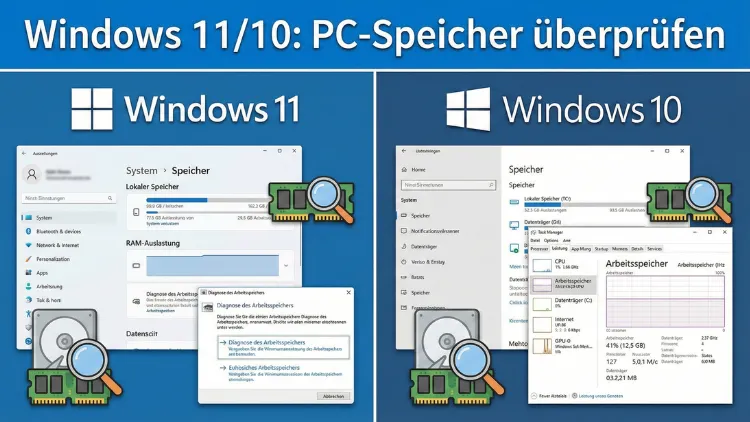
Ein voller Speicher verlangsamt den Computer, verhindert Updates und kann Programme abstürzen lassen. Wenn Sie wissen, wo Speicherplatz belegt wird, können Sie gezielt aufräumen und Leistung zurückgewinnen.
Dieser Leitfaden zeigt Ihnen Schritt für Schritt, wie Sie unter Windows den Speicher prüfen, große Dateien finden und unnötige Daten sicher entfernen – verständlich, schnell und ohne Zusatzprogramme.
Warum es wichtig ist, den Speicher regelmäßig zu prüfen
Freier Speicherplatz ist entscheidend für die Stabilität und Geschwindigkeit Ihres Systems. Windows benötigt Platz für temporäre Dateien, Updates, Auslagerungsdateien und Systemprozesse. Ist die Festplatte fast voll, kommt es zu:
- Längeren Ladezeiten
- Ruckelnden Programmen
- Fehlgeschlagenen Windows-Updates
- Abstürzen bei speicherintensiven Anwendungen
- Problemen beim Speichern neuer Dateien
Eine regelmäßige Kontrolle hilft Ihnen, Engpässe frühzeitig zu erkennen und gezielt zu handeln, bevor ernsthafte Systemprobleme auftreten.
Speicherbelegung über die Windows-Einstellungen anzeigen
Der schnellste Weg zur Speicherübersicht führt über die Systemeinstellungen.
Schritt-für-Schritt-Anleitung
- Öffnen Sie das Startmenü
- Klicken Sie auf Einstellungen
- Wählen Sie System
- Öffnen Sie den Bereich Speicher
Hier sehen Sie eine visuelle Aufteilung des belegten Speicherplatzes, zum Beispiel:
- Apps und Features
- Temporäre Dateien
- Bilder
- Dokumente
- Papierkorb
- Andere Dateien
Durch Anklicken einer Kategorie erhalten Sie eine detaillierte Aufschlüsselung.
Große Dateien schnell finden
Speicherfresser sind oft einzelne sehr große Dateien wie Videos, alte Backups oder Installationsdateien.
So gehen Sie vor
- Öffnen Sie erneut Einstellungen → System → Speicher
- Klicken Sie auf Empfehlungen zur Bereinigung oder eine Kategorie wie Andere
- Windows listet besonders große Dateien automatisch auf
Alternativ können Sie den Datei-Explorer verwenden.
Speicher über den Datei-Explorer analysieren
Der Datei-Explorer zeigt Ihnen, wie viel Speicher auf einzelnen Laufwerken belegt ist.
Laufwerksgröße prüfen
- Öffnen Sie den Datei-Explorer
- Klicken Sie links auf „Dieser PC“
- Unter „Geräte und Laufwerke“ sehen Sie Speicherbalken
Details über Laufwerkseigenschaften
- Rechtsklick auf ein Laufwerk
- Eigenschaften wählen
- Sie sehen:
- Belegter Speicher
- Freier Speicher
- Gesamtkapazität
Das Kreisdiagramm zeigt die Verteilung übersichtlich an.
Welche Ordner besonders viel Platz verbrauchen
Manche Ordner wachsen unbemerkt über Monate oder Jahre:
- Downloads – alte Installationsdateien
- Videos – große Medienarchive
- Bilder – unbearbeitete Fotos
- Dokumente – doppelte Dateien
- Desktop – oft überladen
Öffnen Sie diese Ordner und sortieren Sie nach Größe, um Speicherfresser sofort zu erkennen.
Temporäre Dateien sicher löschen
Temporäre Dateien entstehen durch Updates, Browser, Programme und das System selbst.
Automatische Bereinigung
- Öffnen Sie Einstellungen → System → Speicher
- Wählen Sie Temporäre Dateien
Hier können Sie auswählen:
- Temporäre Internetdateien
- Windows Update-Bereinigung
- Papierkorb
- Vorschaubilder
Markieren Sie die gewünschten Punkte und klicken Sie auf Dateien entfernen.
Datenträgerbereinigung – das klassische Tool
Zusätzlich bietet Windows ein bewährtes Reinigungswerkzeug.
So starten Sie es
- Drücken Sie Windows-Taste + R
- Geben Sie
cleanmgrein - Laufwerk auswählen
- Nach Analyse gewünschte Dateitypen markieren
Über Systemdateien bereinigen können Sie zusätzlich alte Windows-Updates entfernen, was oft mehrere Gigabyte freigibt.
Speicheroptimierung automatisch aktivieren
Windows kann Speicher selbstständig freigeben.
Speicheroptimierung einschalten
- Einstellungen → System → Speicher
- Speicheroptimierung aktivieren
- Intervall festlegen (täglich, wöchentlich, monatlich)
Windows löscht dann automatisch:
- Temporäre Dateien
- Inhalte im Papierkorb
- Alte Downloads (optional)
Das reduziert manuellen Aufwand erheblich.
Speicherverbrauch von Programmen prüfen
Installierte Programme belegen oft den meisten Platz.
So finden Sie große Anwendungen
- Einstellungen → Apps → Installierte Apps
- Nach Größe sortieren
Programme mit mehreren Gigabyte Speicherbedarf sollten überprüft werden. Entfernen Sie Software, die Sie nicht mehr verwenden.
Versteckte Speicherfresser: Der Ordner „AppData“
Viele Programme speichern Daten im Benutzerordner.
Pfad:C:\Benutzer\IhrName\AppData
Dort finden Sie:
- Cache-Dateien
- Alte Konfigurationsdateien
- Programmreste nach Deinstallationen
Löschen Sie hier nur Inhalte, wenn Sie sicher sind, dass diese nicht mehr benötigt werden.
Speicherplatz mit der Datenträgerverwaltung prüfen
Die Datenträgerverwaltung zeigt alle Laufwerke und Partitionen an.
Tool öffnen
- Rechtsklick auf Start
- Datenträgerverwaltung wählen
Hier erkennen Sie:
- Größe jeder Partition
- Freien Speicher
- Nicht zugeordneten Speicherplatz
Das ist besonders nützlich bei mehreren Festplatten oder SSDs.
Unterschied zwischen SSD und HDD beim Speicher
Moderne PCs nutzen häufig SSDs. Diese sind schneller, aber oft kleiner als klassische Festplatten.
SSD fast voll = starke Leistungseinbußen
Eine SSD sollte immer mindestens 10–20 % freien Speicher haben, damit sie effizient arbeiten kann.
Cloud-Speicher als Entlastung
Dateien, die Sie selten benötigen, können ausgelagert werden. Der Cloud-Dienst von Microsoft ermöglicht es, Daten online zu speichern und nur bei Bedarf herunterzuladen. Dadurch bleibt lokaler Speicher frei, während Dateien weiterhin zugänglich sind.
Doppelte Dateien aufspüren
Doppelte Fotos, Videos oder Dokumente belegen unnötig Speicher. Achten Sie auf:
- Mehrere Versionen desselben Bildes
- Kopierte Musikordner
- Sicherungskopien alter Projekte
Eine manuelle Durchsicht großer Ordner hilft oft schon erheblich.
Papierkorb nicht vergessen
Gelöschte Dateien bleiben im Papierkorb und belegen weiterhin Speicher.
Papierkorb leeren
- Rechtsklick auf Papierkorb
- Papierkorb leeren wählen
Gerade nach größeren Aufräumaktionen bringt das spürbar freien Speicher zurück.
Speicherprobleme erkennen, bevor es kritisch wird
Warnsignale sind:
- Windows meldet „Wenig Speicherplatz“
- Updates schlagen fehl
- Programme starten ungewöhnlich langsam
- Der PC friert bei Dateioperationen ein
Spätestens dann sollten Sie die oben genannten Schritte durchführen.
Wie viel freier Speicher sinnvoll ist
Empfehlungen:
| Laufwerksgröße | Mindestens frei halten |
|---|---|
| 128 GB SSD | 20–25 GB |
| 256 GB SSD | 40–50 GB |
| 512 GB SSD | 60–80 GB |
| 1 TB HDD/SSD | 100–150 GB |
Mehr freier Speicher sorgt für bessere Systemleistung und längere Lebensdauer der SSD.
Regelmäßige Wartung zahlt sich aus
Ein monatlicher Speichercheck dauert nur wenige Minuten, verhindert aber:
- Leistungsverlust
- Datenchaos
- unnötige Fehlermeldungen
- Zeitverlust durch Suche nach Speicherfressern
Richten Sie sich am besten eine feste Routine ein.
Fazit
Die Speicherprüfung unter Windows ist einfach, schnell und erfordert keine zusätzlichen Programme.
Mit den integrierten Werkzeugen erhalten Sie einen klaren Überblick über belegten und freien Speicherplatz, finden große Dateien und entfernen unnötige Daten sicher.
Regelmäßige Kontrolle sorgt für ein schnelles, stabiles und zuverlässiges System – ganz ohne Technikstress.