
Erfahren Sie, wie Sie in Windows 11/10 Ihre private E-Mail wieder als Anmeldeoption hinzufügen können, auch wenn sie zunächst blockiert wurde – Schritt für Schritt erklärt.
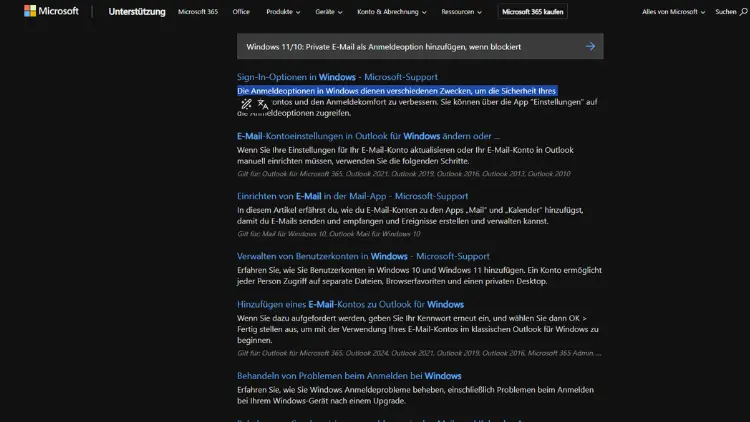
Windows 11 und Windows 10 bieten moderne Möglichkeiten, sich bei Ihrem System anzumelden. Dazu gehören lokale Konten, Microsoft-Konten und in vielen Fällen auch berufliche oder schulische Konten. Eine besonders praktische Option ist die Nutzung einer privaten E-Mail-Adresse als Anmeldeoption.
In bestimmten Situationen kann diese Möglichkeit jedoch blockiert sein, beispielsweise durch Richtlinieneinstellungen oder Sicherheitsvorgaben des Unternehmens. In diesem Artikel erfahren Sie Schritt für Schritt, wie Sie dennoch eine private E-Mail-Adresse als Anmeldeoption hinzufügen können.
Warum die private E-Mail als Anmeldeoption wichtig ist
Die Nutzung einer privaten E-Mail-Adresse als Anmeldeoption bietet zahlreiche Vorteile:
- Flexibilität: Sie sind nicht an ein berufliches Konto gebunden und können Ihr System auch privat nutzen.
- Unabhängigkeit: Bei Änderungen im beruflichen Umfeld bleibt Ihr Konto unabhängig und stabil.
- Datenschutz: Private E-Mail-Adressen können zusätzlichen Schutz bieten, da berufliche E-Mail-Systeme oft zentral überwacht werden.
- Zugriff auf Microsoft-Dienste: Durch die Verknüpfung mit einem Microsoft-Konto können Sie Dienste wie OneDrive, Outlook und den Microsoft Store nutzen.
Trotz dieser Vorteile kann die Option, eine private E-Mail-Adresse zu nutzen, in bestimmten Konfigurationen blockiert sein. Dies tritt häufig in Unternehmensnetzwerken oder bei streng konfigurierten Geräten auf.
Voraussetzungen prüfen
Bevor Sie versuchen, eine private E-Mail-Adresse hinzuzufügen, sollten Sie einige Voraussetzungen prüfen:
- Windows-Version: Stellen Sie sicher, dass Ihr System auf dem neuesten Stand ist. Windows 10 Version 1903 oder höher und Windows 11 bieten die benötigten Funktionen.
- Internetverbindung: Eine aktive Internetverbindung ist erforderlich, da die Registrierung eines Microsoft-Kontos online erfolgt.
- Administratorrechte: Sie benötigen Administratorrechte, um Änderungen an Kontoeinstellungen vorzunehmen.
- Kontotyp prüfen: Prüfen Sie, ob es sich um ein Gerät handelt, das über Gruppenrichtlinien oder MDM (Mobile Device Management) gesteuert wird. In solchen Fällen kann die Anmeldung über private E-Mails blockiert sein.
Standardweg: Microsoft-Konto mit privater E-Mail einrichten
Der einfachste Weg, eine private E-Mail-Adresse als Anmeldeoption hinzuzufügen, ist die Erstellung oder Verknüpfung eines Microsoft-Kontos. So gehen Sie vor:
- Einstellungen öffnen: Klicken Sie auf Start → Einstellungen → Konten → Ihre Infos.
- Stattdessen mit einem Microsoft-Konto anmelden: Wenn Sie ein lokales Konto verwenden, finden Sie hier die Option, Ihr Konto zu einem Microsoft-Konto zu machen.
- E-Mail-Adresse eingeben: Geben Sie Ihre private E-Mail-Adresse ein. Wenn Sie noch kein Microsoft-Konto haben, können Sie diese E-Mail direkt registrieren.
- Verifizierung: Microsoft sendet einen Sicherheitscode an Ihre E-Mail-Adresse. Geben Sie diesen ein, um das Konto zu verifizieren.
- Fertigstellen: Nach Abschluss wird Ihr privates Konto als Anmeldeoption verfügbar.
Wenn die private E-Mail blockiert ist
In einigen Szenarien kann Windows die Nutzung einer privaten E-Mail-Adresse blockieren. Dies erkennen Sie an Fehlermeldungen wie:
- „Dieser E-Mail-Typ kann nicht verwendet werden.“
- „Ihr Administrator hat die Verwendung dieses Kontotyps eingeschränkt.“
Ursachen hierfür können sein:
- Gruppenrichtlinien (GPO) in Unternehmensumgebungen.
- Gerätekonfigurationen durch Mobile Device Management (MDM) wie Intune.
- Einschränkungen bei Kinder- oder Schulkonten.
- Lokale Sicherheitsrichtlinien, die nur Unternehmens-E-Mail-Adressen zulassen.
Vorgehensweise bei blockierter E-Mail
Wenn die Anmeldung über Ihre private E-Mail blockiert ist, können Sie folgende Schritte ausprobieren:
Lokales Konto als Zwischenschritt erstellen
- Lokales Konto erstellen:
- Öffnen Sie Einstellungen → Konten → Familie & andere Benutzer → Diesem PC eine andere Person hinzufügen.
- Wählen Sie „Ich kenne die Anmeldeinformationen dieser Person nicht“ und anschließend „Benutzer ohne Microsoft-Konto hinzufügen“.
- Administratorrechte zuweisen:
- Gehen Sie zu Einstellungen → Konten → Familie & andere Benutzer, wählen Sie das neu erstellte Konto und ändern Sie den Kontotyp auf Administrator.
- Zu Microsoft-Konto wechseln:
- Melden Sie sich mit diesem lokalen Konto an und folgen Sie dann den Schritten aus Abschnitt 3, um Ihre private E-Mail als Microsoft-Konto hinzuzufügen.
Gruppenrichtlinien prüfen und ändern
Hinweis: Dieser Schritt funktioniert nur, wenn Sie Administratorrechte haben und das Gerät nicht vollständig durch MDM gesperrt ist.
- Gruppenrichtlinien-Editor öffnen:
- Drücken Sie Windows-Taste + R, geben Sie
gpedit.mscein und drücken Sie Enter.
- Pfad navigieren:
Computerkonfiguration → Administrative Vorlagen → System → Anmeldung- Einstellung prüfen:
- Suchen Sie nach Nur Microsoft-Konten von Organisationen zulassen.
- Setzen Sie diese Einstellung auf Deaktiviert, falls aktiviert.
- Computer neu starten:
- Änderungen werden nach einem Neustart aktiv.
Registrierung bearbeiten (Registry-Editor)
Wenn der Gruppenrichtlinien-Editor nicht verfügbar ist:
- Registry öffnen:
- Drücken Sie Windows-Taste + R, geben Sie
regeditein.
- Zum Schlüssel navigieren:
HKEY_LOCAL_MACHINE\SOFTWARE\Microsoft\Windows\CurrentVersion\Policies\System- Einstellung anpassen:
- Suchen Sie nach
NoConnectedUseroderOnlyAllowDomainAccountsund ändern Sie den Wert auf0.
- Neustart:
- Nach einem Neustart sollten private Konten wieder erlaubt sein.
Anmeldung über Microsoft-Konto erzwingen
Nach den vorgenannten Anpassungen können Sie das Konto wie folgt einrichten:
- Einstellungen → Konten → Ihre Infos öffnen.
- Stattdessen mit Microsoft-Konto anmelden auswählen.
- Ihre private E-Mail-Adresse eingeben und den Bestätigungscode eingeben.
- Bei Bedarf die PIN oder Windows Hello konfigurieren, um die Anmeldung zu vereinfachen.
Alternative: Microsoft-Konto direkt erstellen
Wenn Sie noch kein Microsoft-Konto besitzen, können Sie dies direkt unter (https://account.microsoft.com) erstellen:
- Auf Konto erstellen klicken.
- Ihre private E-Mail-Adresse eingeben.
- Passwort und Sicherheitsinformationen hinterlegen.
- E-Mail-Adresse verifizieren.
- Danach können Sie sich auf Ihrem Windows-Gerät mit diesem Konto anmelden.
Sicherheitsaspekte
Bei der Verwendung einer privaten E-Mail als Anmeldeoption sollten Sie folgende Sicherheitsaspekte beachten:
- Zwei-Faktor-Authentifizierung (2FA): Aktivieren Sie diese für das Microsoft-Konto.
- Sicheres Passwort: Nutzen Sie ein starkes und einmaliges Passwort.
- Regelmäßige Überprüfung der Kontosicherheit: Microsoft bietet regelmäßige Sicherheitsprüfungen.
- Backups: Stellen Sie sicher, dass wichtige Daten regelmäßig gesichert werden, da ein Kontoproblem den Zugriff auf das Gerät erschweren kann.
Fehlerbehebung
Anmeldung schlägt fehl
- Überprüfen Sie, ob die E-Mail korrekt eingegeben wurde.
- Prüfen Sie, ob das Konto verifiziert ist.
- Stellen Sie sicher, dass das System online ist.
Fehlermeldung „Dieser Kontotyp ist nicht zulässig“
- Prüfen Sie Gruppenrichtlinien oder Registrierungseinstellungen (siehe Abschnitt 5.2 und 5.3).
- In Unternehmensumgebungen kann es sein, dass der Administrator diese Änderung dauerhaft blockiert.
PIN funktioniert nicht
- Entfernen Sie die bestehende PIN unter Einstellungen → Konten → Anmeldeoptionen und richten Sie sie neu ein.
Fazit
Die Möglichkeit, eine private E-Mail-Adresse als Anmeldeoption in Windows 11 und Windows 10 zu nutzen, bietet Flexibilität und Datenschutzvorteile. Auch wenn diese Option blockiert ist, gibt es mehrere Wege, die Einschränkungen zu umgehen – von lokalen Konten über Gruppenrichtlinien bis hin zur Anpassung der Registry.
Wichtig ist, dass Sie stets über Administratorrechte verfügen und die Sicherheitsaspekte beachten. Mit den richtigen Schritten können Sie Ihr Windows-System komfortabel und sicher mit Ihrer privaten E-Mail-Adresse verwenden.
Die vollständige Umsetzung erfordert Geduld und Sorgfalt, insbesondere wenn Richtlinien und Sicherheitsvorgaben Ihr Handeln einschränken. Mit den beschriebenen Methoden gelingt es jedoch in den meisten Fällen, die private E-Mail-Adresse erfolgreich als Anmeldeoption zu integrieren.