
Haben Sie Probleme, unter Windows 11 oder 10 Programme zu installieren, weil das Setup nicht startet oder blockiert wird? Erfahren Sie, wie Sie das lösen können.
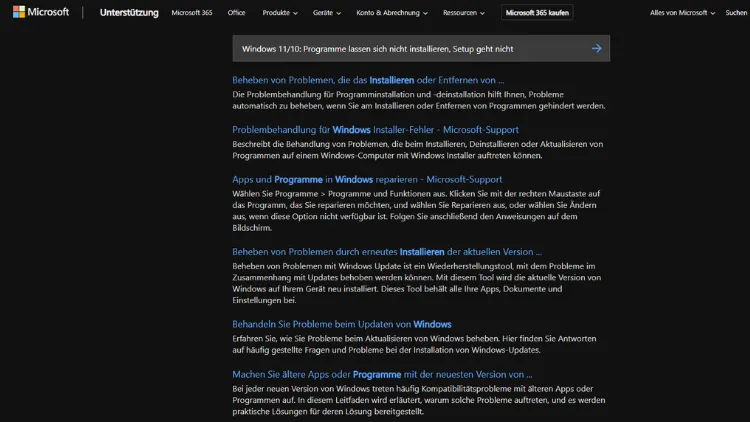
Die Installation von Programmen unter Windows 11 oder Windows 10 ist in der Regel ein unkomplizierter Vorgang. Doch immer wieder berichten Nutzer, dass Setups nicht starten oder Fehlermeldungen erscheinen. Dieses Problem kann frustrierend sein, insbesondere wenn dringend benötigte Software nicht installiert werden kann.
In diesem umfassenden Artikel erfahren Sie, welche Ursachen hinter solchen Problemen stehen können, welche Schritte zur Fehlerbehebung sinnvoll sind und wie Sie zukünftige Installationsprobleme vermeiden können.
Mögliche Ursachen für Installationsprobleme
Es gibt zahlreiche Gründe, warum ein Setup unter Windows 10 oder Windows 11 nicht startet. Die häufigsten Ursachen sind:
Fehlende Administratorrechte
Viele Programme benötigen erhöhte Rechte, um Änderungen an Systemordnern oder der Windows-Registry vorzunehmen. Wird das Setup ohne Administratorrechte ausgeführt, kann die Installation fehlschlagen.
Inkompatibilität mit der Windows-Version
Software, die für eine ältere Version von Windows entwickelt wurde, kann unter Windows 10 oder 11 möglicherweise nicht korrekt ausgeführt werden. Besonders Programme, die auf 32-Bit-Systeme ausgelegt sind, können auf 64-Bit-Systemen Probleme verursachen.
Beschädigte Setup-Dateien
Wenn die heruntergeladene Installationsdatei beschädigt oder unvollständig ist, kann das Setup nicht gestartet werden. Dies passiert häufig bei abgebrochenen Downloads oder beschädigten Medien.
Antiviren- und Sicherheitssoftware
Antivirenprogramme oder Firewall-Einstellungen können Installationen blockieren. Manche Sicherheitsprogramme erkennen Setups fälschlicherweise als Bedrohung und verhindern deren Ausführung.
Windows-Updates und Systemdateien
Nicht aktuelle Windows-Versionen oder beschädigte Systemdateien können die Installation neuer Software verhindern. Dies betrifft insbesondere Komponenten wie .NET Framework, Visual C++ Redistributables oder DirectX.
Fehlender Speicherplatz
Manchmal wird eine Installation durch unzureichenden Speicherplatz auf der Festplatte verhindert. Auch temporäre Dateien können den verfügbaren Speicher beeinflussen.
Gruppenrichtlinien oder Registry-Einstellungen
In Unternehmensumgebungen oder bei modifizierten Windows-Versionen können Gruppenrichtlinien oder Registry-Einstellungen die Installation von Programmen blockieren.
Vorbereitende Schritte zur Fehlerbehebung
Bevor Sie komplexere Lösungen ausprobieren, sollten einige grundlegende Schritte durchgeführt werden, um mögliche einfache Ursachen auszuschließen.
Neustart des Systems
Ein Neustart kann temporäre Fehler beheben, die verhindern, dass Setups gestartet werden. Viele Installationsprobleme entstehen durch gesperrte Dateien oder Prozesse, die beim Neustart beendet werden.
Prüfen der Administratorrechte
Stellen Sie sicher, dass Sie die Installation mit Administratorrechten ausführen. Klicken Sie dazu mit der rechten Maustaste auf die Setup-Datei und wählen Sie „Als Administrator ausführen“. Dies kann viele Berechtigungsprobleme umgehen.
Überprüfen des Speicherplatzes
Kontrollieren Sie den verfügbaren Speicherplatz auf dem Laufwerk, auf dem die Software installiert werden soll. Achten Sie darauf, dass ausreichend Platz für temporäre Dateien vorhanden ist.
Antivirus-Software vorübergehend deaktivieren
Manchmal blockiert das Antivirenprogramm legitime Installationen. Schalten Sie die Sicherheitssoftware testweise aus, starten Sie das Setup und aktivieren Sie den Schutz danach wieder. Beachten Sie dabei die Sicherheitsrisiken.
Technische Lösungen für Installationsprobleme
Wenn die grundlegenden Maßnahmen nicht helfen, sind tiefergehende Schritte notwendig. Diese Lösungen adressieren häufige technische Ursachen.
Kompatibilitätsmodus verwenden
Für Programme, die ursprünglich für ältere Windows-Versionen entwickelt wurden, kann der Kompatibilitätsmodus hilfreich sein. Vorgehensweise:
- Rechtsklicken Sie auf die Setup-Datei.
- Wählen Sie Eigenschaften.
- Wechseln Sie zum Reiter Kompatibilität.
- Aktivieren Sie Programm im Kompatibilitätsmodus ausführen für und wählen Sie die passende Windows-Version.
- Klicken Sie auf Übernehmen und OK, anschließend auf die Setup-Datei doppelt.
Windows-Problembehandlung für Programme
Windows bietet eine integrierte Problembehandlung für Programme, die unter früheren Windows-Versionen funktionierten:
- Öffnen Sie die Systemsteuerung.
- Gehen Sie zu Problembehandlung > Programme ausführen.
- Wählen Sie die betreffende Software aus und folgen Sie den Anweisungen.
Systemdateien überprüfen
Beschädigte Systemdateien können die Installation blockieren. Mit den integrierten Tools sfc und DISM können Sie diese reparieren:
- Öffnen Sie die Eingabeaufforderung als Administrator.
- Geben Sie
sfc /scannowein und bestätigen Sie mit Enter. - Warten Sie, bis der Vorgang abgeschlossen ist.
- Bei weiterem Fehler geben Sie
DISM /Online /Cleanup-Image /RestoreHealthein.
Temporäre Dateien löschen
Temporäre Dateien können Installationen behindern. So löschen Sie sie:
- Drücken Sie Windows + R, geben Sie
%temp%ein und bestätigen Sie. - Löschen Sie alle Dateien im Ordner. Einige Dateien können gesperrt sein – diese können Sie überspringen.
Sicherstellen, dass benötigte Komponenten installiert sind
Viele Programme benötigen zusätzliche Komponenten:
- .NET Framework: Viele Anwendungen setzen bestimmte Versionen voraus.
- Visual C++ Redistributables: Notwendig für Programme, die in C++ geschrieben wurden.
- DirectX: Vor allem bei Spielen erforderlich.
Prüfen Sie, ob diese installiert sind und laden Sie fehlende Versionen von der offiziellen Microsoft-Website herunter.
Erweiterte Lösungsansätze
Wenn selbst die technischen Maßnahmen nicht zum Erfolg führen, helfen diese erweiterten Ansätze.
Clean Boot durchführen
Ein Clean Boot startet Windows nur mit den nötigsten Diensten und Programmen, sodass Konflikte minimiert werden:
- Drücken Sie Windows + R, geben Sie
msconfigein. - Unter Dienste aktivieren Sie Alle Microsoft-Dienste ausblenden und klicken Alle deaktivieren.
- Unter Autostart deaktivieren Sie alle Programme.
- Starten Sie neu und versuchen Sie die Installation.
Benutzerprofil prüfen
Ein beschädigtes Benutzerprofil kann Installationen verhindern. Testen Sie die Installation unter einem neuen Benutzerkonto:
- Öffnen Sie Einstellungen > Konten > Familie & andere Benutzer.
- Erstellen Sie ein neues Konto mit Administratorrechten.
- Melden Sie sich an und führen Sie die Installation erneut aus.
Registry prüfen
Fehlerhafte Registry-Einträge können Setups blockieren. Eine manuelle Bereinigung ist riskant, daher empfiehlt sich die Nutzung offizieller Tools oder das Exportieren und Sichern der Registry vor Änderungen.
Windows Update durchführen
Nicht aktuelle Windows-Versionen können Probleme verursachen. Prüfen Sie auf Updates:
- Öffnen Sie Einstellungen > Update und Sicherheit > Windows Update.
- Klicken Sie auf Nach Updates suchen.
- Installieren Sie alle verfügbaren Updates und starten Sie den PC neu.
Spezifische Fehlermeldungen und Lösungen
Bei Installationsproblemen erscheinen häufig Fehlermeldungen. Einige typische Fälle:
„Zugriff verweigert“
- Ursache: fehlende Administratorrechte oder gesperrte Dateien.
- Lösung: Setup als Administrator ausführen und temporäre Dateien löschen.
„Nicht kompatibel mit dieser Windows-Version“
- Ursache: Inkompatibilität der Software.
- Lösung: Kompatibilitätsmodus aktivieren oder eine aktuellere Version der Software verwenden.
„Datei beschädigt“
- Ursache: Downloadfehler oder defektes Medium.
- Lösung: Datei erneut von der offiziellen Quelle herunterladen.
„Fehlende .DLL-Dateien“
- Ursache: Fehlende Systemkomponenten wie Visual C++ oder .NET Framework.
- Lösung: Benötigte Komponenten installieren.
Vorbeugende Maßnahmen
Damit zukünftige Installationsprobleme vermieden werden, können folgende Maßnahmen helfen:
- Software stets von offiziellen Quellen herunterladen.
- Regelmäßig Windows-Updates durchführen.
- Antivirus-Software aktuell halten, aber bei Installationen bewusst prüfen.
- System regelmäßig auf temporäre und überflüssige Dateien überprüfen.
- Bei wichtigen Programmen Sicherungskopien der Installationsdateien aufbewahren.
Zusammenfassung
Installationsprobleme unter Windows 11 und 10 können aus zahlreichen Gründen auftreten – von fehlenden Administratorrechten über inkompatible Software bis hin zu beschädigten Systemdateien. Grundlegende Maßnahmen wie Neustart, Administratorrechte, Speicherplatzprüfung und vorübergehende Deaktivierung von Sicherheitssoftware helfen häufig schon.
Technische Lösungen wie der Kompatibilitätsmodus, Systemdateiprüfung oder Clean Boot können komplexere Ursachen beheben. Schließlich ist die Pflege des Systems und die Verwendung aktueller Software entscheidend, um zukünftige Probleme zu vermeiden.
Durch systematisches Vorgehen, sorgfältige Prüfung der Fehlermeldungen und Anwendung der genannten Methoden können Sie die meisten Installationsprobleme unter Windows 10 und 11 selbst lösen und Ihr System stabil und funktionstüchtig halten.