
Erfahren Sie, wie Sie unter Windows 11 und 10 fehlerhafte Programme und Apps schnell reparieren und Probleme ohne Neuinstallation effizient beheben.
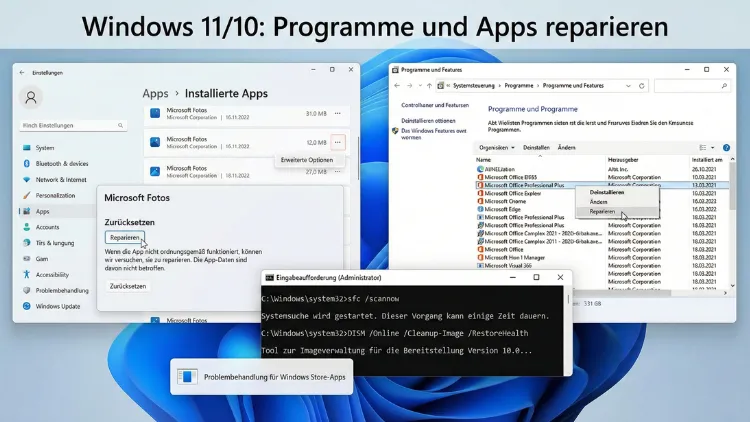
Windows-Programme oder Apps starten nicht, stürzen ab oder reagieren extrem langsam? In Windows 11 und Windows 10 lassen sich viele Fehler direkt mit integrierten Bordmitteln beheben – ganz ohne Neuinstallation.
Dieser Leitfaden zeigt Schritt für Schritt alle bewährten Reparaturmethoden für Apps, klassische Programme und Systemkomponenten.
Unterschied zwischen Apps und klassischen Programmen
Windows unterscheidet zwei Softwarearten:
Apps (UWP/Store-Apps)
Diese stammen meist aus dem Microsoft Store und besitzen erweiterte Sicherheitsmechanismen. Sie lassen sich direkt über die Windows-Einstellungen reparieren oder zurücksetzen.
Klassische Programme (Desktop-Programme)
Hierzu gehören traditionelle Anwendungen wie Browser, Spiele oder Office-Software. Diese werden meist über Installationsdateien installiert und benötigen oft eigene Reparaturfunktionen.
Die Reparaturwege unterscheiden sich daher.
Schnelllösung: App direkt über Windows reparieren
Wenn eine App nicht mehr startet oder ständig abstürzt, ist dies der schnellste Weg.
Schritte:
- Einstellungen öffnen
- Apps → Installierte Apps (Windows 11)
bzw. Apps & Features (Windows 10) - Betroffene App auswählen
- Erweiterte Optionen anklicken
- Auf Reparieren klicken
Dabei bleiben Daten erhalten. Windows versucht nur, beschädigte Programmbestandteile zu ersetzen.
App zurücksetzen statt reparieren
Hilft Reparieren nicht, kann ein Zurücksetzen helfen.
Wichtig: Alle App-Daten werden gelöscht.
Pfad wie oben → Zurücksetzen
Diese Maßnahme behebt häufig:
- App startet nicht
- App bleibt hängen
- Anmeldefehler
- Synchronisationsprobleme
Microsoft-Store-Apps neu registrieren
Sind mehrere Apps betroffen, liegt oft ein Store-Problem vor.
PowerShell als Administrator öffnen und folgenden Befehl ausführen:
Get-AppxPackage -allusers Microsoft.WindowsStore | Foreach {Add-AppxPackage -DisableDevelopmentMode -Register "$($_.InstallLocation)\AppXManifest.xml"}Danach Windows neu starten.
Store-Cache leeren
Ein beschädigter Cache blockiert App-Installationen oder Updates.
- Windows-Taste + R
- wsreset eingeben
- Mit Enter bestätigen
- Fenster schließt sich automatisch
Problematische Programme klassisch reparieren
Viele Desktop-Programme besitzen eine eigene Reparaturfunktion.
So geht es:
- Einstellungen → Apps
- Programm auswählen
- Ändern anklicken
- Reparieren auswählen (falls vorhanden)
Alternativ kann die ursprüngliche Installationsdatei erneut gestartet werden.
Systemdateien prüfen mit SFC
Beschädigte Windows-Systemdateien können Apps blockieren.
Eingabeaufforderung als Administrator öffnen und ausführen:
sfc /scannowDer Vorgang dauert mehrere Minuten. Gefundene Fehler werden automatisch repariert.
Windows-Abbild mit DISM reparieren
Wenn SFC Fehler meldet, die nicht behoben werden können:
DISM /Online /Cleanup-Image /RestoreHealthDanach erneut sfc /scannow ausführen.
Windows Update als Fehlerursache prüfen
Nach Updates treten gelegentlich App-Probleme auf.
Maßnahmen:
- Neueste Updates installieren
- Problematische Updates deinstallieren
- Optionales Update für Treiber prüfen
Treiberprobleme erkennen und beheben
Grafik- oder Chipsatztreiber können App-Abstürze verursachen.
- Geräte-Manager öffnen
- Geräte mit Warnsymbol prüfen
- Treiber aktualisieren oder neu installieren
Dienste prüfen, die Apps benötigen
Viele Apps benötigen bestimmte Windows-Dienste.
Wichtige Dienste:
- Windows Update
- Intelligenter Hintergrundübertragungsdienst
- Windows Installer
Dienste über services.msc prüfen.
Antivirenprogramme als Störfaktor
Drittanbieter-Sicherheitssoftware blockiert gelegentlich Apps.
Testweise:
- Virenschutz deaktivieren
- Problem erneut prüfen
Firewall-Einstellungen überprüfen
Apps mit Internetzugang benötigen Firewall-Freigaben.
Systemsteuerung → Windows Defender Firewall → App durch Firewall zulassen
Benutzerprofil testen
Ein beschädigtes Benutzerprofil kann App-Fehler auslösen.
Test:
- Neuen Benutzer erstellen
- Dort App starten
- Funktioniert sie, ist das alte Profil beschädigt
Sauberer Neustart (Clean Boot)
So lassen sich Störprogramme identifizieren.
- msconfig starten
- Dienste → Alle Microsoft-Dienste ausblenden
- Rest deaktivieren
- Autostart über Task-Manager deaktivieren
- Neustarten
Abgesicherter Modus zur Fehlersuche
Im abgesicherten Modus werden nur Grundtreiber geladen.
Startoptionen → Problembehandlung → Erweiterte Optionen → Starteinstellungen
Ereignisanzeige richtig nutzen
Hier finden sich konkrete Fehlermeldungen.
eventvwr.msc starten → Windows-Protokolle → Anwendung
Zuverlässigkeitsverlauf auswerten
Zeigt chronologisch Abstürze.
Systemsteuerung → Sicherheit und Wartung → Zuverlässigkeitsverlauf
Temporäre Dateien entfernen
Datenträgerbereinigung oder Einstellungen → Speicher → Temporäre Dateien
Datenträger auf Fehler prüfen
chkdsk C: /f /rBeim nächsten Neustart wird geprüft.
.NET und Visual C++ neu installieren
Viele Programme benötigen diese Laufzeitumgebungen. Eine Neuinstallation behebt Startprobleme.
Programme vollständig neu installieren
- Deinstallieren
- Neustarten
- Neueste Version installieren
Systemwiederherstellung nutzen
System auf früheren Zustand zurücksetzen.
rstrui starten und Wiederherstellungspunkt wählen.
Inplace-Upgrade als Reparaturinstallation
Windows wird neu installiert, Programme und Daten bleiben erhalten. Dies behebt tiefere Systemfehler.
Windows zurücksetzen – letzter Ausweg
Einstellungen → System → Wiederherstellung → PC zurücksetzen
Typische Fehlermeldungen verstehen
- App kann nicht gestartet werden
- Klasse nicht registriert
- 0xc0000005
- Side-by-Side-Fehler
Diese deuten oft auf Systemdatei- oder Laufzeitprobleme hin.
Wann Hardwareprobleme schuld sind
Defekter RAM oder SSD-Fehler verursachen ebenfalls Programmabstürze.
Speichertest über mdsched.exe möglich.
Prävention: So vermeiden Sie künftige App-Fehler
- Windows aktuell halten
- Treiber regelmäßig aktualisieren
- Keine fragwürdigen Tuning-Tools
- Regelmäßige Systemwiederherstellungspunkte
- Ausreichend Speicherplatz
Zusammenfassung
Fehlerhafte Programme oder Apps in Windows 11 und Windows 10 lassen sich in den meisten Fällen ohne Neuinstallation reparieren. Die integrierten Reparaturfunktionen, Systemdatei-Prüfungen, Treiberkontrollen und Benutzerprofiltests lösen die häufigsten Ursachen.
Nur selten ist ein Zurücksetzen oder eine vollständige Neuinstallation erforderlich. Wer strukturiert vorgeht, spart Zeit und vermeidet Datenverlust.