
Erfahren Sie, wie Sie unter Windows 11 und Windows 10 Dokumente scannen – Schritt für Schritt mit Scanner-App, Tipps und Fehlerbehebung.
Scannen unter Windows 11 und Windows 10 klappt heute schnell und zuverlässig – wenn Treiber, Verbindung und die richtige Scan-App stimmen.
Dieser Leitfaden zeigt Schritt für Schritt, wie Sie Dokumente und Fotos scannen, als PDF speichern, Qualität optimieren, typische Fehler beheben und Workflows für Büro und Homeoffice einrichten.
Warum Scannen unter Windows manchmal komplizierter wirkt, als es ist
Windows kann mit sehr vielen Scannern arbeiten: klassischen Flachbettscannern, Multifunktionsdruckern (MFP), Dokumentenscannern mit Einzug (ADF) und mobilen Geräten per Smartphone. Dazu kommen verschiedene Schnittstellen wie USB, WLAN oder LAN. Die größte Hürde ist selten der Scan selbst, sondern die Kombination aus Treiber, App und den richtigen Einstellungen (Auflösung, Farbtiefe, Dateiformat).
Damit Sie ohne Umwege zum Ergebnis kommen, beginnen Sie mit einer sauberen Einrichtung und wählen anschließend den passenden Scan-Weg für Ihren Zweck: schneller Dokumentenscan, hochwertige Foto-Digitalisierung oder mehrseitige PDF.
Voraussetzungen: Das benötigen Sie vor dem ersten Scan
Bevor Sie loslegen, stellen Sie Folgendes sicher:
- Scanner ist korrekt angeschlossen: per USB-Kabel oder im selben Netzwerk (WLAN/LAN).
- Stromversorgung: Gerät ist eingeschaltet, Display bereit, keine Fehlermeldungen.
- Papier/Original: sauber aufgelegt, Einzug nicht überfüllt, Klammern entfernt.
- Windows-Berechtigungen: Manche Apps benötigen Zugriff auf Geräte und Ordner.
- Aktuelle Treiber: besonders wichtig bei Multifunktionsgeräten und Netzwerk-Scannern.
Wenn Sie bereits beim Anschließen Probleme haben (Scanner wird nicht erkannt), springen Sie später zum Abschnitt Fehlerbehebung.
Scanner einrichten: Windows 11/10 erkennt das Gerät korrekt
Verbindung wählen: USB oder Netzwerk
USB ist am einfachsten: anschließen, kurz warten, Windows installiert oft automatisch Basistreiber.
WLAN/LAN ist komfortabel, aber fehleranfälliger: Scanner und PC müssen im selben Netzwerk sein, Firewall-Regeln können stören.
Tipp: Wenn ein Multifunktionsgerät sowohl USB als auch WLAN kann, richten Sie für zuverlässige Scans zuerst USB ein. Danach können Sie auf WLAN umstellen.
Gerät in Windows prüfen
So kontrollieren Sie, ob Windows den Scanner sieht:
- Windows 11: Einstellungen → Bluetooth und Geräte → Drucker und Scanner
- Windows 10: Einstellungen → Geräte → Drucker & Scanner
Wenn Ihr Gerät dort auftaucht, ist die Grundvoraussetzung erfüllt.
Hersteller-Software vs. Windows-Apps
Windows bringt eigene Scan-Lösungen mit, doch Hersteller liefern oft Zusatzfunktionen: ADF-Profile, Duplex-Scan, OCR, bessere Farbprofile.
Empfehlung:
- Für Standard-Dokumente reichen Windows-Tools meistens aus.
- Für mehrseitige Dokumente, Duplex, OCR ist Hersteller-Software oft überlegen.
Schnellstart: Scannen mit der Windows-App „Windows-Scan“
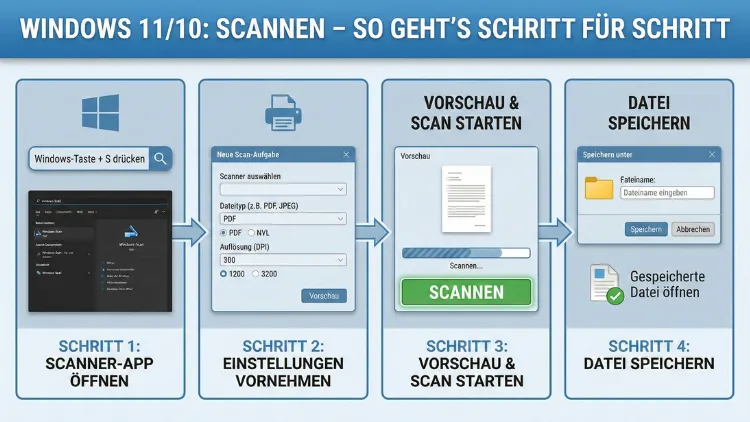
Die App „Windows-Scan“ ist für viele die einfachste Lösung, weil sie übersichtlich ist und zuverlässig PDF oder JPG erzeugt.
Schritt für Schritt: Dokument scannen
- Öffnen Sie Windows-Scan.
- Wählen Sie oben Ihren Scanner aus.
- Legen Sie das Dokument auf das Flachbett oder in den ADF.
- Stellen Sie ein:
- Quelle: Flachbett oder Dokumenteneinzug
- Dateityp: PDF (für Dokumente) oder JPG/PNG (für Bilder)
- Farbmodus: Farbe/Graustufen/Schwarzweiß
- Auflösung (DPI): 300 DPI für Textdokumente (Standard)
- Klicken Sie auf Vorschau (falls vorhanden), richten Sie den Ausschnitt aus.
- Klicken Sie auf Scannen.
- Speichern Sie die Datei im gewünschten Ordner.
Mehrseitige PDF mit Einzug (ADF)
Wenn Ihr Gerät einen Dokumenteneinzug hat, können Sie mehrere Seiten automatisch scannen:
- Legen Sie den Stapel ein (gerade ausrichten).
- Wählen Sie Quelle: Dokumenteneinzug.
- Als Dateityp wählen Sie PDF.
- Starten Sie den Scan.
Wichtig: Nicht jeder Scanner-Treiber erlaubt über Windows-Scan automatisch „alle Seiten“ als eine Datei. Wenn Ihr Scanner nach jeder Seite stoppt, nutzen Sie die Hersteller-Software oder eine andere Methode (siehe weiter unten).
Alternative: Scannen über „Fax und Scan“ (klassischer Windows-Weg)
„Windows-Fax und Scan“ ist ein älteres Tool, aber bei manchen Geräten erstaunlich kompatibel.
Schritt für Schritt
- Öffnen Sie das Startmenü und suchen Sie nach Windows-Fax und Scan.
- Klicken Sie auf Neuer Scan.
- Wählen Sie den Scanner aus.
- Stellen Sie Profil/Format ein:
- Profil: Dokument/Foto
- Farbformat: Farbe/Graustufen/Schwarzweiß
- Dateityp: meist Bildformate; PDF ist je nach Workflow indirekter
- Klicken Sie auf Vorschau, dann Scannen.
- Speichern oder weiterverarbeiten.
Wann lohnt sich das?
Wenn Windows-Scan zickt, Ihr Gerät aber grundsätzlich unterstützt wird, kann dieses Tool die stabile Ausweichlösung sein.
Scannen über „Drucker und Scanner“: Direkt aus Windows starten
Bei einigen Geräten lässt sich der Scan auch direkt aus den Geräteeinstellungen starten. Das ist besonders nützlich, wenn Sie prüfen wollen, ob der Scanner grundsätzlich reagiert.
- Öffnen Sie Einstellungen → Drucker & Scanner.
- Wählen Sie Ihr Gerät aus.
- Öffnen Sie Verwalten oder Scanner öffnen (je nach Gerät).
- Starten Sie einen Testscan.
Wenn der Scanner hier nicht reagiert, liegt das Problem oft bei Treiber/Verbindung, nicht bei der Scan-App.
Hersteller-Software nutzen: Mehr Funktionen, weniger Frust
Wenn Sie regelmäßig scannen, sparen Sie mit Hersteller-Tools oft Zeit. Typische Vorteile:
- Automatische Dokumententrennung
- Duplex-Scan (Vorder- und Rückseite)
- OCR (Texterkennung)
- Profile für Rechnungen, Verträge, Fotos
- Bessere Farbanpassung und Entzerrung
Empfohlene Vorgehensweise: Scan-Profile anlegen
Erstellen Sie 2–3 Profile, die 90 % Ihrer Aufgaben abdecken:
- Dokument PDF (Archiv): 300 DPI, Graustufen, PDF, Schärfung moderat
- Dokument PDF (E-Mail): 200 DPI, Graustufen, PDF, Kompression stärker
- Foto: 600 DPI, Farbe, PNG oder TIFF (wenn verfügbar)
So müssen Sie nicht jedes Mal alles neu einstellen.
Scaneinstellungen verstehen: Die wichtigsten Optionen erklärt
Auflösung (DPI): Welche Werte sinnvoll sind
DPI bestimmt, wie viele Bildpunkte pro Zoll erfasst werden.
- 150–200 DPI: schnelle Entwürfe, interne Ablage, kleine Dateigröße
- 300 DPI: Standard für Text, gute Lesbarkeit, OCR funktioniert meist gut
- 400 DPI: kleine Schriften, feine Linien, bessere Detailtreue
- 600 DPI: Fotos oder sehr kleine Schrift; große Dateien
Merke: Zu hohe DPI sind bei Dokumenten meist unnötig und erzeugen nur große PDFs.
Farbmodus: Farbe, Graustufen oder Schwarzweiß
- Farbe: Logos, Grafiken, farbige Markierungen
- Graustufen: die beste Wahl für die meisten Dokumente
- Schwarzweiß (1-Bit): extrem kleine Dateien, aber riskant bei Stempeln, Unterschriften und dünnen Linien
Dateiformat: PDF, JPG, PNG, TIFF
- PDF: ideal für Dokumente, mehrere Seiten in einer Datei
- JPG: gut für Fotos, aber verlustbehaftet (Kompressionsartefakte möglich)
- PNG: verlustfrei, gut für Grafiken und Screenshots
- TIFF: hochwertig und oft im professionellen Scan-Umfeld genutzt, aber groß
Kompression und Qualität
Viele Tools bieten Regler wie „Qualität“ oder „Komprimierung“.
- Für E-Mail: Kompression erhöhen, DPI ggf. auf 200 senken
- Für Archiv: moderat komprimieren, 300 DPI beibehalten
Zuschnitt, Ausrichtung, Entzerrung
Moderne Scanner-Software kann Dokumente automatisch:
- gerade ausrichten (Deskew)
- zuschneiden
- Ränder entfernen
- Kontrast erhöhen
Wenn Ihr Scan schief oder abgeschnitten ist, liegt es oft an diesen Automatiken. Testen Sie manuelle Einstellungen, wenn das Ergebnis unnatürlich wirkt.
Schritt-für-Schritt: Dokument als PDF scannen und sauber ablegen
Dokument vorbereiten
- Klammern, Tackernadeln entfernen
- Eselsohren glätten
- Seiten sortieren
- Bei ADF: Papier sauber fächern und gerade einlegen
Passende Einstellungen wählen
- PDF als Format
- 300 DPI
- Graustufen
- Quelle: ADF für mehrere Seiten, Flachbett für einzelne oder empfindliche Originale
Dateiname und Ablage strukturieren
Eine klare Namenskonvention spart später viel Zeit. Beispiele:
2026-02-07_Rechnung_Anbietername_12345.pdf2026-01_Vertrag_Mietwohnung_unterschrieben.pdf
Ordnerstruktur-Vorschlag:
Scans\Rechnungen\2026\02Scans\VerträgeScans\Unterlagen_Kunden
Qualität prüfen
Öffnen Sie das PDF und kontrollieren Sie:
- Lesbarkeit (Zoomen)
- Seitenreihenfolge
- Vollständigkeit
- Randabschneidung
Schritt-für-Schritt: Fotos scannen und digitalisieren
Fotos benötigen andere Einstellungen als Dokumente. Ziel ist Detailtreue statt kleiner Dateigröße.
Glas reinigen und Foto korrekt platzieren
- Scanner-Glas vorsichtig reinigen (fusselfreies Tuch)
- Foto gerade an die Kante legen
- Deckel schließen, damit kein Streulicht entsteht
Einstellungen für Fotos
- 600 DPI (bei kleinen Fotos) oder 300–600 DPI je nach Bedarf
- Farbe
- PNG (verlustfrei) oder TIFF (wenn angeboten)
Farbstich und Kontrast
Wenn Fotos gelblich oder flau wirken:
- Weißabgleich/Auto-Farbkorrektur testen
- Kontrast moderat erhöhen
- Nicht übertreiben: zu aggressive Korrektur frisst Details
Nachbearbeitung sinnvoll einsetzen
Kleine Verbesserungen sind okay: Ausrichten, Zuschnitt, minimale Farbkorrektur. Für große Sammlungen lohnt sich ein einheitlicher Workflow, statt jedes Bild einzeln „perfekt“ zu machen.
Texterkennung (OCR): Aus Scans durchsuchbare PDFs machen
Ein normaler Scan ist oft nur ein Bild. OCR erkennt Text, macht das Dokument durchsuchbar und ermöglicht Kopieren.
Wann OCR besonders hilft
- Rechnungen und Belege
- Verträge und Schriftverkehr
- Handbücher
- gescannte Briefe
OCR-Qualität verbessern
- 300 DPI als Mindeststandard
- Graustufen statt Schwarzweiß, wenn Text dünn ist
- Dokument sauber und gerade
- Keine starken Schatten am Rand
Viele Hersteller-Tools bieten OCR direkt an. Falls nicht, prüfen Sie in Ihrer PDF-Software, ob „Texterkennung“ verfügbar ist.
Duplex-Scan: Vorder- und Rückseite automatisch erfassen
Duplex spart Zeit bei beidseitigen Dokumenten.
Voraussetzungen
- Scanner/ADF muss Duplex unterstützen (nicht nur Drucker!)
- Treiber muss Duplex-Scan freischalten
- Richtige App/Software muss Duplex anbieten
Vorgehen
- Legen Sie die Seiten in den ADF.
- Wählen Sie im Scan-Profil Duplex oder Beidseitig.
- Scannen Sie in PDF.
- Prüfen Sie, ob Reihenfolge stimmt (manche Geräte invertieren).
Wenn Duplex nicht auftaucht, obwohl das Gerät es können sollte, liegt es oft am falschen Treiber oder an generischen Windows-Treibern.
Scannen vom Smartphone als Ergänzung: Schnell, wenn kein Scanner verfügbar ist
Für unterwegs oder schnelle Belege ist das Smartphone oft schneller als ein klassischer Scanner. Viele Apps können:
- Dokumentränder erkennen
- perspektivisch entzerren
- als PDF speichern
- in Cloud-Ordner ablegen
Für wichtige Unterlagen bleibt der Flachbett-Scan oft sauberer, aber für Kassenbons und Notizen ist das Smartphone ideal.
Typische Probleme beim Scannen unter Windows – und wie Sie sie lösen
Scanner wird nicht erkannt
Mögliche Ursachen und Lösungen:
- USB-Kabel defekt → anderes Kabel/anderen Port testen
- WLAN-Scanner nicht im selben Netzwerk → Netzwerk prüfen, Gerät neu verbinden
- Treiber fehlt/alt → aktuellen Treiber installieren
- Gerät im Energiesparmodus → Scanner neu starten
- Windows-Dienst hängt → PC und Scanner neu starten
Scan-App findet den Scanner, Scan bricht aber ab
- Firewall/Antivirus blockiert Netzwerkzugriff (bei WLAN/LAN)
- WSD/Netzwerkprotokoll instabil → wenn möglich LAN nutzen oder Hersteller-Tool verwenden
- Scanner-Queue hängt → Gerät aus- und einschalten
Ergebnis ist zu dunkel, zu hell oder hat Schatten
- Deckel nicht richtig geschlossen
- Dokument wellig oder dick (Buch) → Flachbett mit sanftem Druck, ggf. Buchmodus
- Auto-Kontrast zu aggressiv → manuelle Einstellungen wählen
Text ist unscharf
- DPI zu niedrig (auf 300 erhöhen)
- Glas verschmutzt
- Dokument bewegt sich im ADF (Einzug reinigen, Stapel reduzieren)
PDF ist riesig
- DPI zu hoch (600 auf 300 senken)
- Farbscan unnötig (Graustufen)
- Kompression aktivieren
- Bei sehr großen Dateien: PDF nachträglich komprimieren
Streifen oder Linien im Scan
- Schmutz/Staub auf Glas oder ADF-Scanleiste
- Einzugrollen verschmutzt
Reinigung ist hier meist die Lösung.
Wartung: So bleibt die Scanqualität dauerhaft gut
- Glas regelmäßig reinigen
- ADF-Rollen gelegentlich reinigen (nach Herstellerhinweisen)
- Staubschutz: Gerät abdecken oder geschlossen halten
- Papierstaub minimieren (kein extrem fusseliges Papier)
- Firmware-Updates prüfen, wenn Funktionen fehlen oder Netzwerk zickt
Praxis-Workflows: Drei Setups, die im Alltag funktionieren
Workflow 1: Büro-Standard für Verträge und Schriftverkehr
- ADF, Duplex
- 300 DPI, Graustufen, PDF
- OCR aktivieren
- Ablage nach Datum + Dokumenttyp
Ergebnis: durchsuchbare PDFs, schnell wiederfindbar.
Workflow 2: Belege und Rechnungen für Steuer und Buchhaltung
- 200–300 DPI, Graustufen
- PDF, moderate Kompression
- Einheitliche Dateinamen
Ergebnis: kleine Dateien, ausreichend lesbar, ideal für Uploads.
Workflow 3: Fotoarchiv digitalisieren
- Flachbett, 600 DPI, Farbe
- PNG/TIFF
- Ordner nach Jahr/Anlass
Ergebnis: hochwertige Digitalisate mit Reserven für Druck oder Nachbearbeitung.
Checkliste: In 60 Sekunden zum guten Scan
- Scanner wird in Windows angezeigt
- Quelle richtig: Flachbett oder ADF
- Dokumente: 300 DPI, Graustufen, PDF
- Fotos: 600 DPI, Farbe, PNG/TIFF
- Vorschau nutzen, Zuschnitt prüfen
- Datei sinnvoll benennen und korrekt ablegen
- Ergebnis kurz kontrollieren
Fazit: Scannen unter Windows 11/10 ist einfach – mit dem richtigen Setup
Wenn Scanner, Treiber und Scan-App zusammenpassen, sind Scans unter Windows 11 und Windows 10 schnell erledigt: Dokumente als PDF, mehrseitig per ADF, beidseitig mit Duplex und bei Bedarf mit OCR als durchsuchbare Datei.
Mit passenden DPI-Werten, dem richtigen Farbmodus und einer klaren Ablagestruktur sparen Sie Zeit, Speicherplatz und vermeiden typische Qualitätsprobleme.