
Erfahren Sie, wie Sie das Sicherheitscenter in Windows 11 und 10 anpassen, Einstellungen optimieren und Ihren PC-Schutz gezielt verbessern.
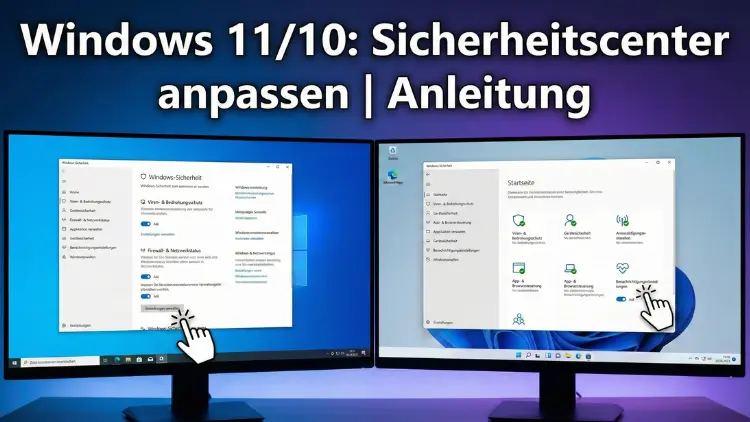
Das Windows-Sicherheitscenter ist die zentrale Steuerzentrale für Schutzfunktionen Ihres PCs. Hier verwalten Sie Virenschutz, Firewall, Gerätesicherheit und Kontoschutz. Durch gezielte Anpassungen erhöhen Sie Sicherheit, reduzieren störende Meldungen und passen Schutzmechanismen an Ihre Arbeitsweise an.
Diese Anleitung zeigt Schritt für Schritt, wie Sie alle wichtigen Bereiche unter Windows 11 und Windows 10 optimal konfigurieren.
Überblick über das Windows-Sicherheitscenter
Das Sicherheitscenter ist Bestandteil des Betriebssystems von Microsoft und bündelt sämtliche integrierten Schutzmechanismen. Es ersetzt klassische Einzellösungen durch eine zentrale Oberfläche.
Hier laufen folgende Schutzbereiche zusammen:
- Viren- und Bedrohungsschutz
- Firewall und Netzwerksicherheit
- App- und Browserkontrolle
- Gerätesicherheit
- Kontoschutz
- Geräteleistung und Integrität
Ziel ist ein ganzheitlicher Schutz ohne zusätzliche Software installieren zu müssen.
Sicherheitscenter öffnen – alle Wege
Methode 1: Über die Einstellungen
- Startmenü öffnen
- Einstellungen auswählen
- Datenschutz & Sicherheit
- Windows-Sicherheit anklicken
Methode 2: Über das Suchfeld
- Tippen Sie Windows-Sicherheit in die Taskleistensuche ein
- Öffnen Sie die gefundene App
Methode 3: Direktbefehl
Drücken Sie Windows-Taste + R und geben Sie ein:
windowsdefender:Startübersicht verstehen und anpassen
Nach dem Öffnen sehen Sie eine Kachelübersicht. Jede Kachel zeigt den Status eines Sicherheitsbereichs:
- Grün = Alles in Ordnung
- Gelb = Aufmerksamkeit empfohlen
- Rot = Handlungsbedarf
Eine direkte optische Anpassung der Startseite ist nicht möglich, aber Sie können beeinflussen, welche Warnungen erscheinen.
Viren- & Bedrohungsschutz konfigurieren
Dieser Bereich steuert den integrierten Virenschutz.
Echtzeitschutz ein- oder ausschalten
- Öffnen Sie Viren- & Bedrohungsschutz
- Klicken Sie auf „Einstellungen verwalten“.
- Aktivieren oder deaktivieren Sie Echtzeitschutz
Hinweis: Dauerhaftes Deaktivieren wird nicht empfohlen.
Ausschlüsse hinzufügen
Ideal für Programme, die fälschlich erkannt werden:
- Scrollen zu Ausschlüsse
- Ausschlüsse hinzufügen oder entfernen
- Datei, Ordner oder Prozess auswählen
Cloudbasierter Schutz
Aktivieren Sie:
- Cloudübermittelter Schutz
- Automatische Übermittlung von Beispielen
Das verbessert die Erkennung neuer Bedrohungen erheblich.
Firewall- & Netzwerkschutz anpassen
Die integrierte Firewall schützt vor unerwünschten Verbindungen.
Netzwerkprofil prüfen
Es gibt drei Typen:
- Domänennetzwerk
- Privates Netzwerk
- Öffentliches Netzwerk
Öffentliche Netzwerke sollten die strengsten Regeln haben.
App durch Firewall zulassen
- App durch Firewall zulassen auswählen
- Einstellungen ändern
- Gewünschte Anwendung anhaken
Nur Programme freigeben, denen Sie vertrauen.
App- & Browsersteuerung optimieren
Hier steuern Sie Schutzfunktionen wie SmartScreen.
Reputationsbasierter Schutz
Aktivieren Sie:
- Apps und Dateien überprüfen
- SmartScreen für Microsoft Edge
- Schutz vor potenziell unerwünschten Apps
Diese Funktionen verhindern das Starten unsicherer Programme.
Exploit-Schutz
- Nach unten scrollen
- Exploit-Schutz-Einstellungen öffnen
Hier lassen sich Schutzmechanismen gegen Speicherangriffe konfigurieren – meist sind die Standardwerte optimal.
Gerätesicherheit verwalten
Dieser Bereich zeigt den Status wichtiger Hardware-Sicherheitsfunktionen.
Kernisolierung
Aktivieren Sie:
- Speicherintegrität
Dies schützt vor Treiber-Manipulationen.
Sicherheitsprozessor (TPM)
Hier sehen Sie:
- TPM-Version
- Status
- Problemberichte
Ein aktives TPM ist wichtig für moderne Sicherheitsfunktionen.
Kontoschutz richtig einstellen
Dieser Abschnitt bezieht sich auf Anmelde- und Identitätssicherheit.
Windows Hello
Aktivieren Sie:
- PIN
- Fingerabdruck
- Gesichtserkennung
Dynamische Sperre
Der PC sperrt sich automatisch, wenn Sie sich entfernen (mit gekoppeltem Smartphone).
Benachrichtigungen steuern
So vermeiden Sie unnötige Warnmeldungen:
- Öffnen Sie Einstellungen
- System → Benachrichtigungen
- Scrollen zu Windows-Sicherheit
- Benachrichtigungen ein- oder ausschalten
Wichtige Sicherheitsmeldungen sollten aktiv bleiben.
Schnellaktionen und Taskleistenintegration
Das Sicherheitssymbol im Infobereich zeigt Warnungen sofort an.
Falls es fehlt:
- Einstellungen öffnen
- Personalisierung → Taskleiste
- Andere Symbole in der Taskleiste auswählen
- Windows-Sicherheitssymbol aktivieren
Erweiterte Einstellungen per Gruppenrichtlinie
Nur in Pro- und Enterprise-Versionen verfügbar.
- Windows + R
gpedit.msceingeben
Pfad:
Computerkonfiguration → Administrative Vorlagen → Windows-Komponenten → Microsoft Defender Antivirus
Hier können Sie:
- Echtzeitschutz erzwingen
- Cloudschutz konfigurieren
- Benachrichtigungen unterdrücken
Anpassungen über die Registrierung
⚠ Nur für erfahrene Anwender
Pfad:
HKEY_LOCAL_MACHINE\SOFTWARE\Policies\Microsoft\Windows DefenderHier lassen sich Richtlinien manuell setzen, wenn Gruppenrichtlinien nicht verfügbar sind.
Sicherheitseinstellungen mit PowerShell verwalten
Beispiel: Status prüfen
Get-MpComputerStatusEchtzeitschutz deaktivieren:
Set-MpPreference -DisableRealtimeMonitoring $trueNur kurzfristig verwenden.
Unterschiede zwischen Windows 10 und Windows 11
| Funktion | Windows 10 | Windows 11 |
|---|---|---|
| Design | Klassisch | Modern |
| Menüstruktur | Systemsteuerungsnah | Einstellungen-zentriert |
| Gerätesicherheit | Basisanzeige | Erweiterte Visualisierung |
| Smart App Control | Nicht vorhanden | Teilweise verfügbar |
Sicherheitscenter in Unternehmensumgebungen
In Firmenumgebungen werden Einstellungen oft zentral verwaltet über:
- Gruppenrichtlinien
- Mobile Device Management
- Sicherheitsrichtlinienserver
Lokale Änderungen können überschrieben werden.
Häufige Probleme und Lösungen
Sicherheitscenter startet nicht
Lösung:
sfc /scannow
DISM /Online /Cleanup-Image /RestoreHealth
Echtzeitschutz lässt sich nicht aktivieren
Mögliche Ursache: Drittanbieter-Antivirus blockiert den Dienst.
Empfohlene Vorgehensweisen für maximale Sicherheit
- Echtzeitschutz aktiv lassen
- Firewall niemals komplett deaktivieren
- Regelmäßig Updates installieren
- Keine unbekannten Programme freigeben
- SmartScreen eingeschaltet lassen
- Hardware-Sicherheitsfunktionen nutzen
Fazit
Das Windows-Sicherheitscenter bietet weit mehr als nur Virenschutz. Durch gezielte Anpassungen verbessern Sie Schutzwirkung, Kontrolle und Benutzerkomfort deutlich.
Wer Benachrichtigungen sinnvoll steuert, Ausschlüsse korrekt setzt und erweiterte Sicherheitsfunktionen aktiviert, erreicht ein hohes Sicherheitsniveau ohne zusätzliche Software.
Regelmäßige Überprüfung der Einstellungen stellt sicher, dass Ihr System dauerhaft geschützt bleibt.