
Erfahren Sie, wie Sie in Windows 11 und 10 Ihre Soundeinstellungen schnell anpassen, Probleme beheben und die Audioqualität optimal verbessern.
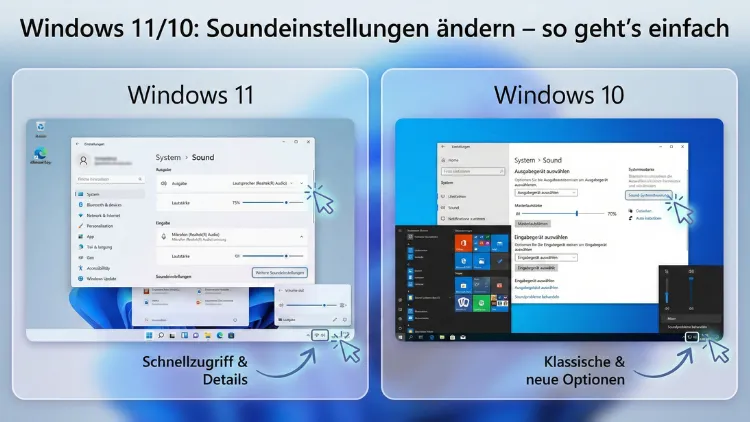
Die richtigen Soundeinstellungen sorgen für klaren Klang, funktionierende Mikrofone und störungsfreie Meetings. In Windows 11 und Windows 10 lassen sich Lautsprecher, Headsets und Aufnahmegeräte gezielt anpassen.
Dieser Leitfaden zeigt Schritt für Schritt, wo Sie welche Optionen finden, wie Sie Probleme beheben und die Audioqualität spürbar verbessern.
Überblick: So verwaltet Windows Ihre Audiogeräte
Windows erkennt automatisch angeschlossene Audiogeräte wie Lautsprecher, Headsets, HDMI-Monitore oder USB-Mikrofone. Das System legt ein Standardgerät für Wiedergabe und Aufnahme fest, das Sie jederzeit ändern können. Zusätzlich gibt es erweiterte Soundoptionen für einzelne Apps, Raumklang, Pegelsteuerung und Treibereinstellungen.
Moderne PCs nutzen meist integrierte Soundchips von Herstellern wie Realtek, während Gaming- oder Workstations oft zusätzliche Audiolösungen von NVIDIA (über HDMI/DisplayPort-Audio) verwenden. Windows bündelt diese Technik in einer zentralen Oberfläche.
Soundeinstellungen in Windows 11 öffnen
In Windows 11 wurde die Soundverwaltung modernisiert. So gelangen Sie schnell zu den wichtigsten Optionen:
- Startmenü öffnen
- Einstellungen anklicken
- System auswählen
- Sound öffnen
Hier sehen Sie sofort:
- Aktives Ausgabegerät (Lautsprecher/Kopfhörer)
- Aktives Eingabegerät (Mikrofon)
- Lautstärkepegel
- Problembehandlung
Ausgabegerät ändern
Unter „Ausgabe“ klicken Sie auf das aktuell ausgewählte Gerät. Windows zeigt alle verfügbaren Audiogeräte an, zum Beispiel:
- Monitor über HDMI
- USB-Headset
- Bluetooth-Kopfhörer
- Interne Lautsprecher
Ein Klick reicht, um das Standard-Wiedergabegerät zu wechseln.
Eingabegerät (Mikrofon) ändern
Unter Eingabe funktioniert es genauso. Wählen Sie das gewünschte Mikrofon aus und prüfen Sie über die Pegelanzeige, ob Sprache erkannt wird.
Soundeinstellungen in Windows 10 öffnen
Auch Windows 10 bietet eine zentrale Soundverwaltung:
- Start → Einstellungen
- System
- Sound
Die Struktur ähnelt Windows 11, wirkt jedoch klassischer.
Standardgerät festlegen
Unter Ausgabegerät auswählen bestimmen Sie Lautsprecher oder Headset. Für Mikrofone nutzen Sie den Bereich Eingabe.
Ein wichtiger Unterschied: In Windows 10 greifen viele erweiterte Optionen noch auf das alte Sound-Systemsteuerungsfenster zurück.
Erweiterte Soundoptionen aufrufen
Beide Windows-Versionen bieten zusätzliche Einstellungen:
Windows 11:
- Nach unten scrollen
- Weitere Soundeinstellungen anklicken
Windows 10:
- Rechts im Fenster auf Sound-Systemsteuerung
Hier öffnet sich das klassische Menü mit Reitern:
- Wiedergabe
- Aufnahme
- Sounds
- Kommunikation
Dieses Fenster ist besonders wichtig, wenn Geräte nicht richtig funktionieren.
Lautsprecher und Kopfhörer richtig einstellen
Gerät als Standard festlegen
- Reiter Wiedergabe
- Gewünschtes Gerät markieren
- Als Standard anklicken
Grünes Häkchen = aktives Hauptgerät.
Klang verbessern
Öffnen Sie per Doppelklick die Eigenschaften des Geräts:
Reiter „Verbesserungen“ (falls vorhanden):
- Loudness Equalization
- Bassverstärkung
- Raumklang
Reiter „Erweitert“:
- Abtastrate und Bittiefe (z. B. 24 Bit, 48.000 Hz)
- Exklusivmodus
Für Musik und Filme lohnt sich eine höhere Qualität, bei Problemen wählen Sie eine Standardrate wie 16 Bit/44.100 Hz.
Mikrofon richtig konfigurieren
Mikrofonpegel einstellen
- Reiter Aufnahme
- Mikrofon doppelklicken
- Pegel
Hier finden Sie:
- Mikrofonlautstärke
- Mikrofonverstärkung (Boost)
Ist Ihre Stimme zu leise, erhöhen Sie vorsichtig den Boost. Bei Rauschen lieber den Boost senken.
Mikrofon testen
Sprechen Sie ins Mikrofon. Die grüne Pegelanzeige sollte ausschlagen. Passiert nichts:
- Falsches Gerät gewählt
- Mikrofon stummgeschaltet
- Datenschutz blockiert Zugriff
App-Lautstärke individuell steuern
Windows erlaubt, jeder Anwendung eine eigene Lautstärke zuzuweisen.
Windows 11:
Einstellungen → System → Sound → Lautstärkemixer
Windows 10:
Rechtsklick auf Lautsprechersymbol → Lautstärkemixer öffnen
Hier können Sie z. B.:
- Browser leiser
- Spiel lauter
- Videokonferenz optimal einstellen
Das ist besonders hilfreich bei Programmen wie Zoom oder Teams.
Standard-Kommunikationsgerät festlegen
Im Reiter Kommunikation können Sie bestimmen, wie Windows reagiert, wenn ein Anruf erkannt wird:
Optionen:
- Andere Sounds stummschalten
- Lautstärke reduzieren
- Nichts unternehmen
Für Büroarbeit ist „Lautstärke um 80 % reduzieren“ oft sinnvoll.
Raumklang und 3D-Audio aktivieren
Windows unterstützt Raumklangtechnologien:
- Wiedergabegerät öffnen
- Reiter Raumklang
- Format auswählen
Mögliche Optionen:
- Windows Sonic
- Dolby Atmos (separat erhältlich)
Das verbessert vor allem Filme und Spiele mit Surround-Effekten.
Bluetooth-Audiogeräte einrichten
Bluetooth-Kopfhörer oder Lautsprecher verbinden Sie so:
- Einstellungen → Bluetooth & Geräte
- Gerät hinzufügen
- Bluetooth auswählen
- Gerät aus Liste anklicken
Danach erscheint das Gerät automatisch in den Soundeinstellungen als auswählbare Ausgabe.
Tipp: Bei schlechter Qualität prüfen, ob das Gerät als Headset (Freisprechmodus) statt als Stereo verbunden ist.
HDMI- und Monitor-Audio verwalten
Monitore mit Lautsprechern erscheinen als eigene Audiogeräte. Wenn plötzlich kein Ton kommt:
- Prüfen, ob der Monitor als Standardgerät gewählt ist
- Lautstärke am Monitor erhöhen
- HDMI-Kabel neu verbinden
Grafikkarten liefern oft digitales Audio über HDMI oder DisplayPort.
Treiberprobleme beheben
Fehlender Ton liegt häufig an fehlerhaften Treibern.
Treiber aktualisieren
- Rechtsklick auf Start
- Geräte-Manager
- Audio-, Video- und Gamecontroller
- Gerät rechtsklicken → Treiber aktualisieren
Alternativ laden Sie aktuelle Treiber direkt beim PC-Hersteller.
Gerät neu installieren
- Gerät im Geräte-Manager deinstallieren
- PC neu starten
- Windows installiert Treiber automatisch neu
Kein Ton – schnelle Problemlösungen
Wenn gar nichts mehr geht:
- Lautstärke prüfen (System + Gerät)
- Stummschaltung deaktivieren
- Richtiges Ausgabegerät wählen
- Kopfhöreranschluss testen
- Windows-Problembehandlung starten
Problembehandlung:
Einstellungen → System → Sound → Problembehandlung
Windows erkennt viele typische Fehler automatisch.
Knacken, Rauschen oder Verzögerung beheben
Mögliche Ursachen:
- Falsche Abtastrate
- Zu hohe Mikrofonverstärkung
- USB-Port überlastet
- Bluetooth-Störungen
Lösungen:
- Andere Abtastrate testen
- Boost reduzieren
- Anderen USB-Port verwenden
- WLAN-Router weiter entfernt platzieren
Mehrere Audiogeräte parallel nutzen
Sie können Lautsprecher und Headset gleichzeitig aktiv haben. Windows erlaubt schnelles Umschalten über das Lautsprechersymbol in der Taskleiste.
Professionelle Nutzer verwenden zusätzliche Software oder Audiointerfaces, um mehrere Quellen gleichzeitig zu steuern.
Soundeffekte von Windows anpassen
Im Reiter „Sounds“ legen Sie fest, ob Windows Systemklänge abspielt.
Sie können:
- Sounds komplett deaktivieren
- Eigenes Klangschema wählen
- Einzelne Ereignisse anpassen
Für konzentriertes Arbeiten empfiehlt sich „Keine Sounds“.
Datenschutz für Mikrofon prüfen
Wenn Programme Ihr Mikrofon nicht erkennen:
- Einstellungen → Datenschutz & Sicherheit
- Mikrofon
- Zugriff für Apps aktivieren
Ohne diese Freigabe funktionieren viele Programme nicht korrekt.
Exklusive Kontrolle durch Programme verhindern
Im Reiter „Erweitert“ eines Geräts finden Sie:
„Anwendungen haben alleinige Kontrolle über das Gerät“
Ist das aktiviert, kann eine App andere Programme blockieren. Bei Problemen Haken entfernen.
Audioqualität für Musik und Filme optimieren
Empfehlungen:
- 24 Bit/48 kHz wählen
- Klangverbesserungen testen
- Raumklang aktivieren
- Hochwertige Kopfhörer nutzen
Für Streaming reicht meist die Standardeinstellung, bei lokalen Dateien lohnt Feintuning.
Gaming-Sound richtig einstellen
Spieler profitieren von:
- Raumklang aktivieren
- Headset als Standard setzen
- Mikrofonpegel sauber einstellen
- Hintergrundprogramme leiser stellen
So bleiben Schritte und Richtungsgeräusche klar hörbar.
Häufige Soundprobleme und Lösungen
| Problem | Ursache | Lösung |
|---|---|---|
| Kein Ton | Falsches Gerät | Standardgerät ändern |
| Mikro zu leise | Niedriger Pegel | Mikrofonpegel erhöhen |
| Echo im Chat | Lautsprecher zu laut | Kopfhörer nutzen |
| Knacken | Treiberproblem | Treiber neu installieren |
| Ton verzögert | Bluetooth-Latenz | Kabel nutzen |
Fazit
Windows 11 und Windows 10 bieten umfangreiche Möglichkeiten zur Anpassung der Soundeinstellungen. Von der Wahl des richtigen Wiedergabegeräts über Mikrofonoptimierung bis hin zu Raumklang und App-Lautstärken lässt sich nahezu jedes Audio-Problem gezielt lösen.
Wer die erweiterten Optionen kennt, verbessert Klangqualität, Sprachverständlichkeit und Systemstabilität deutlich.