
Erfahren Sie, wie Sie in Windows 11 und Windows 10 das Startmenü öffnen, anpassen und mit praktischen Tipps schnell und effizient optimieren.
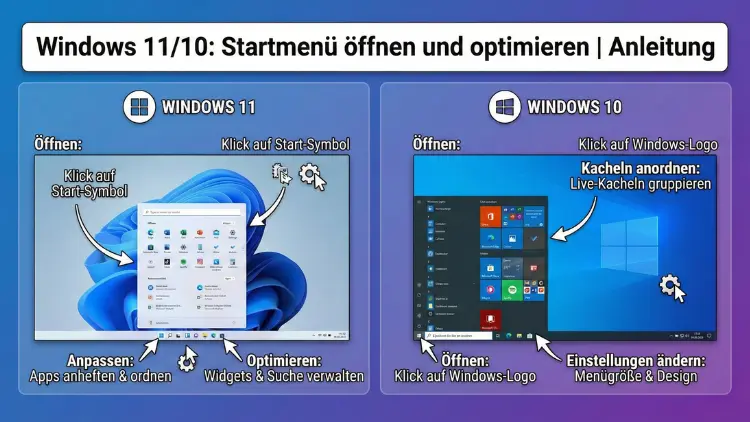
Das Startmenü ist die zentrale Schaltstelle in Windows 11 und Windows 10. Hier starten Programme, greifen auf Einstellungen zu und finden wichtige Dateien.
In dieser Anleitung erfahren Sie Schritt für Schritt, wie Sie das Startmenü öffnen, anpassen, beschleunigen und bei Problemen reparieren. Zusätzlich erhalten Sie praxisnahe Tipps, um Übersicht, Leistung und Bedienkomfort deutlich zu verbessern.
Startmenü öffnen – alle Wege
Das Startmenü lässt sich auf mehreren Wegen aufrufen. Diese Tastenkombinationen und Methoden funktionieren sowohl unter Windows 11 als auch Windows 10:
Maus:
- Klicken Sie unten in der Taskleiste auf das Windows-Symbol.
Tastatur:
- Drücken Sie die Windows-Taste
- Strg + Esc öffnet ebenfalls das Startmenü
Touchscreen:
- Tippen Sie auf das Windows-Symbol in der Taskleiste
Wenn das Startmenü nicht reagiert, finden Sie weiter unten Lösungen zur Fehlerbehebung.
Aufbau des Startmenüs verstehen
Windows 11
Das Startmenü ist zentriert angeordnet und besteht aus:
- Angeheftete Apps (oben)
- Empfohlene Elemente (zuletzt verwendete Dateien/Programme)
- Alle Apps Liste
- Benutzerkonto, Ein/Aus-Schalter
Windows 10
Hier ist das Startmenü zweigeteilt:
- Linke Spalte: Programmliste und Schnellzugriffe
- Rechte Seite: Live-Kacheln
Das Verständnis dieser Struktur ist entscheidend, um gezielt Ordnung und Übersicht zu schaffen.
Startmenü in Windows 11 optimieren
Windows 11 setzt stärker auf Minimalismus. So holen Sie das Maximum heraus:
Unnötige Empfehlungen entfernen
- Einstellungen öffnen
- Personalisierung → Start
- Deaktivieren Sie:
- Zuletzt hinzugefügte Apps anzeigen
- Zuletzt geöffnete Elemente anzeigen
Mehr angeheftete Apps anzeigen
Unter Layout wählen Sie „Weitere angeheftete Elemente“, um weniger Platz für Empfehlungen zu verschwenden.
Startmenü in Windows 10 optimieren
Windows 10 bietet mehr visuelle Anpassungen.
Live-Kacheln deaktivieren
- Rechtsklick auf eine Kachel
- Live-Kachel deaktivieren
Kachelgrößen anpassen
Rechtsklick → Größe ändern
Kachelgruppen erstellen
Ziehen Sie Apps übereinander, um Gruppen zu bilden. Diese lassen sich benennen.
Programme und Ordner anheften
Programme an Start anheften
- App suchen
- Rechtsklick → An Start anheften
Ordner an Start anheften
- Datei-Explorer öffnen
- Ordner auswählen
- Rechtsklick → An Start anheften
Wichtige Ordner wie Downloads oder Dokumente sind so schneller erreichbar.
Kacheln und Verknüpfungen organisieren
Ordnung spart Zeit. So strukturieren Sie sinnvoll:
- Häufig genutzte Programme nach oben
- Arbeitsprogramme getrennt von Unterhaltung
- Systemtools in einer eigenen Gruppe
Windows 11 erlaubt zwar keine Kachelgrößen, aber eine klare Reihenfolge verbessert die Übersicht deutlich.
Startmenü aufräumen und beschleunigen
Ein überladenes Startmenü wirkt langsam und unübersichtlich.
Unnötige Apps entfernen
Einstellungen → Apps → Installierte Apps → Deinstallieren
Autostart reduzieren
- Task-Manager öffnen (Strg + Shift + Esc)
- Reiter Autostart
- Unwichtige Programme deaktivieren
Weniger Hintergrundprozesse = schnelleres Startmenü.
Suche im Startmenü verbessern
Die Windows-Suche ist direkt im Startmenü integriert.
Suchindex neu aufbauen
- Systemsteuerung öffnen
- Indizierungsoptionen
- Erweitert → Neu erstellen
Websuche deaktivieren (optional)
Dies beschleunigt lokale Suchergebnisse deutlich.
Häufige Probleme und Lösungen
Startmenü öffnet nicht
- Explorer neu starten
- Task-Manager → Windows-Explorer → Neu starten
- PC neu starten
Startmenü reagiert langsam
- Autostart-Programme prüfen
- Temporäre Dateien löschen
- System auf Updates prüfen
Startmenü zurücksetzen oder neu registrieren
Falls das Startmenü komplett defekt ist, hilft oft eine Neu-Registrierung über PowerShell.
- Rechtsklick auf Start
- Terminal (Administrator)
- Folgenden Befehl ausführen:
Get-AppxPackage *Windows.StartMenuExperienceHost* | Reset-AppxPackageDanach PC neu starten.
Startmenü personalisieren
Farbe ändern
Einstellungen → Personalisierung → Farben
Transparenzeffekte
Unter Farben aktivieren oder deaktivieren
Startmenü links ausrichten (Windows 11)
Taskleisteneinstellungen → Taskleistenverhalten → Ausrichtung „Links“
Erweiterte Tipps für Power-User
Schnellzugriff-Ordner hinzufügen
Einstellungen → Personalisierung → Start → Ordner
Hier können Sie Schnellzugriffe für:
- Einstellungen
- Dokumente
- Netzwerk
- Persönlicher Ordner
aktivieren.
Tastatur-Navigation beschleunigen
- Windows-Taste → Tippen → Enter
- Windows-Taste + Zahl startet Programme aus der Taskleiste
Häufige Fragen (FAQ)
Warum ist mein Startmenü leer?
Oft ist ein Benutzerprofil beschädigt oder der Startdienst hängt.
Kann ich das klassische Startmenü zurückholen?
Windows 11 bietet keine vollständige Rückkehr zum Windows-10-Stil, aber Drittprogramme ermöglichen ähnliche Layouts.
Warum zeigt das Startmenü falsche Suchergebnisse?
Ein beschädigter Suchindex ist meist die Ursache.
Fazit
Das Startmenü ist weit mehr als nur eine Programmliste. Mit gezielten Anpassungen steigern Sie Produktivität, Übersicht und Systemleistung deutlich.
Egal ob Windows 10 oder Windows 11 – durch Aufräumen, Anpassen und Optimieren verwandeln Sie das Startmenü in eine effiziente Schaltzentrale für Ihren Arbeitsalltag. Bei Problemen helfen die beschriebenen Reparaturschritte zuverlässig weiter.