
Haben Sie bemerkt, dass Ihr Windows 11/10 Startmenü automatisch scrollt? Wollen Sie die Ursache verstehen und erfahren, wie Sie das Problem schnell lösen können?
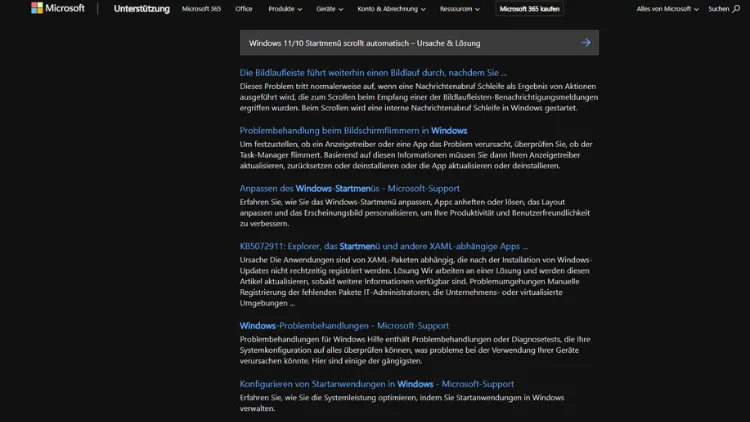
Das Startmenü von Windows 10 und Windows 11 ist eines der zentralen Elemente des Betriebssystems. Es ermöglicht den schnellen Zugriff auf Programme, Einstellungen und Dateien und ist ein zentrales Werkzeug für den täglichen Arbeitsablauf. Doch manche Benutzer berichten von einem Problem, das die Nutzung erheblich beeinträchtigen kann: Das Startmenü scrollt automatisch, ohne dass der Benutzer dies auslöst.
Dieses Verhalten ist nicht nur störend, sondern kann auch die Effizienz am Computer erheblich mindern. In diesem Artikel erklären wir Ihnen die Ursachen dieses Problems, mögliche Lösungsansätze und präventive Maßnahmen, um eine reibungslose Nutzung des Startmenüs sicherzustellen.
Beschreibung des Problems
Wenn das Startmenü automatisch scrollt, bewegt sich die Ansicht von Programmen, Ordnern oder Kacheln ohne Ihre direkte Eingabe. Dies kann sich auf verschiedene Arten äußern:
- Das Menü springt nach unten oder oben, sobald es geöffnet wird.
- Die Kacheln verschieben sich von selbst, obwohl keine Mausbewegung oder Tastatureingabe erfolgt.
- Scrollen wird unregelmäßig ausgelöst, wodurch die Auswahl von Programmen erschwert wird.
Dieses Problem kann sowohl unter Windows 10 als auch unter Windows 11 auftreten, unabhängig davon, ob es sich um eine Desktop- oder Laptop-Umgebung handelt. Die Auswirkungen sind nicht nur kosmetischer Natur. In manchen Fällen können wichtige Programme oder Einstellungen schwer zugänglich werden, was die Produktivität einschränkt.
Mögliche Ursachen
Die Ursachen für das automatische Scrollen des Startmenüs können vielseitig sein. In der Regel lässt sich das Problem auf folgende Bereiche zurückführen:
Eingabegeräte
Fehlerhafte oder falsch konfigurierte Eingabegeräte sind eine der häufigsten Ursachen. Dazu zählen:
- Maus: Eine defekte Maus kann Signale senden, die von Windows als Scrollbefehl interpretiert werden. Insbesondere bei älteren Mäusen oder günstigen Modellen kann dies auftreten. Auch ein verschmutztes Mausrad kann zufällige Scrollbewegungen auslösen.
- Touchpad: Bei Laptops kann ein fehlerhaftes Touchpad unbeabsichtigte Scrollbewegungen verursachen. Sensitivitätseinstellungen oder Treiberprobleme führen oft dazu, dass das Startmenü ohne Benutzerinteraktion bewegt wird.
- Tastatur: Einige Tastaturen haben spezielle Scroll- oder Multimedia-Tasten, die versehentlich aktiviert werden können. Defekte Tasten oder blockierte Tastenanschläge können ebenfalls das Problem hervorrufen.
Software- oder Treiberprobleme
Windows ist stark auf Treiber angewiesen, um Hardware korrekt zu steuern. Fehlerhafte Treiber können zu unerwarteten Eingaben führen:
- Maus- und Touchpad-Treiber: Veraltete oder fehlerhafte Treiber für die Eingabegeräte können dazu führen, dass Windows Eingaben falsch interpretiert.
- Windows-Update: Manchmal können neue Updates für Windows 10 oder 11 Fehler enthalten, die zu unkontrolliertem Scrollen führen. Dies ist insbesondere bei Beta- oder Insider-Builds häufig.
- Hintergrundprogramme: Bestimmte Software wie Makro-Tools, Virtualisierungssoftware oder Bildschirm-Management-Programme können Eingaben beeinflussen. Konflikte zwischen Programmen und Windows können das Startmenü ungewollt scrollen lassen.
Einstellungen innerhalb von Windows
Windows selbst bietet verschiedene Einstellungen, die das Verhalten des Startmenüs beeinflussen:
- Automatisches Scrollen aktivieren/deaktivieren: In Windows 11 können Benutzer das Verhalten der Startmenü-Ansicht durch die Einstellungen für Kacheln und Gruppen beeinflussen.
- Barrierefreiheitseinstellungen: Funktionen wie „Maussteuerung mit Tastatur“ oder „Scrollen durch Berührung“ können unabsichtlich aktiviert sein. Diese Optionen können das Startmenü ohne direkten Eingriff scrollen lassen.
Externe Störungen
In seltenen Fällen können auch externe Faktoren eine Rolle spielen:
- Störquellen durch andere USB-Geräte: Manche USB-Geräte erzeugen elektrische Störungen, die das Eingabesignal verfälschen.
- Fehlerhafte Peripheriegeräte: Joysticks, Gamepads oder andere Eingabegeräte, die an den Computer angeschlossen sind, können ungewollte Signale senden.
Erste Schritte zur Fehlerbehebung
Bevor tiefgreifende Maßnahmen ergriffen werden, sollten einfache Schritte durchgeführt werden, um die häufigsten Ursachen auszuschließen.
Starten Sie den Computer neu
Ein Neustart kann temporäre Software- oder Treiberprobleme oft beheben. Viele Nutzer stellen nach einem Neustart fest, dass das Startmenü wieder normal funktioniert.
Überprüfen Sie die Eingabegeräte
- Trennen Sie die Maus, das Touchpad oder andere Eingabegeräte und testen Sie, ob das Problem weiterhin auftritt.
- Wenn Sie ein externes Gerät verwenden, tauschen Sie es probeweise aus.
- Reinigen Sie Mausrad oder Touchpad, um mögliche Fehlfunktionen durch Schmutz zu vermeiden.
Prüfen Sie die Scrollfunktion auf andere Weise
Öffnen Sie ein anderes Fenster oder ein Textdokument und testen Sie, ob Scrollbewegungen ohne Eingabe auftreten. Falls ja, liegt die Ursache höchstwahrscheinlich an der Hardware.
Treiber- und Softwarelösungen
Wenn die Hardware in Ordnung ist, liegt die Ursache oft bei Software oder Treibern.
Treiber aktualisieren
- Öffnen Sie den Geräte-Manager (Windows-Taste + X → Geräte-Manager).
- Suchen Sie unter „Mäuse und andere Zeigegeräte“ Ihr Gerät.
- Rechtsklick → Treiber aktualisieren → Automatisch nach Treibern suchen.
- Optional können Sie den Treiber deinstallieren und den Computer neu starten, sodass Windows den Treiber automatisch neu installiert.
Windows-Updates prüfen
- Gehen Sie zu Einstellungen → Update und Sicherheit → Windows Update.
- Prüfen Sie, ob Updates verfügbar sind, und installieren Sie diese.
- Nach einem Update kann ein Neustart erforderlich sein.
Hintergrundprogramme überprüfen
- Öffnen Sie den Task-Manager (Strg + Shift + Esc).
- Schließen Sie Programme, die möglicherweise Eingaben simulieren oder die Maus steuern.
- Besonders zu prüfen sind Makro-Programme, Virtualisierungstools und Software zur Bildschirmverwaltung.
Anpassungen in den Windows-Einstellungen
Falls Hardware und Treiber in Ordnung sind, können Änderungen in den Windows-Einstellungen helfen.
Touchpad-Einstellungen anpassen
- Gehen Sie zu Einstellungen → Geräte → Touchpad.
- Reduzieren Sie die Empfindlichkeit oder deaktivieren Sie bestimmte Gesten.
- Testen Sie, ob das Startmenü weiterhin automatisch scrollt.
Barrierefreiheit prüfen
- Einstellungen → Erleichterte Bedienung → Maus.
- Prüfen Sie, ob Funktionen wie „Scrollen mit der Tastatur“ aktiviert sind, und deaktivieren Sie diese gegebenenfalls.
Startmenü zurücksetzen
In Windows 10 und 11 kann ein beschädigtes Startmenü-Profil das Verhalten beeinflussen. Um das Menü zurückzusetzen:
- Öffnen Sie PowerShell als Administrator.
- Geben Sie folgenden Befehl ein:
Get-AppxPackage -AllUsers| Foreach {Add-AppxPackage -DisableDevelopmentMode -Register "$($_.InstallLocation)\AppXManifest.xml"}- Starten Sie den Computer neu.
Dieser Vorgang stellt Standardfunktionen des Startmenüs wieder her, ohne persönliche Dateien zu löschen.
Fortgeschrittene Lösungsansätze
Wenn die vorherigen Maßnahmen nicht helfen, können folgende Optionen in Betracht gezogen werden:
Benutzerprofil überprüfen
Ein beschädigtes Benutzerprofil kann ungewöhnliches Verhalten verursachen. Testen Sie, ob das Problem unter einem neuen Benutzerkonto ebenfalls auftritt:
- Einstellungen → Konten → Familie und andere Benutzer → Anderen Benutzer hinzufügen.
- Melden Sie sich mit dem neuen Konto an und prüfen Sie das Startmenü.
Wenn das Problem nicht mehr auftritt, sollte ein neues Benutzerprofil verwendet werden.
Systemwiederherstellung
Windows bietet die Möglichkeit, den Zustand vor einem bestimmten Datum wiederherzustellen:
- Einstellungen → Update und Sicherheit → Wiederherstellung → Systemwiederherstellung.
- Wählen Sie einen Wiederherstellungspunkt vor dem Auftreten des Problems.
- Folgen Sie den Anweisungen, um das System zurückzusetzen.
Überprüfung auf Malware
Manchmal können Viren oder Schadsoftware unerwartete Eingaben auslösen. Führen Sie eine vollständige Systemprüfung mit Windows Defender oder einem anderen vertrauenswürdigen Antivirenprogramm durch.
Präventive Maßnahmen
Um zukünftige Probleme zu vermeiden, sollten folgende Punkte beachtet werden:
- Regelmäßige Treiber-Updates für Maus, Touchpad und Tastatur durchführen.
- Windows-Updates zeitnah installieren.
- Eingabegeräte sauber halten und bei Anzeichen von Defekten austauschen.
- Hintergrundprogramme kritisch prüfen, insbesondere solche, die Eingaben beeinflussen.
- Systemwiederherstellungspunkte regelmäßig erstellen, um bei Problemen schnell reagieren zu können.
Fazit
Das automatische Scrollen des Startmenüs unter Windows 10 und 11 ist ein störendes, aber in den meisten Fällen lösbares Problem. Die Ursache liegt häufig in der Hardware, fehlerhaften Treibern oder den Einstellungen von Windows selbst.
Durch systematische Überprüfung von Eingabegeräten, Treibern und Einstellungen lässt sich die Funktionalität des Startmenüs in der Regel wiederherstellen. Fortgeschrittene Maßnahmen wie das Zurücksetzen des Startmenüs oder die Nutzung eines neuen Benutzerprofils können bei hartnäckigen Fällen helfen.
Die Kombination aus präventiven Maßnahmen, regelmäßigen Updates und gezielter Fehlerbehebung sorgt dafür, dass das Startmenü wieder zuverlässig arbeitet und ungewollte Scrollbewegungen der Vergangenheit angehören.
So können Benutzer die volle Kontrolle über ihr System zurückgewinnen und die tägliche Arbeit effizient und störungsfrei gestalten.