
Erfahren Sie, wie Sie in Windows 11 und 10 die Transparenz des Startmenüs anpassen und Oberfläche, Design sowie Lesbarkeit optimal verbessern.
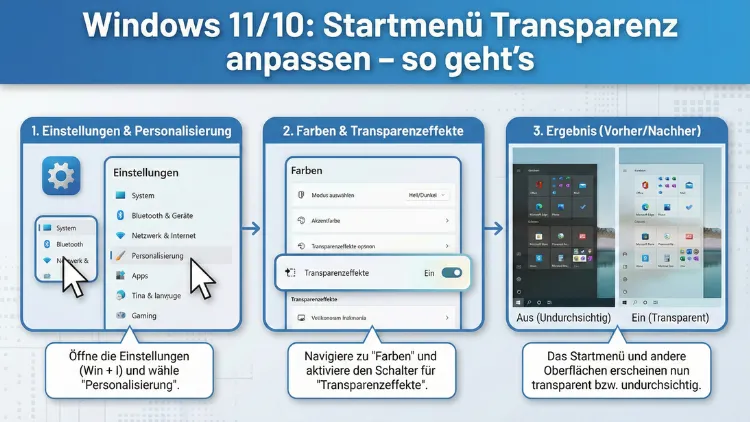
Windows bietet viele Möglichkeiten zur optischen Anpassung. Besonders die Transparenz des Startmenüs beeinflusst, wie modern, klar oder dezent Ihre Oberfläche wirkt.
In diesem Leitfaden erfahren Sie Schritt für Schritt, wie Sie unter Windows 11 und Windows 10 Transparenzeffekte steuern, Leistung optimieren und erweiterte Optionen nutzen. So passen Sie das Design exakt an Ihre Wünsche und Ihr System an.
Warum die Startmenü-Transparenz überhaupt wichtig ist
Das Startmenü ist eines der meistgenutzten Elemente des Betriebssystems. Seine Darstellung beeinflusst nicht nur die Optik, sondern auch Lesbarkeit, Kontrast und sogar die Systemleistung. Transparenzeffekte sorgen für einen modernen „Acryl-Look“, können aber auf älteren Geräten Ressourcen beanspruchen.
Vorteile von Transparenz:
- Moderner, eleganter Look
- Bessere Einbindung ins Hintergrundbild
- Visuelle Tiefe statt flacher Flächen
Nachteile von Transparenz:
- Höherer GPU- und CPU-Verbrauch
- Geringerer Kontrast bei hellen Hintergründen
- Kann auf schwacher Hardware ruckeln
Sie entscheiden also zwischen Design und Performance.
Unterschiede zwischen Windows 11 und Windows 10
Sowohl Windows 11 als auch Windows 10 bieten Transparenzeffekte, aber die Darstellung und die Menüführung unterscheiden sich.
| Funktion | Windows 11 | Windows 10 |
|---|---|---|
| Transparenzeffekte global | Ja | Ja |
| Startmenü einzeln steuerbar | Nein (nur global) | Nein (nur global) |
| Acryl-/Mica-Effekt | Ja (Mica) | Ja (Acryl) |
| Designabhängige Darstellung | Stark | Mittel |
Während Windows 11 stärker auf den Mica-Effekt setzt, verwendet Windows 10 eher klassische Acryl-Transparenz.
Startmenü-Transparenz in Windows 11 aktivieren oder deaktivieren
Schritt-für-Schritt-Anleitung
- Öffnen Sie die Einstellungen mit Windows + I
- Klicken Sie auf Personalisierung
- Wählen Sie Farben
- Suchen Sie die Option Transparenzeffekte
- Schalten Sie den Regler Ein oder Aus
Diese Einstellung wirkt sich auf Startmenü, Taskleiste, Info-Center und einige Fenster aus.
Was genau passiert bei Aktivierung?
Wenn Transparenzeffekte aktiviert sind:
- Das Startmenü erhält einen halbtransparenten Hintergrund
- Hintergrundfarben und -bilder schimmern leicht durch
- Der Mica-Effekt passt die Farbnuancen dynamisch an
Wenn deaktiviert:
- Das Startmenü wird vollständig deckend
- Kontrast verbessert sich
- System benötigt weniger Grafikleistung
Startmenü-Transparenz in Windows 10 ändern
Auch unter Windows 10 ist die Anpassung unkompliziert.
Anleitung
- Öffnen Sie Einstellungen
- Gehen Sie zu Personalisierung
- Wählen Sie Farben
- Aktivieren oder deaktivieren Sie Transparenzeffekte
Nach der Änderung wird das Startmenü sofort neu dargestellt.
Transparenz verbessern: Hintergrund und Farben anpassen
Die Wirkung der Transparenz hängt stark von Ihrem Hintergrundbild ab.
Geeignete Hintergründe
✔ Dunkle Hintergründe verbessern Lesbarkeit
✔ Dezente Muster wirken ruhiger
✔ Weiche Farbverläufe harmonieren mit Acryl-Effekten
Weniger geeignete Hintergründe
✖ Helle Fotos mit vielen Details
✖ Hoher Kontrast direkt hinter dem Startmenü
✖ Stark gesättigte Farben
Passen Sie Ihr Hintergrundbild an, um das Startmenü optimal zur Geltung zu bringen.
Leistung verbessern: Transparenzeffekte deaktivieren
Wenn Ihr PC langsam wirkt oder Animationen ruckeln, können Transparenzeffekte die Ursache sein.
Wann Deaktivieren sinnvoll ist
- Ältere Grafikkarten
- Energiesparmodus bei Laptops
- Remote-Desktop-Verbindungen
- Virtuelle Maschinen
Durch Abschalten gewinnen Sie oft spürbar an Reaktionsgeschwindigkeit.
Erweiterte Anpassung über die Leistungsoptionen
Neben den Personalisierungsoptionen gibt es systemweite Einstellungen.
So geht’s
- Drücken Sie Windows + R
- Geben Sie
SystemPropertiesPerformance.exeein - Öffnen Sie den Reiter „Visuelle Effekte“
- Deaktivieren Sie „Transparente Auswahlrechtecke anzeigen“
- Wählen Sie optional „Für optimale Leistung anpassen“
Dies beeinflusst auch andere Animationen und Effekte.
Startmenü-Transparenz über die Registry anpassen
Fortgeschrittene Nutzer können Transparenz über die Windows-Registrierung steuern. Änderungen hier sollten vorsichtig erfolgen.
Registry-Pfad
HKEY_CURRENT_USER\Software\Microsoft\Windows\CurrentVersion\Themes\PersonalizeWichtiger Wert
- EnableTransparency
1= Transparenz aktiviert0= Transparenz deaktiviert
Nach Änderung ab- und wieder anmelden.
Gruppenrichtlinien für Transparenzeffekte
In Pro- und Enterprise-Versionen können Richtlinien genutzt werden.
Vorgehen
- Windows + R →
gpedit.msc - Navigieren zu
Benutzerkonfiguration → Administrative Vorlagen → Startmenü und Taskleiste - Richtlinie für visuelle Effekte anpassen
Dies eignet sich besonders für Firmenumgebungen.
Transparenz und Dark Mode kombinieren
Der Dunkelmodus verstärkt den hochwertigen Look des Startmenüs.
Aktivieren
- Einstellungen → Personalisierung
- Farben
- Modus auswählen → Dunkel
Die Transparenz wirkt im Dark Mode deutlich eleganter und kontrastreicher.
Farbfilter und Kontrast prüfen
Wenn Texte im Startmenü schwer lesbar sind:
- Aktivieren Sie Kontrastdesigns in den Einstellungen
- Reduzieren Sie Transparenz
- Verwenden Sie dunklere Akzentfarben
Barrierefreiheit geht vor Design.
Typische Probleme mit Startmenü-Transparenz
Startmenü bleibt undurchsichtig
Ursachen können sein:
- Transparenzeffekte global deaktiviert
- Energiesparmodus aktiv
- Grafiktreiber veraltet
Transparenz wirkt unscharf
Das liegt am Acryl-Effekt. Windows erzeugt bewusst Weichzeichnung für Tiefenwirkung.
Transparenz verschwindet im Akkubetrieb
Windows reduziert Effekte automatisch zur Energieeinsparung.
Grafiktreiber aktualisieren
Moderne Transparenzeffekte benötigen aktuelle Treiber.
- Rechtsklick auf Start
- Geräte-Manager
- Grafikkarte
- Treiber aktualisieren
Aktuelle Treiber verbessern Darstellung und Leistung.
Transparenz bei mehreren Monitoren
Unterschiedliche Hintergründe auf mehreren Bildschirmen beeinflussen den Effekt. Achten Sie auf:
- Einheitliche Farbwelten
- Keine extrem hellen Bereiche hinter dem Startmenü
- Gleichmäßige Beleuchtung
Transparenz in virtuellen Umgebungen
In Remote-Desktop oder virtuellen Maschinen wird Transparenz oft automatisch reduziert, um Bandbreite zu sparen.
Design-Tipps für ein stimmiges Startmenü
- Dunkles Hintergrundbild + Transparenz = modern
- Helles Design + keine Transparenz = klar und funktional
- Dezente Akzentfarbe statt knalliger Töne
Weniger ist oft mehr.
Häufig gestellte Fragen
Verbraucht Transparenz viel Leistung?
Auf modernen Systemen kaum. Auf älteren Geräten kann sie spürbar sein.
Kann nur das Startmenü transparent sein?
Nein, die Einstellung gilt systemweit.
Warum sieht Windows 11 anders aus als Windows 10?
Windows 11 nutzt den Mica-Effekt, Windows 10 eher Acryl.
Wann Sie Transparenz lieber ausschalten sollten
- Gaming mit maximaler Performance
- Bürorechner mit alter Hardware
- Präsentationen über Beamer
- Sehschwächen mit Bedarf an starkem Kontrast
Wann Transparenz besonders gut wirkt
- Hochauflösende Displays
- Dunkle Desktop-Hintergründe
- Minimalistische Designs
- Moderne Hardware mit starker GPU
Fazit
Die Anpassung der Startmenü-Transparenz in Windows 11 und Windows 10 ist einfach, hat aber große visuelle Wirkung. Sie können zwischen modernem Design und maximaler Leistung wählen, Hintergründe abstimmen und sogar erweiterte Systemoptionen nutzen.
Probieren Sie verschiedene Kombinationen aus, um die ideale Balance für Ihren PC zu finden. Mit wenigen Klicks gestalten Sie Ihre Oberfläche genau so, wie sie zu Ihrem Stil und Ihrer Hardware passt.