
Erfahren Sie, wie Sie in Windows 11 und 10 den Tabletmodus schnell aktivieren oder deaktivieren – mit klarer Schritt-für-Schritt-Anleitung.
Der Tabletmodus in Windows sorgt für eine touchfreundliche Bedienoberfläche, größere Schaltflächen und eine optimierte Darstellung für Geräte mit Touchscreen. Während Windows 10 einen eigenen Tabletmodus besitzt, wurde dieses Konzept in Windows 11 überarbeitet.
Diese Anleitung zeigt Ihnen Schritt für Schritt, wie Sie die Funktionen aktivieren, deaktivieren und anpassen – inklusive wichtiger Einstellungen, Problemlösungen und Tipps für eine komfortable Nutzung.
Was ist der Tabletmodus?
Der Tabletmodus ist eine spezielle Darstellungsform von Windows für Touch-Geräte wie Convertibles, 2-in-1-Laptops und Tablets. Die Benutzeroberfläche wird vereinfacht, Elemente werden größer dargestellt und klassische Desktop-Funktionen treten in den Hintergrund.
Typische Merkmale:
- Vollbild-Startmenü (Windows 10)
- Größere Symbole und Abstände
- Automatische Bildschirmtastatur
- Touch-Gesten statt Mausbedienung
- Vereinfachte Navigation ohne kleine Klickziele
Unterschied zwischen Windows 10 und Windows 11
Ein zentraler Punkt vorweg: Windows 11 besitzt keinen klassischen Tabletmodus mehr. Stattdessen wurde die Bedienoberfläche grundlegend überarbeitet und automatisch auf Touch-Bedienung angepasst.
| Funktion | Windows 10 | Windows 11 |
|---|---|---|
| Eigener Tabletmodus-Schalter | Ja | Nein |
| Automatische Touch-Optimierung | Eingeschränkt | Ja |
| Vollbild-Startmenü | Ja | Nein |
| Touch-Gesten | Grundlegend | Erweitert |
| Taskleisten-Anpassung | Minimal | Automatisch bei Touch |
Tabletmodus in Windows 10 aktivieren
Methode 1: Über das Info-Center
Der schnellste Weg führt über das Benachrichtigungsfeld.
Schritt-für-Schritt-Anleitung
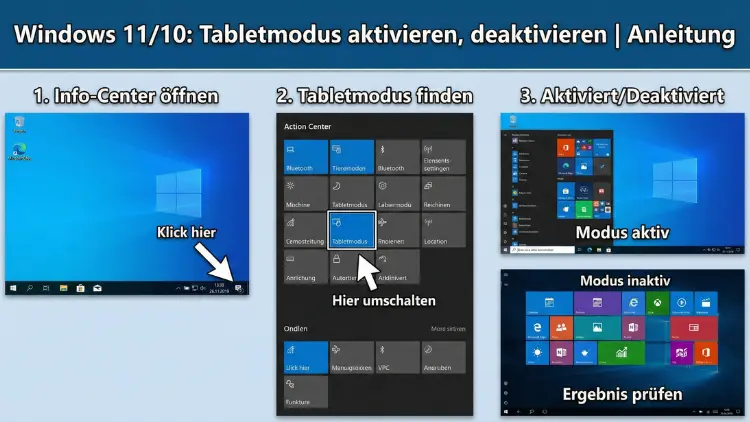
- Klicken Sie unten rechts auf das Info-Center-Symbol in der Taskleiste.
- Es öffnet sich das Schnellaktionsmenü.
- Klicken Sie auf Tabletmodus.
- Der Modus wird sofort aktiviert.
Wenn die Schaltfläche nicht sichtbar ist:
- Klicken Sie auf Erweitern
- Suchen Sie nach dem Symbol Tabletmodus
- Falls nicht vorhanden: Einstellungen anpassen
Methode 2: Über die Windows-Einstellungen
- Öffnen Sie das Startmenü
- Klicken Sie auf Einstellungen
- Wählen Sie System
- Öffnen Sie den Bereich Tabletmodus
Hier finden Sie mehrere Optionen.
Wichtige Einstellungen
Beim Anmelden
- Desktopmodus verwenden
- Tabletmodus verwenden
- Automatisch wechseln
Wenn dieses Gerät als Tablet verwendet wird
- Nicht nachfragen und nicht wechseln
- Immer wechseln
- Vor dem Wechsel nachfragen
Diese Optionen sind besonders hilfreich bei Convertibles mit abnehmbarer Tastatur.
Tabletmodus in Windows 10 deaktivieren
Die Deaktivierung erfolgt genauso einfach.
Über das Info-Center
- Öffnen Sie das Info-Center
- Klicken Sie erneut auf Tabletmodus
- Der Desktopmodus wird wieder aktiviert
Über die Einstellungen
- Einstellungen → System → Tabletmodus
- Wählen Sie „Desktopmodus verwenden“.
Tabletmodus in Windows 11 – Was ist anders?
Windows 11 erkennt automatisch, ob Sie ein Gerät mit Touchscreen verwenden oder die Tastatur entfernen. Statt eines festen Tabletmodus gibt es eine dynamische Touch-Optimierung.
Das bedeutet:
- Die Taskleiste wird größer
- Abstände zwischen Symbolen wachsen
- Touch-Gesten sind stärker integriert
- Fenster lassen sich leichter mit Fingern bedienen
Ein manuelles Ein- oder Ausschalten wie in Windows 10 ist nicht mehr vorgesehen.
Touch-Optimierung in Windows 11 aktivieren
Taskleisten-Optimierung
- Öffnen Sie Einstellungen
- Gehen Sie zu Personalisierung
- Wählen Sie Taskleiste
- Öffnen Sie Taskleistenverhalten
- Aktivieren Sie Für Touch optimierte Taskleiste
Diese Einstellung vergrößert die Taskleiste automatisch, wenn keine Tastatur angeschlossen ist.
Touchscreen-Funktionen anpassen
- Einstellungen öffnen
- Bluetooth und Geräte auswählen
- Touch öffnen (nur sichtbar bei Touch-Geräten)
Hier können Sie:
- Touch-Gesten aktivieren oder deaktivieren
- Bildschirmtastatur automatisch anzeigen lassen
- Drei- oder Vierfinger-Gesten konfigurieren
Automatisches Umschalten bei Convertibles
Viele moderne Geräte wechseln automatisch in den Tabletmodus oder Touchmodus, wenn die Tastatur umgeklappt oder entfernt wird.
Einstellungen prüfen (Windows 10)
- Einstellungen → System → Tabletmodus
- Option „Automatisch wechseln“ auswählen
- Bei Bedarf Nachfrage aktivieren
Verhalten unter Windows 11
Windows 11 erkennt den Moduswechsel automatisch. Falls nichts passiert:
- Treiber für Sensoren aktualisieren
- Windows Update ausführen
- Geräte-Manager prüfen
Startmenü im Tabletbetrieb
Windows 10
Im Tabletmodus wird das Startmenü im Vollbild angezeigt. Das erleichtert die Bedienung mit Fingern.
Anpassung:
- Einstellungen → Personalisierung → Start
- Start im Vollbildmodus verwenden aktivieren
Windows 11
Windows 11 nutzt kein Vollbild-Startmenü mehr. Stattdessen gibt es:
- Größere Abstände
- Zentrale Platzierung
- Optimierte Touch-Flächen
Touch-Gesten im Tabletbetrieb
Wichtige Gesten in Windows 11
| Geste | Funktion |
|---|---|
| Wischen vom linken Rand | Widgets oder Aufgabenansicht |
| Wischen vom rechten Rand | Schnelleinstellungen |
| Drei Finger nach oben | Alle Fenster anzeigen |
| Drei Finger nach unten | Desktop anzeigen |
| Drei Finger seitlich | Zwischen Apps wechseln |
Diese Gesten ersetzen viele Maus- und Tastaturbefehle.
Bildschirmtastatur automatisch anzeigen
Gerade im Tabletmodus ist die Bildschirmtastatur entscheidend.
Windows 10
- Einstellungen → Geräte → Eingabe
- Bildschirmtastatur automatisch anzeigen aktivieren
Windows 11
- Einstellungen → Personalisierung → Taskleiste
- Touch-Tastatur-Symbol aktivieren
- Alternativ erscheint sie automatisch beim Antippen eines Textfelds
Apps im Tabletmodus optimal nutzen
Nicht jede Desktop-Anwendung ist für Touch geeignet. Besser geeignet sind Programme mit großen Bedienelementen und klarer Oberfläche.
Empfehlenswert sind:
- Store-Apps mit Touch-Optimierung
- Browser im Vollbildmodus
- Streaming-Anwendungen
- Notiz- und Zeichenprogramme
Fenster lassen sich per Finger verschieben, andocken oder maximieren.
Multitasking mit Touch
Fenster andocken
- Fenster oben am Bildschirmrand festhalten
- Nach links oder rechts ziehen
- Zweite App auswählen
Aufgabenansicht öffnen
- Mit drei Fingern nach oben wischen
- Oder auf das Aufgabenansicht-Symbol tippen
Probleme mit dem Tabletmodus beheben
Tabletmodus fehlt (Windows 10)
- Windows-Version prüfen
- Info-Center erweitern
- Schnellaktionen bearbeiten
Touch funktioniert nicht
- Geräte-Manager öffnen
- Human Interface Devices prüfen
- Touchscreen-Treiber neu installieren
Automatisches Umschalten klappt nicht
- Sensorüberwachung im BIOS prüfen
- Chipsatztreiber aktualisieren
- Windows Update durchführen
Akkuverbrauch im Tabletmodus
Touch-Bedienung, Bildschirmtastatur und Sensoren können den Stromverbrauch erhöhen.
Tipps zur Verlängerung der Akkulaufzeit:
- Bildschirmhelligkeit senken
- Hintergrund-Apps schließen
- Energiesparmodus aktivieren
- Bluetooth deaktivieren, wenn nicht benötigt
Tabletmodus und externe Geräte
Beim Anschluss von Maus und Tastatur wechselt Windows 10 häufig automatisch zurück in den Desktopmodus.
Windows 11 passt lediglich die Darstellung an, bleibt funktional aber identisch.
Vorteile des Tabletmodus
- Komfortable Touchbedienung
- Bessere Lesbarkeit
- Einfache Gestensteuerung
- Ideal für unterwegs
- Praktisch für Präsentationen
Nachteile des Tabletmodus
- Eingeschränkte Desktop-Bedienung
- Manche Programme schwer nutzbar
- Multitasking teils umständlicher
- Gewöhnungszeit bei Gestensteuerung
Für wen lohnt sich der Tabletmodus?
Besonders sinnvoll ist die Nutzung für:
- Besitzer von Convertibles
- Nutzer mit Touchscreen-Laptops
- Präsentationen ohne Maus
- Medienkonsum unterwegs
- Zeichnen und digitale Notizen
Häufig gestellte Fragen
Gibt es den Tabletmodus in Windows 11 noch?
Nein. Windows 11 nutzt stattdessen eine automatische Touch-Optimierung ohne festen Modusschalter.
Warum schaltet mein Gerät nicht automatisch um?
Meist liegt es an fehlenden Treibern, deaktivierten Sensoren oder veralteten Systemkomponenten.
Kann man das Vollbild-Startmenü in Windows 11 aktivieren?
Nein, diese Funktion wurde entfernt.
Ist der Tabletmodus schneller?
Nicht direkt, aber die Bedienung per Touch wird deutlich komfortabler und effizienter.
Zusammenfassung
Der Tabletmodus in Windows 10 bietet eine klar touchorientierte Oberfläche, die sich manuell oder automatisch aktivieren lässt. Windows 11 verfolgt einen moderneren Ansatz mit dynamischer Anpassung ohne festen Modusschalter.
Wer ein Touch-Gerät oder Convertible nutzt, profitiert in beiden Systemen von größeren Bedienelementen, Gestensteuerung und automatischer Bildschirmtastatur. Mit den passenden Einstellungen lässt sich das Nutzungserlebnis deutlich verbessern.