
Erfahren Sie, wie Sie in Windows 11 und 10 Taskleistensymbole schnell einblenden, anpassen und fehlende Icons mit wenigen Klicks zurückholen.
Die Taskleiste ist das Kontrollzentrum von Windows. Hier greifen Sie auf Programme, Systemeinstellungen und Statusanzeigen zu. Wenn Symbole fehlen oder ausgeblendet sind, leidet die Übersicht.
Dieser Leitfaden zeigt Schritt für Schritt, wie Sie in Windows 11 und Windows 10 Taskleistensymbole einblenden, Systemicons aktivieren, Benachrichtigungssymbole verwalten und die Anzeige dauerhaft optimieren.
Warum Taskleistensymbole plötzlich fehlen
Verschwundene Symbole in der Windows-Taskleiste sind ein häufiges Problem. Die Ursachen sind meist harmlos, können aber verwirrend wirken.
Typische Gründe:
- Systemeinstellungen wurden geändert
- Ein Windows-Update hat Optionen zurückgesetzt
- Programme starten verzögert oder im Hintergrund nicht korrekt
- Der Infobereich blendet inaktive Symbole automatisch aus
- Explorer-Prozess ist abgestürzt oder wurde neu gestartet
Die gute Nachricht: In fast allen Fällen lassen sich Taskleistensymbole mit wenigen Klicks wieder sichtbar machen.
Unterschied zwischen Taskleistensymbolen und Infobereich
Viele Anwender verwechseln zwei Bereiche:
| Bereich | Funktion |
|---|---|
| Taskleistensymbole | Angeheftete Programme wie Browser, Explorer oder Mail |
| Infobereich (System Tray) | Kleine Symbole rechts unten, z. B. Lautstärke, Netzwerk, Akku |
Wenn Sie also „Symbole einblenden“ möchten, müssen Sie wissen, welcher Bereich betroffen ist. Dieser Artikel deckt beide Varianten ab.
Taskleistensymbole in Windows 11 einblenden
Programme an die Taskleiste anheften
Fehlt ein Programmsymbol, können Sie es erneut anheften.
So geht’s:
- Öffnen Sie das Startmenü
- Suchen Sie das gewünschte Programm
- Rechtsklick auf das Programm
- An Taskleiste anheften wählen
Alternativ:
- Programm starten
- Rechtsklick auf das Symbol in der Taskleiste
- An Taskleiste anheften
Das Symbol bleibt nun dauerhaft sichtbar.
Ausgeblendete Systemicons aktivieren
Windows blendet bestimmte Systemicons standardmäßig aus.
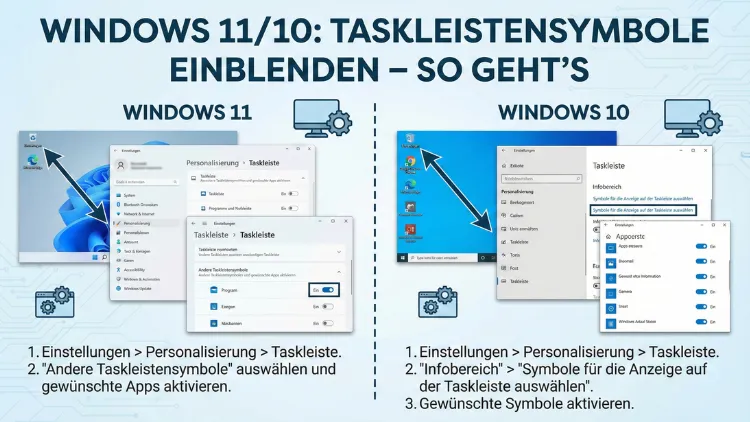
Schritte in Windows 11:
- Rechtsklick auf die Taskleiste
- Taskleisteneinstellungen öffnen
- Abschnitt Taskleisteneckensymbole suchen
- Gewünschte Symbole aktivieren (z. B. Stiftmenü, Touch-Tastatur, Virtuelle Touchpad-Steuerung)
Symbole im Infobereich sichtbar machen
Viele Programme laufen im Hintergrund und zeigen ihr Symbol nur im versteckten Bereich an.
So holen Sie Symbole dauerhaft nach vorne:
- Rechtsklick auf Taskleiste
- Taskleisteneinstellungen
- Taskleistenecküberlauf öffnen
- Schalter neben der gewünschten App aktivieren
Damit wird das Symbol immer direkt in der Taskleiste angezeigt und nicht mehr im aufklappbaren Bereich versteckt.
Netzwerk-, Lautstärke- oder Akkusymbol fehlt
Fehlende Standardsymbole deuten auf deaktivierte Systemicons hin.
Aktivierung:
- Einstellungen öffnen
- Personalisierung → Taskleiste
- Bereich Taskleisteneckensymbole
- Netzwerk, Lautstärke oder Stromversorgung aktivieren
Sind diese Optionen ausgegraut, hilft oft ein Neustart des Windows-Explorers.
Windows-Explorer neu starten
Der Explorer verwaltet die Taskleiste. Wenn Symbole nicht erscheinen, kann ein Neustart helfen.
- Tastenkombination Strg + Umschalt + Esc
- Task-Manager öffnen
- Windows-Explorer suchen
- Rechtsklick → Neu starten
Nach wenigen Sekunden lädt sich die Taskleiste neu.
Taskleistensymbole in Windows 10 einblenden
Programme anheften
- Startmenü öffnen
- Programm suchen
- Rechtsklick → An Taskleiste anheften
Oder laufendes Programm per Rechtsklick auf das Symbol anheften.
Infobereich-Symbole anzeigen
- Rechtsklick auf Taskleiste
- Taskleisteneinstellungen
- Symbole für die Anzeige auf der Taskleiste auswählen
- Gewünschte Programme aktivieren
Systemicons aktivieren
- Taskleisteneinstellungen öffnen
- Systemsymbole aktivieren oder deaktivieren
- Netzwerk, Uhr, Lautstärke oder Energie einschalten
Alle Symbole dauerhaft anzeigen
Windows blendet selten genutzte Symbole automatisch aus.
Windows 11
Es gibt keine klassische „Immer alle Symbole anzeigen“-Option mehr. Sie müssen die Programme einzeln aktivieren:
Einstellungen → Personalisierung → Taskleiste → Taskleistenecküberlauf
Windows 10
- Taskleisteneinstellungen
- Immer alle Symbole im Benachrichtigungsbereich anzeigen aktivieren
Taskleistensymbole per Drag & Drop verschieben
In beiden Windows-Versionen können Sie die Reihenfolge der sichtbaren Symbole ändern:
- Kleinen Pfeil im Infobereich anklicken
- Symbol mit gedrückter Maustaste in die Taskleiste ziehen
Windows merkt sich diese Reihenfolge.
Fehlende Symbole nach Windows-Update
Nach größeren Funktionsupdates verschwinden manchmal Symbole.
Lösungen:
- Programme neu starten
- Autostart prüfen
- Taskleisteneinstellungen kontrollieren
- Explorer neu starten
- Systemneustart durchführen
Hilft das nicht, kann ein Zurücksetzen der Symbol-Datenbank notwendig sein.
Symbol-Cache zurücksetzen
Ein beschädigter Icon-Cache führt zu leeren oder fehlenden Taskleistensymbolen.
Vorgehen:
- Task-Manager öffnen
- Explorer beenden
- Datei-Explorer im abgesicherten Modus starten
- Icon-Cache-Dateien löschen
- Neustart
Windows baut den Cache automatisch neu auf.
Autostart-Programme prüfen
Programme zeigen ihr Taskleistensymbol nur, wenn sie laufen.
- Task-Manager öffnen
- Tab Autostart
- Status prüfen
- Wichtige Programme aktivieren
Typische Beispiele sind Cloud-Dienste, Audio-Tools oder Grafikkarten-Software.
Benachrichtigungsbereich optimieren
Zu viele Symbole führen zu Unübersichtlichkeit. Besser ist eine gezielte Auswahl:
Sinnvoll sichtbar:
- Virenschutz
- Cloud-Speicher
- Audioverwaltung
- Netzwerktools
Weniger wichtig:
- Updater
- Hilfsprogramme
- Druckersoftware
Taskleiste zurücksetzen
Wenn nichts hilft, kann ein Zurücksetzen helfen.
Registry-Methode (fortgeschritten)
Beschädigte Taskleisten-Einstellungen können entfernt werden, indem entsprechende Registry-Schlüssel gelöscht werden. Nach einem Neustart erstellt Windows diese neu.
Unterschiede zwischen Windows 11 und Windows 10
| Funktion | Windows 11 | Windows 10 |
|---|---|---|
| Klassische Symboloption | Eingeschränkt | Vollständig |
| Alle Symbole anzeigen | Nicht direkt möglich | Ja |
| Taskleisten-Layout | Zentriert | Links |
| Anpassung | Moderner, aber reduziert | Mehr Optionen |
Häufige Probleme und Lösungen
Symbol erscheint kurz und verschwindet wieder
→ Programm stürzt im Hintergrund ab
→ Neuinstallation hilft
Symbol reagiert nicht auf Klick
→ Explorer neu starten
→ Treiber oder Software aktualisieren
Doppeltes Symbol
→ Programm mehrfach gestartet
→ Autostart prüfen
Taskleistensymbole per Gruppenrichtlinie steuern
In Firmennetzwerken können Administratoren steuern, welche Symbole sichtbar sind. Lokale Änderungen sind dann nicht möglich.
Taskleiste neu registrieren (PowerShell)
Falls Systemicons komplett fehlen, kann eine Neu-Registrierung helfen.
PowerShell-Befehle setzen Windows-Komponenten zurück und stellen Standardsymbole wieder her.
Treiberprobleme als Ursache
Grafiktreiberfehler können Darstellungsprobleme verursachen.
Lösung:
- Treiber aktualisieren
- Grafikeinstellungen zurücksetzen
Benutzerprofil als Fehlerquelle
Ist nur ein Benutzerkonto betroffen, liegt das Problem meist am Profil.
Test:
- Neues Benutzerkonto erstellen
- Anmelden
- Prüfen, ob Symbole erscheinen
Taskleistenanpassung für mehr Produktivität
Eine gut organisierte Taskleiste spart Zeit.
Empfehlungen:
- Häufig genutzte Programme links platzieren
- Systemicons sichtbar lassen
- Unnötige Hintergrundprogramme deaktivieren
- Reihenfolge logisch sortieren
Zusammenfassung
Fehlende Taskleistensymbole in Windows 11 oder Windows 10 sind meist kein ernstes Problem. Über die Taskleisteneinstellungen lassen sich Programme anheften, Systemicons aktivieren und Infobereich-Symbole dauerhaft einblenden.
Hilft das nicht, bringen Explorer-Neustart, Icon-Cache-Reset oder Autostart-Prüfung die Lösung. Mit den richtigen Einstellungen bleibt Ihre Taskleiste übersichtlich, funktional und produktiv.