
Erfahren Sie, wie Sie den Task-Manager in Windows 11 und 10 als Administrator starten, um Prozesse zu verwalten und Systemprobleme gezielt zu beheben.
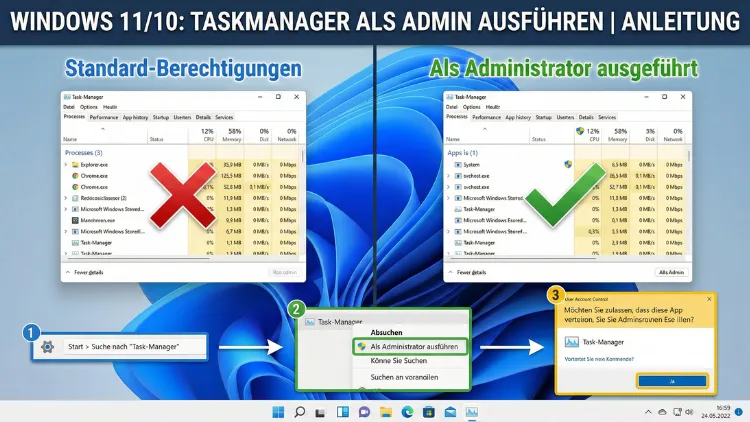
Der Task-Manager ist eines der wichtigsten Werkzeuge zur Systemüberwachung und Fehlerbehebung in Windows 11 und Windows 10. Mit Administratorrechten erhalten Sie erweiterte Kontrolle über Prozesse, Dienste und Systemleistung.
Dieser Leitfaden zeigt Ihnen Schritt für Schritt alle Methoden, um den Task-Manager als Admin zu starten, erklärt Hintergründe, Sicherheitsaspekte und typische Probleme.
Warum den Task-Manager als Administrator starten?
Standardmäßig wird der Task-Manager mit normalen Benutzerrechten geöffnet. Für viele alltägliche Aufgaben reicht das aus. Es gibt jedoch Situationen, in denen erweiterte Berechtigungen erforderlich sind:
- Beenden geschützter Systemprozesse
- Verwalten von Diensten mit erhöhten Rechten
- Analysieren blockierter oder eingefrorener Programme
- Zugriff auf alle Benutzerprozesse
- Diagnose von Leistungsproblemen auf Systemebene
Ohne Administratorrechte sind bestimmte Funktionen ausgegraut oder Fehlermeldungen erscheinen, etwa „Zugriff verweigert“.
Unterschiede zwischen normalem und administrativem Task-Manager
| Funktion | Normaler Start | Als Administrator |
|---|---|---|
| Prozesse anderer Benutzer anzeigen | Eingeschränkt | Vollständig |
| Systemdienste beenden | Meist nicht möglich | Möglich |
| Geschützte Prozesse beenden | Blockiert | Teilweise erlaubt |
| Tiefere Systemanalyse | Eingeschränkt | Voller Zugriff |
Der Unterschied liegt nicht im Programm selbst, sondern ausschließlich in den Berechtigungen, mit denen es ausgeführt wird.
Methode 1: Task-Manager über das Startmenü als Administrator öffnen
Dies ist die einfachste und sicherste Methode.
Schritte
- Öffnen Sie das Startmenü.
- Geben Sie „Task-Manager“ in das Suchfeld ein.
- Klicken Sie mit der rechten Maustaste auf das Suchergebnis.
- Wählen Sie „Als Administrator ausführen“.
- Bestätigen Sie die Sicherheitsabfrage der Benutzerkontensteuerung.
Diese Methode funktioniert identisch in Windows 10 und Windows 11.
Methode 2: Über die Tastenkombination mit Umweg
Die bekannte Tastenkombination Strg + Umschalt + Esc startet den Task-Manager sofort – jedoch ohne Adminrechte. Mit einem kleinen Zusatzschritt können Sie trotzdem erhöhte Rechte erhalten.
Vorgehen
- Drücken Sie Strg + Umschalt + Esc.
- Falls die vereinfachte Ansicht erscheint, klicken Sie auf Mehr Details.
- Klicken Sie oben auf Datei.
- Wählen Sie „Neuen Task ausführen“.
- Geben Sie
taskmgrein. - Aktivieren Sie Diesen Task mit Administratorrechten erstellen.
- Bestätigen Sie mit OK.
Nun läuft eine zweite Instanz mit vollen Rechten.
Methode 3: Über „Ausführen“-Dialog mit Adminrechten
Schritte
- Drücken Sie Windows-Taste + R.
- Geben Sie
taskmgrein. - Halten Sie Strg + Umschalt gedrückt.
- Drücken Sie Enter.
Durch diese Tastenkombination wird das Programm direkt mit erhöhten Rechten gestartet.
Methode 4: Task-Manager über die Eingabeaufforderung (Admin)
Diese Methode ist besonders nützlich bei Systemproblemen.
Schritte
- Öffnen Sie das Startmenü.
- Tippen Sie cmd ein.
- Klicken Sie mit der rechten Maustaste auf Eingabeaufforderung.
- Wählen Sie „Als Administrator ausführen“
- Geben Sie im Fenster
taskmgrein und drücken Sie Enter.
Der Task-Manager erbt die Administratorrechte der Konsole.
Methode 5: Über Windows PowerShell mit erhöhten Rechten
Auch über PowerShell können Sie den Task-Manager mit Adminrechten starten.
Schritte
- Rechtsklick auf das Startmenü.
- Wählen Sie Windows Terminal (Administrator) oder PowerShell (Administrator).
- Geben Sie
taskmgrein. - Bestätigen Sie mit Enter.
Methode 6: Desktop-Verknüpfung mit Administratorrechten erstellen
Wenn Sie den Task-Manager regelmäßig mit Adminrechten benötigen, lohnt sich eine dauerhafte Lösung.
Verknüpfung erstellen
- Rechtsklick auf den Desktop
- Neu → Verknüpfung
- Geben Sie ein:
C:\Windows\System32\taskmgr.exe- Klicken Sie auf Weiter und vergeben Sie einen Namen
- Fertigstellen
Administratorrechte dauerhaft aktivieren
- Rechtsklick auf die neue Verknüpfung
- Eigenschaften
- Reiter Verknüpfung → Erweitert
- Als Administrator ausführen aktivieren
- Bestätigen
Methode 7: Task-Manager über den Datei-Explorer starten
- Öffnen Sie den Datei-Explorer
- Navigieren Sie zu
C:\Windows\System32- Suchen Sie taskmgr.exe
- Rechtsklick → Als Administrator ausführen
Wenn „Als Administrator ausführen“ fehlt
Manchmal erscheint die Option nicht. Gründe können sein:
- Eingeschränktes Benutzerkonto
- Gruppenrichtlinien blockieren Adminrechte
- Sicherheitssoftware verhindert erhöhte Prozesse
Lösungsmöglichkeiten
- Mit einem Administratorkonto anmelden
- Lokale Sicherheitsrichtlinien prüfen
- Virenschutz kurzzeitig deaktivieren (nur testweise)
Benutzerkontensteuerung (UAC) verstehen
Die Sicherheitsabfrage beim Start mit Adminrechten stammt von der Benutzerkontensteuerung. Sie schützt vor unerlaubten Systemänderungen.
Wichtige Hinweise
- Bestätigen Sie nur Programme, denen Sie vertrauen
- Deaktivieren Sie UAC nicht dauerhaft
- Der Task-Manager selbst ist sicher, solange er nicht von Schadsoftware manipuliert wurde
Typische Fehlermeldungen und Lösungen
„Zugriff verweigert“
Ursache: Prozess ist durch das System geschützt
Lösung: Auch mit Adminrechten nicht alle Prozesse beendbar – das ist normal
„Task-Manager wurde durch Administrator deaktiviert“
Ursache: Gruppenrichtlinie oder Registry-Eintrag
Lösung: Richtlinie ändern oder Registry-Wert zurücksetzen
Task-Manager-Funktionen, die Adminrechte erfordern
Prozesse anderer Benutzer anzeigen
Nur mit Adminrechten sehen Sie alle aktiven Sitzungen.
Systemdienste verwalten
Beenden oder Starten kritischer Dienste erfordert erhöhte Rechte.
Leistungsüberwachung auf Kernel-Ebene
Einige Hardware- und Treiberinformationen sind nur administrativ sichtbar.
Sicherheitsrisiken bei der Nutzung mit Adminrechten
Der Task-Manager ist ein mächtiges Werkzeug. Falsche Eingriffe können:
- Systemabstürze verursachen
- Datenverlust auslösen
- Dienste unbrauchbar machen
Beenden Sie nur Prozesse, deren Funktion Sie kennen.
Unterschied zwischen Windows 10 und Windows 11
Die Startmethoden sind nahezu identisch. Unterschiede bestehen nur in:
- Optischem Design
- Position einiger Menüpunkte
- Windows 11 zeigt modernisierte Oberfläche
Die Adminfunktionen sind gleich geblieben.
Task-Manager startet nicht – was tun?
Möglichkeit 1: Systemdateien prüfen
Öffnen Sie eine Eingabeaufforderung als Administrator und führen Sie aus:
sfc /scannowMöglichkeit 2: DISM-Reparatur
DISM /Online /Cleanup-Image /RestoreHealthAlternative Wege zur Systemüberwachung mit Adminrechten
Falls der Task-Manager nicht ausreicht:
- Ressourcenmonitor
- Ereignisanzeige
- Leistungsüberwachung
Diese Tools bieten tiefere Einblicke, sind aber komplexer.
Häufige Fragen
Ist der Task-Manager als Administrator gefährlich?
Nur bei falscher Nutzung. Informierte Eingriffe sind sicher.
Muss ich immer Adminrechte verwenden?
Nein. Nur bei Bedarf, etwa bei Systemdiagnosen.
Kann ich den Task-Manager dauerhaft als Admin starten lassen?
Ja, über eine entsprechend konfigurierte Verknüpfung.
Empfohlene Vorgehensweisen
- Nutzen Sie Adminrechte nur gezielt
- Beenden Sie keine unbekannten Prozesse
- Erstellen Sie vor größeren Eingriffen einen Wiederherstellungspunkt
- Verwenden Sie Sicherheitssoftware
Fazit
Der Task-Manager ist ein unverzichtbares Werkzeug zur Systemanalyse und Fehlerbehebung in Windows. Mit Administratorrechten erweitern sich die Möglichkeiten erheblich, allerdings steigt auch die Verantwortung.
Die hier gezeigten Methoden bieten flexible Wege, den Task-Manager sicher und effektiv mit erhöhten Rechten zu starten. So behalten Sie jederzeit die Kontrolle über Prozesse, Leistung und Systemstabilität.