
Erfahren Sie, wie Sie unter Windows 11 und 10 den Task-Manager in einer Remote-Desktop-Sitzung schnell öffnen und typische Probleme beheben.
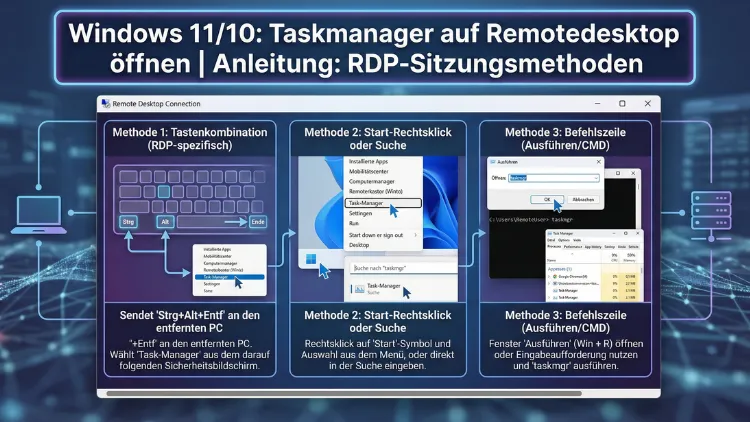
Der Task-Manager ist eines der wichtigsten Werkzeuge zur Systemüberwachung und Fehlerbehebung. Auch in einer Remotedesktop-Sitzung unter Windows 11 oder Windows 10 lässt er sich gezielt öffnen, um Prozesse zu prüfen, Programme zu beenden oder die Systemleistung zu analysieren.
Dieser Leitfaden zeigt alle bewährten Methoden, typische Stolperfallen sowie Profi-Tipps für Administratoren und fortgeschrittene Anwender.
Warum der Task-Manager in einer Remotesitzung wichtig ist
Wer per Remotedesktop arbeitet, nutzt ein entferntes System so, als säße er direkt davor. Kommt es zu Leistungsproblemen, eingefrorenen Programmen oder hoher CPU-Auslastung, ist der Task-Manager das schnellste Diagnosewerkzeug.
Typische Einsatzszenarien:
- Programme reagieren nicht mehr
- Hohe CPU-, RAM- oder Datenträgerauslastung
- Verdächtige Hintergrundprozesse
- Neustart des Windows-Explorers
- Kontrolle von Autostart-Programmen
- Analyse von Netzwerk- und GPU-Auslastung
Gerade auf Servern oder virtuellen Maschinen ist der Zugriff auf laufende Prozesse oft entscheidend, um Ausfälle zu verhindern.
Grundwissen: Tastenkombinationen in Remote Desktop
Viele Anwender stellen fest, dass gewohnte Tastenkombinationen nicht wie erwartet funktionieren. Der Grund: Bestimmte Befehle werden vom lokalen Computer abgefangen statt an die entfernte Sitzung weitergeleitet.
Beispiel:
Strg + Alt + Entf wirkt standardmäßig auf den lokalen PC – nicht auf die Remotesitzung.
Deshalb braucht es alternative Wege.
Methode 1: Task-Manager über Strg + Umschalt + Esc
Die schnellste Methode funktioniert auch in einer Remotedesktop-Sitzung:
Tastenkombination:
Strg + Umschalt + Esc
Diese Kombination öffnet direkt den Task-Manager der entfernten Sitzung, ohne Umwege über Sicherheitsmenüs.
Vorteile:
- Schnellste Variante
- Funktioniert in Windows 11 und Windows 10
- Kein Mauszugriff nötig
- Ideal bei eingefrorenem Desktop
Wenn sich ein Programm auf dem Remote-PC aufgehängt hat, ist das meist der erste Rettungsgriff.
Methode 2: Task-Manager über Strg + Alt + Ende
Da Strg + Alt + Entf lokal abgefangen wird, gibt es in Remotedesktop eine Ersatzkombination:
Strg + Alt + Ende
Diese öffnet den Sicherheitsbildschirm der Remote-Sitzung. Dort finden Sie unter anderem:
- Task-Manager
- Benutzer wechseln
- Kennwort ändern
- Abmelden
So gehen Sie vor:
- In der aktiven Remotesitzung drücken Sie Strg + Alt + Ende
- Klicken Sie auf Task-Manager
Diese Methode ist besonders hilfreich, wenn die Windows-Oberfläche noch reagiert, aber Programme hängen.
Methode 3: Task-Manager über das Startmenü starten
Wenn Maus und Taskleiste noch reagieren:
- Klicken Sie mit der rechten Maustaste auf die Start-Schaltfläche
- Wählen Sie Task-Manager
Alternativ:
- Öffnen Sie das Startmenü
- Geben Sie Task-Manager ein
- Drücken Sie Enter
Diese Methode ist komfortabel, aber ungeeignet, wenn der Desktop stark verzögert reagiert.
Methode 4: Task-Manager über „Ausführen“
Auch in einer Remotesitzung können Sie das Ausführen-Fenster nutzen:
Windows-Taste + R
Eingeben: taskmgr
Mit Enter bestätigen
Der Befehl startet direkt den Task-Manager des entfernten Systems.
Ideal für Administratoren, die schnell arbeiten möchten, ohne durch Menüs zu navigieren.
Methode 5: Task-Manager über die Eingabeaufforderung
Für fortgeschrittene Nutzer:
- Öffnen Sie die Eingabeaufforderung (cmd)
- Geben Sie ein:
taskmgr - Drücken Sie Enter
Der Task-Manager wird sofort gestartet.
Diese Methode ist nützlich, wenn nur noch die Kommandozeile reagiert.
Methode 6: Task-Manager über PowerShell starten
Auch PowerShell funktioniert:
Start-Process taskmgrBesonders praktisch bei administrativen Remote-Aufgaben oder Skripten.
Besonderheit bei Vollbild-Remotedesktop
Ist die Remotesitzung im Vollbildmodus, werden viele Tastenkombinationen direkt an den Remote-PC weitergeleitet. Trotzdem gilt:
- Strg + Umschalt + Esc → öffnet Task-Manager remote
- Strg + Alt + Ende → ersetzt Strg + Alt + Entf
Wenn die Sitzung nicht im Vollbild läuft, können Tasten lokal „stecken bleiben“. Dann hilft es, die Sitzung kurz in den Vollbildmodus zu schalten.
Task-Manager öffnet sich nicht – Ursachen und Lösungen
Problem: Tastenkombination reagiert nicht
Lösungen:
- Prüfen, ob das Remotedesktop-Fenster aktiv ist
- Vollbildmodus aktivieren
- Bildschirmtastatur in der Sitzung nutzen
- Alternativ
taskmgrüber Ausführen starten
Problem: Task-Manager wurde deaktiviert
In Firmennetzwerken kann der Task-Manager per Gruppenrichtlinie gesperrt sein.
Typische Meldung:
„Der Task-Manager wurde durch den Administrator deaktiviert.“
Lösung für Administratoren:
- Gruppenrichtlinie öffnen
- Benutzerkonfiguration → Administrative Vorlagen
- System → Strg+Alt+Entf-Optionen
- Richtlinie „Task-Manager entfernen“ deaktivieren
Problem: Explorer reagiert nicht
Wenn nur der Desktop eingefroren ist:
- Task-Manager öffnen
- Prozess Windows-Explorer auswählen
- Auf Neu starten klicken
Das behebt viele Anzeigeprobleme in Remotesitzungen.
Task-Manager als Administrator starten
Manche Prozesse lassen sich nur mit erhöhten Rechten beenden.
So starten Sie ihn mit Adminrechten:
- Startmenü öffnen
- Task-Manager suchen
- Rechtsklick → Als Administrator ausführen
Oder über Ausführen:
runas /user:Administrator taskmgr
Prozesse auf Remote-Systemen richtig analysieren
Im Task-Manager sollten Sie besonders beachten:
- CPU-Auslastung über 80 % dauerhaft → Prozess identifizieren
- Hoher RAM-Verbrauch → Speicherleck möglich
- Datenträger dauerhaft bei 100 % → Hintergrunddienst prüfen
- Netzwerkspitzen → Update oder Synchronisation
Sortieren Sie Prozesse nach Auslastung, um schnell Verursacher zu finden.
Autostart-Programme in Remotesitzungen verwalten
Unter dem Reiter Autostart sehen Sie Programme, die beim Systemstart geladen werden. Gerade bei virtuellen Maschinen verlangsamen unnötige Autostarts die Anmeldung deutlich.
Deaktivieren Sie alles, was nicht zwingend benötigt wird.
Unterschiede zwischen Windows 11 und Windows 10
Der Task-Manager in Windows 11 besitzt ein modernes Design mit Seitenleiste. Die Funktionen sind jedoch nahezu identisch.
Wichtige Reiter:
| Funktion | Windows 10 | Windows 11 |
|---|---|---|
| Prozesse | Ja | Ja |
| Leistung | Ja | Ja |
| Autostart | Ja | Ja |
| Benutzer | Ja | Ja |
| Details | Ja | Ja |
| Dienste | Ja | Ja |
Alle beschriebenen Methoden funktionieren in beiden Systemen.
Sicherheitshinweis bei Remotedesktop
Beenden Sie keine Systemprozesse, wenn Sie sich nicht sicher sind. Kritische Dienste können:
- die Sitzung beenden
- Netzwerkverbindungen trennen
- das System instabil machen
Beispiel: „csrss.exe“ oder „winlogon.exe“ dürfen nicht beendet werden.
Task-Manager auf einem Remote-Server verwenden
Auf Windows-Servern ist der Task-Manager oft das wichtigste Notfallwerkzeug.
Hier besonders relevant:
- Dienste mit hoher CPU-Last
- Hängende Benutzerprozesse
- Speicherverbrauch von Anwendungen
- Terminalserver-Sitzungen
Im Reiter „Benutzer“ können Administratoren einzelne Sitzungen abmelden, wenn Programme blockieren.
Mehrere Benutzer in Remotesitzungen verwalten
In Mehrbenutzerumgebungen sehen Sie im Task-Manager:
- Aktive Benutzer
- CPU- und RAM-Verbrauch je Sitzung
- Getrennte Sitzungen
So können Sie gezielt nur problematische Benutzerprozesse beenden.
Task-Manager per Skript starten
In automatisierten Wartungsszenarien kann der Task-Manager per Skript geöffnet werden, etwa zur Fernunterstützung.
Beispiel Batch-Datei:
start taskmgrOder in PowerShell:
Invoke-Command -ComputerName SERVER01 -ScriptBlock { Start-Process taskmgr }Wenn die Remotesitzung komplett eingefroren ist
Dann hilft der Task-Manager nicht mehr. Optionen:
- RDP-Verbindung trennen und neu verbinden
- Sitzung über Serververwaltung abmelden
- Dienst „Remotedesktopdienste“ neu starten
- Notfalls Serverneustart
Leistung richtig bewerten
Ein kurzer CPU-Peak ist normal. Kritisch wird es bei:
- Dauerhaft hoher Auslastung
- RAM-Auslastung über 90 %
- Datenträger dauerhaft am Limit
Dann sollte geprüft werden:
- Läuft ein Update?
- Ein Virenscanner?
- Ein Backup?
- Eine Datenbank?
Task-Manager als Diagnosewerkzeug für Netzwerkprobleme
Unter „Leistung → Ethernet/WLAN“ sehen Sie:
- Aktuelle Datenrate
- Sende- und Empfangsrate
So erkennen Sie, ob langsame Remotesitzungen durch Netzwerküberlastung entstehen.
Häufige Fehlerquellen bei RDP und Task-Manager
| Problem | Ursache | Lösung |
|---|---|---|
| Tastenkombination geht nicht | Fokus nicht im RDP-Fenster | Fenster anklicken |
| Task-Manager gesperrt | Gruppenrichtlinie | Richtlinie ändern |
| Prozesse lassen sich nicht beenden | Keine Adminrechte | Als Administrator starten |
| Sitzung sehr langsam | Hohe CPU/IO-Last | Verursacherprozess beenden |
Empfohlene Vorgehensweisen für Administratoren
- Task-Manager immer zuerst prüfen, bevor ein Server neu gestartet wird
- Prozesse nicht blind beenden
- RAM- und CPU-Spitzen protokollieren
- Autostart auf Servern minimal halten
- Bei wiederkehrenden Problemen Ereignisanzeige prüfen
Fazit
Der Task-Manager ist auch in einer Remotedesktop-Sitzung unter Windows 11 und Windows 10 unverzichtbar. Mit den richtigen Tastenkombinationen wie Strg + Umschalt + Esc oder Strg + Alt + Ende greifen Sie jederzeit auf Prozesse, Leistung und Benutzer zu.
Ob eingefrorene Programme, hohe Systemlast oder Verwaltungsaufgaben – dieses Werkzeug bleibt die erste Anlaufstelle für schnelle Problemlösungen auf entfernten Systemen, auch in professionellen IT-Umgebungen von Unternehmen wie Microsoft.