
Mit ALT-Codes geben Sie unter Windows 10 und Windows 11 schnell Sonderzeichen, Symbole und typografische Zeichen ein, die auf der Tastatur fehlen.
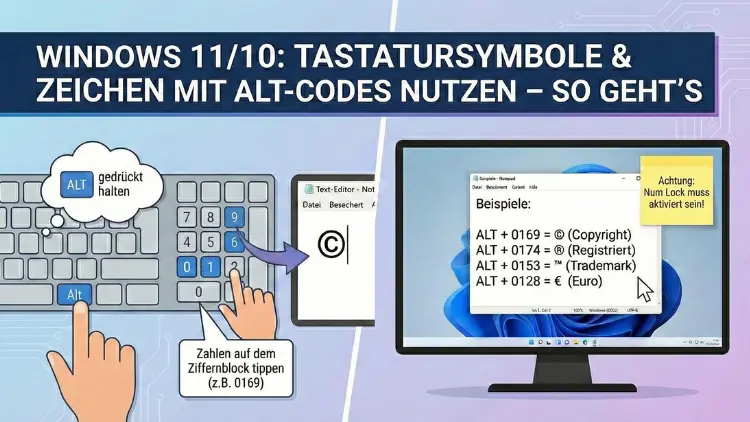
Ob Währungszeichen, Pfeile, mathematische Symbole oder Akzente – mit der richtigen Tastenkombination arbeiten Sie schneller und präziser in Office, Browsern und Fachanwendungen.
Was sind ALT-Codes?
ALT-Codes sind numerische Tastenkombinationen, mit denen sich Zeichen direkt über den Ziffernblock eingeben lassen. Sie halten die ALT-Taste gedrückt und tippen eine Zahlenfolge ein. Nach dem Loslassen erscheint das gewünschte Symbol.
Diese Methode stammt aus der Zeit der ASCII- und ANSI-Zeichensätze, funktioniert aber weiterhin zuverlässig in modernen Windows-Versionen von Microsoft.
Typische Einsatzbereiche:
- Texte mit Sonderzeichen schreiben
- Internationale Namen korrekt darstellen
- Technische und mathematische Zeichen einfügen
- Typografisch saubere Dokumente erstellen
Voraussetzungen für die Nutzung
Bevor ALT-Codes funktionieren, müssen einige Bedingungen erfüllt sein:
Ziffernblock verwenden
Die Zahleneingabe muss über den Nummernblock erfolgen – nicht über die Zahlenreihe oben auf der Tastatur.
NumLock aktivieren
Ist NumLock deaktiviert, werden keine Zahlen, sondern Steuerbefehle gesendet.
ALT-Taste gedrückt halten
Während der gesamten Zahleneingabe muss ALT gedrückt bleiben.
Grundprinzip der ALT-Code-Eingabe
Ablauf:
- ALT gedrückt halten
- Zahlen über den Nummernblock tippen
- ALT loslassen
- Zeichen erscheint
Beispiel:
- ALT + 0169 → ©
- ALT + 0174 → ®
- ALT + 0153 → ™
ALT-Codes mit und ohne führende Null
Ein wichtiger Unterschied:
| Variante | Zeichensatz | Ergebnis |
|---|---|---|
| ALT + Zahl (z. B. 3) | Alter ASCII | ♥ |
| ALT + 0 + Zahl (z. B. 03) | Erweiterter ANSI | ♥ |
Die führende 0 aktiviert den erweiterten Zeichensatz. Dadurch stehen deutlich mehr Zeichen zur Verfügung.
Wichtige ALT-Codes für den Alltag
Währungssymbole
| Zeichen | ALT-Code |
|---|---|
| € | ALT + 0128 |
| $ | ALT + 36 |
| £ | ALT + 0163 |
| ¥ | ALT + 0165 |
| ¢ | ALT + 0162 |
Typografische Zeichen
| Zeichen | ALT-Code |
|---|---|
| „ | ALT + 0132 |
| “ | ALT + 0147 |
| ” | ALT + 0148 |
| ‚ | ALT + 0130 |
| — (Gedankenstrich) | ALT + 0151 |
| – (Halbgeviertstrich) | ALT + 0150 |
| … | ALT + 0133 |
Mathematische Symbole
| Zeichen | ALT-Code |
|---|---|
| ± | ALT + 0177 |
| × | ALT + 0215 |
| ÷ | ALT + 0247 |
| √ | ALT + 251 |
| ≈ | ALT + 247 |
| ∞ | ALT + 236 |
Pfeile
| Zeichen | ALT-Code |
|---|---|
| ↑ | ALT + 24 |
| ↓ | ALT + 25 |
| → | ALT + 26 |
| ← | ALT + 27 |
| ↔ | ALT + 29 |
Sonderzeichen für Namen und Fremdsprachen
| Zeichen | ALT-Code |
|---|---|
| ä | ALT + 0228 |
| ö | ALT + 0246 |
| ü | ALT + 0252 |
| Ä | ALT + 0196 |
| Ö | ALT + 0214 |
| Ü | ALT + 0220 |
| ß | ALT + 0223 |
| é | ALT + 0233 |
| è | ALT + 0232 |
| à | ALT + 0224 |
| ç | ALT + 0231 |
ALT-Codes unter Windows 11 vs. Windows 10
Die Funktionsweise ist in beiden Systemen identisch. Unterschiede bestehen nur in Zusatzfunktionen:
| Funktion | Windows 10 | Windows 11 |
|---|---|---|
| ALT-Codes | Ja | Ja |
| Emoji-Panel (WIN + .) | Ja | Ja |
| Unicode-Eingabe | Eingeschränkt | Besser integriert |
Unicode per ALT + X (Office-Trick)
In Programmen wie Word können Sie auch Unicode verwenden:
- Unicode-Code schreiben (z. B. 00A9)
- ALT + X drücken
- Zeichen erscheint: ©
Das funktioniert nicht systemweit, aber hervorragend in Office-Anwendungen.
Zeichentabelle als Alternative
Windows bietet ein integriertes Tool:
Zeichentabelle öffnen:
- Windows-Taste drücken
- „Zeichentabelle“ eingeben
- Zeichen auswählen
- Kopieren und einfügen
Vorteile:
- Alle installierten Schriftarten sichtbar
- Unicode-Zeichen verfügbar
- Kein Auswendiglernen nötig
ALT-Codes in verschiedenen Programmen
Microsoft Word
Alle klassischen ALT-Codes funktionieren. Zusätzlich gibt es AutoKorrektur und Unicode.
Excel
Funktioniert wie in Word. Nützlich für mathematische Zeichen.
Browser
In Textfeldern meist problemlos nutzbar.
Programmierumgebungen
Je nach Editor unterschiedlich. Unicode wird oft bevorzugt.
Häufige Probleme und Lösungen
ALT-Code funktioniert nicht
Ursachen:
- NumLock aus
- Falscher Nummernblock
- Laptop ohne Ziffernblock
- Programm blockiert Eingabe
Lösungen:
- Externe Tastatur nutzen
- Bildschirmtastatur aktivieren
- Zeichentabelle verwenden
Falsches Zeichen erscheint
Oft liegt es an:
- Falschem Code
- Fehlender führender Null
- Unterschiedlicher Codepage
ALT-Codes auf Laptops ohne Nummernblock
Viele Notebooks besitzen keinen separaten Nummernblock. Lösungen:
Eingebauter FN-Nummernblock
Einige Modelle bieten versteckte Zahlen auf Buchstabentasten.
Bildschirmtastatur
Über Windows-Suche starten und mit Maus klicken.
Externer USB-Ziffernblock
Kompakt und günstig.
Profi-Tipps für effizientes Arbeiten
Häufig genutzte Codes merken
Beispielhafte Favoriten:
- ALT + 0150 (–)
- ALT + 0151 (—)
- ALT + 0128 (€)
- ALT + 0176 (°)
AutoKorrektur in Word nutzen
Sie können z. B. „(c)“ automatisch in © umwandeln lassen.
Zwischenablageverlauf
Mit WIN + V können Sie häufig genutzte Symbole speichern.
ALT-Codes für technische Dokumente
| Zeichen | ALT-Code |
|---|---|
| µ | ALT + 0181 |
| Ω | ALT + 234 |
| ° | ALT + 0176 |
| § | ALT + 0167 |
| ¶ | ALT + 0182 |
ALT-Codes vs. Emoji-Panel
| ALT-Codes | Emoji-Panel |
|---|---|
| Präzise Zeichen | Grafische Emojis |
| Ideal für Fachtexte | Ideal für Chats |
| Funktioniert überall | Nicht überall unterstützt |
Sicherheit und Kompatibilität
ALT-Codes sind sicher, da sie nur Zeicheneingaben darstellen. Probleme können auftreten bei:
- Alten Programmen
- Falschen Zeichensätzen
- Exotischen Schriftarten
Die wichtigsten ALT-Codes kompakt
| Kategorie | Beispiel |
|---|---|
| Währung | €, £, ¥ |
| Typografie | „ “ — … |
| Mathe | ± ÷ × √ |
| Pfeile | ← ↑ → ↓ |
| Technik | µ Ω ° |
Fazit
ALT-Codes sind ein leistungsstarkes Werkzeug für präzise Texteingaben unter Windows 10 und Windows 11. Wer regelmäßig mit Sonderzeichen, Symbolen oder typografischen Feinheiten arbeitet, spart Zeit und erhöht die Qualität von Dokumenten erheblich.
In Kombination mit Unicode, Zeichentabelle und Zwischenablage wird die Zeicheneingabe noch effizienter.