
Erfahren Sie, wie Touch- und Wischgesten in Windows 11 und 10 Ihre Navigation beschleunigen und produktiver machen – kompakt erklärt.
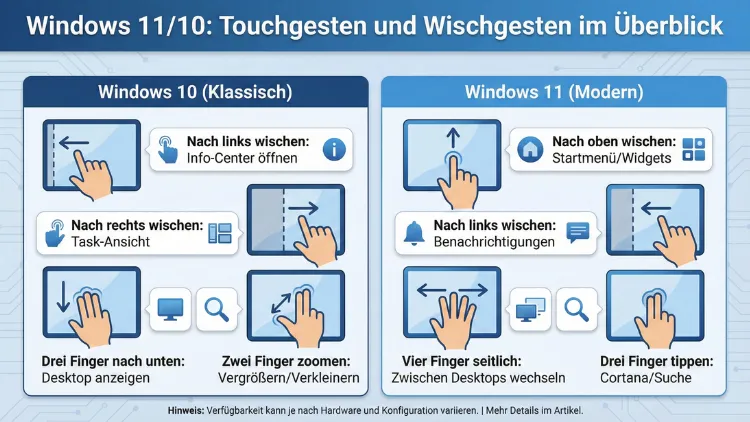
Die Touch- und Wischgesten in Windows 11 und Windows 10 ermöglichen eine schnelle, intuitive Steuerung ohne Maus. Moderne Touchpads und Touchscreens bieten zahlreiche Fingerbewegungen für Navigation, Multitasking und Systembefehle.
Dieser Leitfaden zeigt alle wichtigen Gesten, erklärt ihre Funktionen und hilft Ihnen, die Bedienung Ihres PCs effizienter, flüssiger und komfortabler zu gestalten – im Büro, unterwegs oder zuhause.
Grundlagen der Touch- und Wischsteuerung
Windows unterstützt zwei zentrale Eingabemethoden per Berührung:
- Touchpad-Gesten (meist auf Laptops mit Präzisions-Touchpad)
- Touchscreen-Gesten (bei Tablets, Convertibles und 2-in-1-Geräten)
Beide Varianten nutzen ähnliche Bewegungsmuster, unterscheiden sich jedoch in Details und Funktionsumfang.
Ein modernes Präzisions-Touchpad wird direkt vom System unterstützt und erlaubt Mehrfinger-Gesten mit hoher Genauigkeit. Ältere Touchpads können eingeschränkte oder herstellerspezifische Funktionen bieten.
Voraussetzungen für alle Gesten
Damit alle Mehrfinger-Gesten funktionieren, muss Ihr Gerät folgende Bedingungen erfüllen:
- Unterstütztes Touchpad (Precision Touchpad)
- Aktuelle Treiber
- Aktivierte Gesten in den Einstellungen
Die Konfiguration finden Sie unter:
Einstellungen → Bluetooth und Geräte → Touchpad
Dort lassen sich Empfindlichkeit, Tippverhalten und Mehrfinger-Gesten individuell anpassen.
Einfinger-Gesten
Diese Basisgesten entsprechen klassischen Mausaktionen.
| Geste | Funktion |
|---|---|
| Einmal tippen | Linksklick |
| Zweimal tippen | Doppelklick |
| Tippen und ziehen | Ziehen von Fenstern oder Dateien |
| Unten rechts tippen | Rechtsklick (falls aktiviert) |
Praxisnutzen: Schnelles Navigieren, Markieren und Verschieben ohne physische Maustaste.
Zweifinger-Gesten
Zweifinger-Gesten ersetzen viele typische Mausbewegungen.
| Geste | Funktion |
|---|---|
| Zwei Finger bewegen | Scrollen (hoch/runter/seitlich) |
| Zwei Finger zusammenziehen oder spreizen | Zoomen (z. B. im Browser oder in Fotos) |
| Zweifingertipp | Rechtsklick-Menü |
Diese Gesten sind besonders hilfreich beim Lesen langer Dokumente oder beim Bearbeiten von Webseiten.
Dreifinger-Gesten: Multitasking beschleunigen
Mit drei Fingern steuern Sie Fenster, Aufgabenansicht und Programme.
| Geste | Funktion |
|---|---|
| Nach oben wischen | Aufgabenansicht öffnen |
| Nach unten wischen | Desktop anzeigen |
| Nach links oder rechts wischen | Zwischen offenen Apps wechseln |
| Dreifingertipp | Suche oder Cortana (je nach Version) |
Vorteil: Sie wechseln Programme schneller als mit Alt+Tab.
Vierfinger-Gesten für virtuelle Desktops
Virtuelle Desktops helfen, Arbeit und Freizeit zu trennen.
| Geste | Funktion |
|---|---|
| Nach links/rechts wischen | Zwischen virtuellen Desktops wechseln |
| Nach oben wischen | Desktop-Übersicht öffnen |
Ideal für Nutzer, die viele Programme parallel geöffnet haben.
Touchscreen-Gesten in Windows
Bei Geräten mit Bildschirmberührung gelten ähnliche, aber angepasste Bewegungen.
Tippen und Halten
Ersetzt den Rechtsklick.
Ziehen
Bewegt Fenster oder scrollt Inhalte.
Spreizen und Zusammenziehen
Zoomt in Bilder, Webseiten und Karten.
Vom linken Rand wischen
Öffnet in Windows 10 die Aufgabenansicht, in Windows 11 die Widget-Leiste oder Multitasking-Ansicht (je nach Konfiguration).
Vom rechten Rand wischen
Öffnet Schnelleinstellungen oder Benachrichtigungen.
Unterschied zwischen Windows 10 und Windows 11
Beide Systeme stammen von Microsoft, unterscheiden sich aber in der Gestensteuerung.
| Funktion | Windows 10 | Windows 11 |
|---|---|---|
| Startmenü-Geste | Vom unteren Rand nach oben | Mittig angeordnet, andere Animation |
| Benachrichtigungen | Rechter Rand | Rechts unten kombiniert mit Kalender |
| Multitasking-Gesten | Ähnlich | Flüssigere Animationen |
Windows 11 bietet insgesamt weichere Übergänge und eine stärker touchoptimierte Oberfläche.
Touchpad-Gesten individuell anpassen
Sie können Dreifinger- und Vierfinger-Gesten neu belegen.
So geht’s:
- Einstellungen öffnen
- Touchpad auswählen
- „Drei-Finger-Gesten“ oder „Vier-Finger-Gesten“ öffnen
- Aktionen festlegen (App-Wechsel, Desktop anzeigen, Lautstärke etc.)
So passen Sie die Steuerung Ihrem Arbeitsstil an.
Erweiterte Gestenfunktionen
Einige Touchpads erlauben zusätzliche Bewegungen:
- Kreisbewegungen zum Scrollen
- Drei-Finger-Ziehen für Fenster
- Benutzerdefinierte Gesten über Hersteller-Software
Ob diese verfügbar sind, hängt vom Gerät ab.
Produktiver arbeiten mit Gesten
Touchgesten sparen Zeit im Alltag:
Dokumente bearbeiten
Scrollen, zoomen und markieren gelingt schneller als mit einer Maus.
Multitasking
Mit Wischbewegungen wechseln Sie blitzschnell zwischen Programmen.
Präsentationen
Auf Touchgeräten lassen sich Folien intuitiv steuern.
Häufige Probleme und Lösungen
Gesten funktionieren nicht
Lösung:
- Touchpad in Einstellungen prüfen
- Treiber aktualisieren
- Gerät neu starten
Scrollen ist zu schnell oder zu langsam
Empfindlichkeit in den Touchpad-Einstellungen anpassen.
Falsche Aktionen bei Mehrfinger-Gesten
Belegung kontrollieren und neu konfigurieren.
Touchpad vs. Maus: Wann lohnen sich Gesten?
| Situation | Touchgesten | Maus |
|---|---|---|
| Unterwegs | Sehr praktisch | Weniger komfortabel |
| Büroarbeit | Schnell bei Multitasking | Präziser bei Grafikarbeiten |
| Präsentationen | Intuitiv | Umständlicher |
Gesten ergänzen die Maus – sie ersetzen sie nicht vollständig.
Barrierefreiheit und Touchsteuerung
Touch- und Wischgesten erleichtern die Bedienung für Nutzer mit eingeschränkter Feinmotorik. Größere Bewegungen sind oft einfacher als präzise Mausklicks.
Windows bietet zusätzlich:
- Bildschirmtastatur
- Sprachsteuerung
- Vergrößerungsfunktionen
Tipps für flüssige Gestensteuerung
- Hände trocken halten
- Touchpad sauber halten
- Empfindlichkeit anpassen
- Unnötige Gesten deaktivieren
Touchgesten im Alltag sinnvoll einsetzen
Web-Browsing
Schnelles Scrollen und Zoomen verbessert den Lesekomfort.
Bildbearbeitung
Präzises Zoomen mit zwei Fingern ist schneller als Menübefehle.
Dateiverwaltung
Fenster per Wischgeste wechseln beschleunigt die Organisation.
Sicherheitsaspekte
Unbeabsichtigte Gesten können Fenster minimieren oder Programme wechseln. Reduzieren Sie in diesem Fall die Empfindlichkeit oder deaktivieren Sie selten genutzte Gesten.
Zukunft der Touch-Interaktion
Moderne Geräte setzen zunehmend auf Gestensteuerung. Verbesserte Sensorik und KI-gestützte Eingabeerkennung werden die Bedienung weiter vereinfachen.
Fazit
Touch- und Wischgesten in Windows 10 und Windows 11 machen die Bedienung schneller, moderner und intuitiver. Wer die wichtigsten Mehrfinger-Gesten beherrscht und individuell anpasst, arbeitet effizienter und wechselt mühelos zwischen Anwendungen, Desktops und Funktionen.
Besonders auf Laptops und Convertibles sind Gesten ein echter Produktivitätsgewinn im Alltag.