
Erfahren Sie, wie Sie unter Windows 11 und 10 den Troubleshooter schnell starten und Probleme automatisch beheben – Schritt für Schritt erklärt.
Windows-Probleme treten oft plötzlich auf: Kein Ton, kein Internet oder ein Drucker, der streikt. In solchen Fällen helfen die integrierten Problembehandlungen von Windows 11 und Windows 10 schnell weiter.
Dieser Leitfaden zeigt Schritt für Schritt, wie Sie die passenden Troubleshooter starten, typische Fehler beheben und versteckte Funktionen nutzen, um Ihr System ohne zusätzliche Software wieder stabil zum Laufen zu bringen.
Was ist die Windows-Problembehandlung?
Die Windows-Problembehandlung ist ein integriertes Diagnosetool von Microsoft, das häufige System- und Hardwarefehler automatisch erkennt und behebt. Statt manuell Einstellungen zu durchsuchen oder Treiber neu zu installieren, analysiert Windows typische Fehlerquellen selbstständig.
Die Problembehandlung kann unter anderem helfen bei:
- Kein Internet oder langsame Verbindung
- Audio funktioniert nicht
- Drucker druckt nicht
- Windows Update schlägt fehl
- Bluetooth- oder Geräteprobleme
- Energie- und Akkuprobleme
Viele dieser Reparaturen laufen automatisch im Hintergrund ab. Sie müssen nur den passenden Troubleshooter starten.
Unterschied zwischen Windows 11 und Windows 10
Die Funktionen sind ähnlich, die Wege dorthin unterscheiden sich leicht.
| Funktion | Windows 11 | Windows 10 |
|---|---|---|
| Ort der Problembehandlung | Einstellungen → System | Einstellungen → Update & Sicherheit |
| Erweiterte Tools | Teilweise in „Andere Problembehandlungen“ | Direkt unter „Problembehandlung“ |
| Design & Menüführung | Moderner, übersichtlicher | Klassische Struktur |
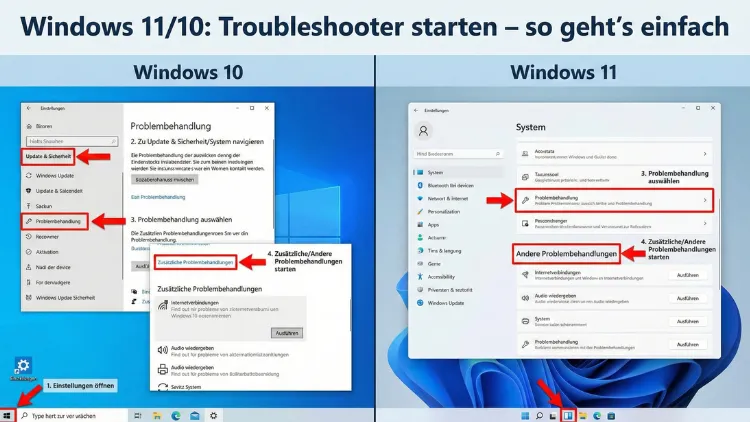
Troubleshooter in Windows 11 starten
Schritt-für-Schritt-Anleitung
- Startmenü öffnen
Klicken Sie auf das Windows-Symbol in der Taskleiste. - Einstellungen öffnen
Wählen Sie „Einstellungen“ (Zahnrad-Symbol) oder drücken Sie Windows + I. - Zum Bereich System wechseln
Links ist „System“ meist bereits ausgewählt. - Problembehandlung öffnen
Scrollen Sie nach unten und klicken Sie auf Problembehandlung. - Andere Problembehandlungen auswählen
Hier sehen Sie eine Liste mit verfügbaren Tools. - Passenden Troubleshooter starten
Klicken Sie neben dem gewünschten Bereich auf Ausführen.
Wichtige Troubleshooter in Windows 11
Internetverbindungen
Behebt Probleme mit WLAN, LAN oder fehlendem Internetzugang. Das Tool prüft Adaptereinstellungen, DNS-Probleme und Routerkommunikation.
Audio
Hilft, wenn Lautsprecher oder Kopfhörer keinen Ton ausgeben. Windows überprüft Treiber, Standardgeräte und Lautstärkeeinstellungen.
Drucker
Analysiert Druckerwarteschlangen, Verbindungsfehler und Treiberprobleme.
Windows Update
Behebt Update-Fehler, zurückgesetzte Dienste oder beschädigte Update-Dateien.
Bluetooth
Hilft bei Verbindungsproblemen mit Maus, Tastatur oder Kopfhörern.
Troubleshooter in Windows 10 starten
Schritt-für-Schritt Anleitung
- Start öffnen
- Einstellungen wählen
- Update & Sicherheit anklicken
- Links auf Problembehandlung klicken
- Zusätzliche Problembehandlungen öffnen
- Tool auswählen und Problembehandlung ausführen anklicken
Die wichtigsten Problembehandlungen in Windows 10
- Internetverbindungen
- Audiowiedergabe
- Drucker
- Windows Update
- Energie
- Bluetooth
- Video-Wiedergabe
Häufige Probleme und der richtige Troubleshooter
Kein Internet unter Windows
Symptome:
- WLAN verbunden, aber kein Internet
- Webseiten laden nicht
- Gelbes Warnsymbol am Netzwerksymbol
Lösung:
Starten Sie die Problembehandlung Internetverbindungen. Windows überprüft:
- Netzwerkkarten-Treiber
- IP-Konfiguration
- Router-Kommunikation
- DNS-Einstellungen
Oft reicht schon ein automatischer Reset des Netzwerkadapters.
Kein Ton am PC
Symptome:
- Lautsprechersymbol mit rotem X
- Geräte werden nicht erkannt
- Ton nur auf einem Kanal
Lösung:
Die Problembehandlung Audiowiedergabe sucht nach:
- Falschem Standardgerät
- Deaktivierten Audio-Diensten
- Treiberfehlern
- Stummschaltung
Drucker druckt nicht
Symptome:
- Druckauftrag bleibt hängen
- Drucker offline
- Fehlermeldungen beim Drucken
Lösung:
Die Drucker-Problembehandlung:
- Leert die Warteschlange
- Prüft USB/WLAN-Verbindung
- Setzt den Druckdienst neu
- Installiert Treiber neu
Windows-Update-Fehler
Symptome:
- Update bleibt bei Prozentwert stehen
- Fehlercode erscheint
- Update wird rückgängig gemacht
Lösung:
Die Problembehandlung Windows Update setzt Update-Dienste zurück und löscht beschädigte Zwischendateien.
Erweiterte Problembehandlung über die Systemsteuerung
Auch wenn die moderne Einstellungen-App im Vordergrund steht, existieren weiterhin klassische Diagnosewerkzeuge.
So öffnen Sie die erweiterte Ansicht
- Drücken Sie Windows + R
- Geben Sie
controlein - Öffnen Sie Problembehandlung
- Links auf Alle anzeigen klicken
Hier finden Sie zusätzliche Tools wie:
- Energieeffizienz analysieren
- Programme auf ältere Windows-Versionen anpassen
- Wartungsprobleme beheben
Problembehandlung per Schnellbefehl starten
Einige Tools lassen sich direkt starten.
Beispiel: Netzwerkdiagnose
- Rechtsklick auf das Netzwerksymbol
- Problembehandlung wählen
Windows startet sofort die passende Analyse.
Automatische Problembehandlung aktivieren
Windows kann kleinere Probleme selbstständig beheben.
So aktivieren Sie die automatische Wartung
- Einstellungen öffnen
- System → Problembehandlung
- Empfohlene Problembehandlung aktivieren
Dadurch führt Windows im Hintergrund Diagnosen durch.
Troubleshooter findet nichts – was tun?
Manchmal meldet Windows „Kein Problem gefunden“, obwohl eines existiert.
Mögliche Gründe:
- Treiber zu alt
- Hardwaredefekt
- Falsche BIOS-Einstellungen
- Sicherheitssoftware blockiert Dienste
In solchen Fällen helfen:
- Treiber manuell aktualisieren
- Gerät neu installieren
- Windows neu starten
- Letzte Updates prüfen
Problembehandlung als Administrator ausführen
Einige Reparaturen benötigen erhöhte Rechte.
Vorgehen
- Eingabeaufforderung als Administrator starten
- Systemtools mit Adminrechten ausführen
Das kann helfen, wenn Dienste nicht gestartet werden können.
Häufig übersehene Problemlösungen
Neustart wirkt Wunder
Viele Dienste starten erst nach einem Neustart korrekt.
Externe Geräte entfernen
USB-Geräte können Konflikte verursachen.
Energiesparmodus prüfen
Geräte werden manchmal deaktiviert, um Strom zu sparen.
Wann die Problembehandlung nicht ausreicht
Die Windows-Troubleshooter sind für typische Alltagsprobleme gedacht. Bei folgenden Fällen stoßen sie an Grenzen:
- Defekte Hardware
- Stark beschädigte Systemdateien
- Virenbefall
- BIOS-Probleme
Dann sind weiterführende Schritte nötig wie Systemreparatur oder Zurücksetzen.
Tipps für eine erfolgreiche Fehlerbehebung
✔ Starten Sie immer den passenden Troubleshooter zuerst
✔ Lesen Sie die vorgeschlagenen Lösungen genau
✔ Starten Sie den PC nach Reparaturen neu
✔ Prüfen Sie Windows-Updates regelmäßig
✔ Halten Sie Treiber aktuell
Fazit
Die integrierte Windows-Problembehandlung ist ein leistungsfähiges Werkzeug, das viele typische PC-Probleme automatisch erkennt und behebt.
Egal ob Internetfehler, Soundprobleme oder Update-Störungen – mit wenigen Klicks lassen sich die passenden Troubleshooter in Windows 11 und Windows 10 starten.
Wer die Funktionen kennt, spart Zeit, vermeidet unnötige Neuinstallationen und hält sein System dauerhaft stabil.