
Erfahren Sie, wie Sie unter Windows 11 und 10 die Uhr auf dem Desktop anzeigen und mit wenigen Klicks übersichtlich anpassen können.
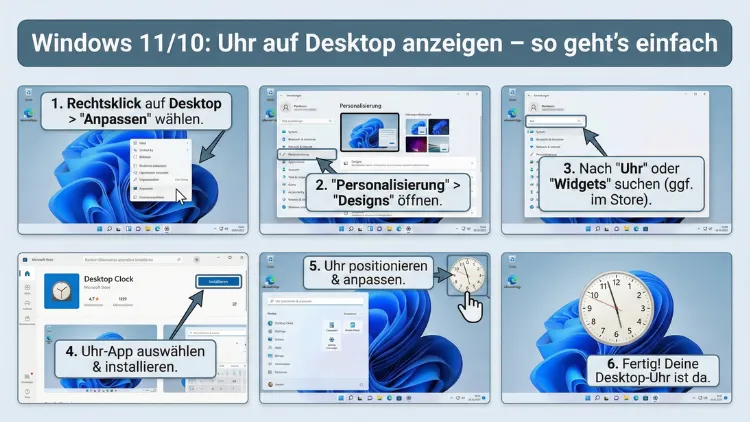
Die Uhrzeit stets im Blick zu behalten, erleichtert den Arbeitsalltag am PC erheblich. Obwohl Windows standardmäßig nur eine kleine Anzeige in der Taskleiste bietet, gibt es mehrere Wege, eine gut sichtbare Uhr direkt auf dem Desktop darzustellen.
Dieser Leitfaden zeigt Ihnen Schritt für Schritt die besten Methoden unter Windows 10 und Windows 11 – von Bordmitteln bis zu praktischen Zusatztools.
Warum eine Desktop-Uhr sinnvoll ist
Viele Nutzer arbeiten im Vollbildmodus oder mit mehreren Monitoren. Die kleine Uhr in der Taskleiste ist dann oft nicht sichtbar. Eine frei platzierbare Desktop-Uhr bietet klare Vorteile:
- Uhrzeit jederzeit im Blick
- Bessere Zeitkontrolle bei konzentrierter Arbeit
- Praktisch für Präsentationen oder Streaming
- Ideal für große Bildschirme oder Zweitmonitore
- Nützlich im Homeoffice oder bei Zeitmanagement-Methoden
Gerade bei Multitasking oder zeitkritischen Aufgaben kann eine gut sichtbare Uhr die Produktivität steigern.
Methode 1: Windows-Uhr vergrößern (integrierte Möglichkeiten)
Windows bietet keine klassische Desktop-Uhr wie frühere Gadget-Systeme, aber Sie können die Anzeige der Systemuhr verbessern.
Taskleisten-Uhr besser sichtbar machen
- Rechtsklick auf die Taskleiste
- Taskleisteneinstellungen öffnen
- Unter Taskleistenverhalten die Ausrichtung anpassen
- Taskleiste vergrößern (über Anzeige-Skalierung in den Windows-Einstellungen)
Vorteil: Keine Zusatzsoftware nötig
Nachteil: Uhr bleibt an die Taskleiste gebunden
Methode 2: Zweite Uhrzeit in Windows anzeigen
Windows erlaubt das Anzeigen zusätzlicher Uhren für andere Zeitzonen.
So aktivieren Sie zusätzliche Uhren
- Systemsteuerung öffnen
- Datum und Uhrzeit auswählen
- Register Zusätzliche Uhren
- Häkchen bei „Diese Uhr anzeigen“ setzen
- Zeitzone und Namen festlegen
Diese Uhren erscheinen beim Klick auf die Taskleisten-Uhr.
Einschränkung: Nicht direkt auf dem Desktop sichtbar, aber hilfreich für internationale Kontakte.
Methode 3: Desktop-Uhr mit Widgets (Windows 11)
Windows 11 bringt Widgets zurück, darunter auch Zeitfunktionen.
Uhrzeit über Widgets anzeigen
- Widgets mit Windows-Taste + W öffnen
- Widget-Leiste anpassen
- Uhr- oder Weltzeit-Widgets hinzufügen
Problem: Widgets sind nicht dauerhaft frei auf dem Desktop platzierbar.
Methode 4: Desktop-Uhr mit Drittanbieter-Tools (empfohlen)
Hier kommen praktische Tools ins Spiel, die eine echte Uhr auf dem Desktop anzeigen können.
Lösung mit Rainmeter
Rainmeter ist eines der beliebtesten Programme zur Desktop-Anpassung.
Installation
- Offizielle Version herunterladen
- Installieren und starten
- Standard-Skins werden automatisch geladen
Uhr hinzufügen
Rainmeter bringt bereits Uhr-Skins mit oder erlaubt das Nachladen weiterer Designs:
- Digitale Uhren
- Analoge Uhren
- Minimalistische Zeitanzeigen
- Große Präsentationsuhren
Vorteile von Rainmeter
- Frei platzierbar
- Größenanpassung möglich
- Transparente Designs
- Kaum Systembelastung
- Individuelle Schriftarten und Farben
Nachteile
- Anfangs etwas Einarbeitung nötig
- Manche Skins stammen aus Community-Quellen
Methode 5: Uhr-Apps aus dem Microsoft Store
Im Microsoft Store finden Sie mehrere kostenlose Desktop-Uhr-Apps.
Typische Funktionen solcher Apps
- Immer im Vordergrund anzeigen
- Transparenter Hintergrund
- Verschiedene Designs
- Alarmfunktionen
- Sekundenanzeige
Installation
- Microsoft Store öffnen
- Nach „Desktop Clock“ oder „Uhr Widget“ suchen
- App installieren
- Beim Start Position und Größe festlegen
Vorteil: Einfach einzurichten
Nachteil: Manche Apps enthalten Werbung oder eingeschränkte Funktionen in der Gratisversion
Methode 6: PowerShell-Trick (für Fortgeschrittene)
Mit PowerShell lassen sich einfache Uhrenfenster erzeugen, allerdings nur als Bastellösung.
Diese Methode eignet sich eher für Technikinteressierte und bietet keine schöne grafische Darstellung.
Analoge vs. digitale Desktop-Uhren
| Typ | Vorteile | Nachteile |
|---|---|---|
| Digital | Exakte Zeit auf einen Blick | Weniger dekorativ |
| Analog | Optisch ansprechend | Sekunden schwerer erkennbar |
| Minimalistisch | Stört nicht beim Arbeiten | Kleine Schrift teils schlecht lesbar |
| Großformat | Ideal für Präsentationen | Kann Desktop überladen |
Positionierung der Desktop-Uhr
Eine Uhr sollte sichtbar, aber nicht störend sein.
Empfohlene Positionen:
- Oben rechts (klassisch)
- Zweitmonitor
- Ecke mit wenig Desktop-Symbolen
- Nähe zur Webcam bei Meetings
Transparenz und Design anpassen
Viele Tools erlauben:
- Transparente Hintergründe
- Anpassbare Schriftgrößen
- Farbwahl passend zum Hintergrund
- 12- oder 24-Stunden-Format
- Sekunden ein- oder ausblenden
Eine dezente Uhr erhöht die Nutzbarkeit ohne Ablenkung.
Desktop-Uhr immer im Vordergrund anzeigen
Einige Programme bieten die Option „Always on top“. Damit bleibt die Uhr sichtbar, selbst bei geöffneten Fenstern.
Nützlich für:
- Präsentationen
- Trading oder Zeitmessungen
- Prüfungen oder Zeitlimits
- Pomodoro-Technik
Systemleistung und Akkuverbrauch
Moderne Uhr-Widgets verbrauchen kaum Ressourcen.
| Lösung | Ressourcenverbrauch |
|---|---|
| Windows-Bordmittel | Sehr gering |
| Rainmeter | Gering |
| Store-Apps | Mittel (je nach App) |
Auf älteren Geräten sollten Sie einfache Designs ohne Animation wählen.
Sicherheit bei Drittanbieter-Tools
Achten Sie auf folgende Punkte:
- Nur bekannte Programme verwenden
- Bewertungen im Microsoft Store prüfen
- Community-Downloads bei Rainmeter nur aus vertrauenswürdigen Quellen
- Virenscanner aktuell halten
Häufige Probleme und Lösungen
Uhr verschwindet nach Neustart
→ Autostart in den Programmeinstellungen aktivieren
Uhr wird von Fenstern überdeckt
→ Option „Immer im Vordergrund“ aktivieren
Falsche Uhrzeit
→ Windows-Zeitsynchronisierung prüfen
Einstellungen → Zeit und Sprache → Datum & Uhrzeit
Desktop-Uhr für mehrere Monitore
Viele Tools erlauben:
- Unterschiedliche Uhren auf verschiedenen Bildschirmen
- Verschiedene Zeitzonen
- Separate Designs pro Monitor
Ideal für internationale Arbeit oder Streaming-Setups.
Uhr mit Datum kombinieren
Viele Desktop-Uhren zeigen zusätzlich:
- Wochentag
- Datum
- Kalenderwoche
Das spart einen Blick in den Kalender.
Minimalistische Uhr für produktives Arbeiten
Empfehlung:
- Kleine digitale Anzeige
- Sekunden ausblenden
- Dezente Farbe
- Feste Position in der Ecke
So bleibt die Uhr nützlich, aber lenkt nicht ab.
Große Uhr für Präsentationen oder Meetings
Sinnvoll bei:
- Online-Meetings
- Schulungen
- Vorträgen
- Zeitgesteuerten Workshops
Große, kontrastreiche Anzeige sorgt für gute Lesbarkeit.
Anpassung an dunkle und helle Designs
Achten Sie auf:
- Helle Schrift bei dunklem Hintergrund
- Dunkle Schrift bei hellem Hintergrund
- Transparenz, damit der Desktop sichtbar bleibt
Unterschiede zwischen Windows 10 und Windows 11
| Funktion | Windows 10 | Windows 11 |
|---|---|---|
| Klassische Gadgets | Nein | Nein |
| Widgets | Eingeschränkt | Erweiterter Widget-Bereich |
| Store-Apps | Ja | Ja |
| Rainmeter | Voll kompatibel | Voll kompatibel |
In beiden Systemen sind Drittanbieter-Lösungen die beste Wahl.
Autostart einrichten
Damit Ihre Uhr beim Start erscheint:
- Programmeinstellungen öffnen
- „Beim Systemstart ausführen“ aktivieren
Alternativ über den Windows-Autostart-Ordner.
Fazit
Eine Desktop-Uhr unter Windows 10 oder Windows 11 einzurichten, ist einfacher, als viele denken. Während Windows selbst nur begrenzte Möglichkeiten bietet, liefern Tools wie Rainmeter oder Apps aus dem Microsoft Store flexible, optisch ansprechende Lösungen.
Ob minimalistisch, großformatig oder transparent – mit der richtigen Einstellung behalten Sie die Zeit stets im Blick und steigern Komfort sowie Produktivität am Arbeitsplatz.