
Erfahren Sie, wie Sie unter Windows 11 und 10 mehreren Monitoren individuelle Hintergründe zuweisen und Ihren Desktop optimal personalisieren.
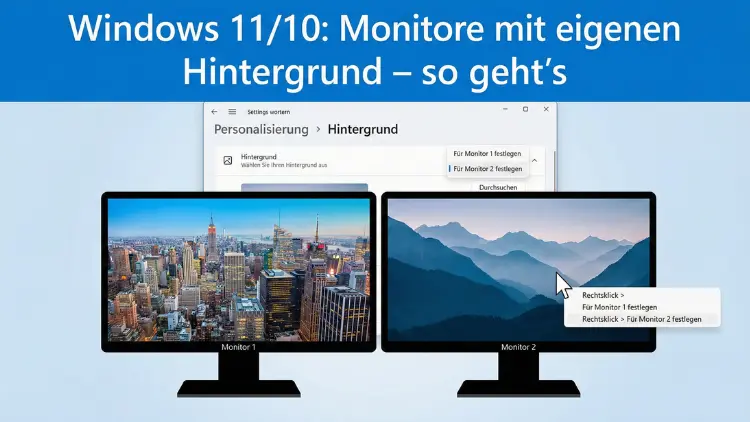
Windows erlaubt es, mehrere Bildschirme individuell zu gestalten. Mit den richtigen Einstellungen weisen Sie jedem Monitor ein eigenes Hintergrundbild zu und schaffen Ordnung auf dem Desktop.
Dieser Leitfaden zeigt Schritt für Schritt alle Möglichkeiten unter Windows 11 und Windows 10, erklärt typische Probleme und liefert praktische Lösungen für Mehrschirm-Arbeitsplätze im Büro oder Zuhause.
Warum unterschiedliche Hintergründe sinnvoll sind
Mehrere Monitore steigern die Produktivität – doch nur, wenn Übersicht herrscht. Eigene Hintergründe pro Bildschirm helfen dabei:
- Arbeitsbereiche visuell zu trennen
- Schnell zu erkennen, auf welchem Monitor man arbeitet
- Präsentationen oder Kundentermine professioneller zu gestalten
- Gaming-, Arbeits- und Kommunikationsflächen klar zu unterscheiden
Gerade bei zwei oder drei Displays wird der Desktop sonst schnell unübersichtlich.
Voraussetzungen für individuelle Hintergründe
Bevor Sie starten, prüfen Sie Folgendes:
- Mehrere Monitore sind korrekt angeschlossen
- Die Bildschirme werden in Windows erkannt
- Die Anzeige ist auf „Diese Anzeigen erweitern“ eingestellt
- Grafiktreiber sind aktuell
- Die Bilder liegen lokal auf dem PC oder einem erreichbaren Netzlaufwerk
So kontrollieren Sie die Anzeigeeinstellungen:
- Rechtsklick auf den Desktop
- Anzeigeeinstellungen öffnen
- Unter „Mehrere Anzeigen“ muss Erweitern ausgewählt sein
Methode 1: Unterschiedliche Hintergründe über die Einstellungen festlegen
Dies ist der einfachste Weg unter Microsoft Windows 11 und Windows 10.
Schritt für Schritt
- Rechtsklick auf eine freie Stelle des Desktops
- Anpassen auswählen
- Zum Bereich Hintergrund wechseln
- „Bild“ oder „Diashow“ als Hintergrundtyp wählen
Nun sehen Sie Vorschaubilder Ihrer verfügbaren Hintergrundbilder.
Einzelnes Bild pro Monitor zuweisen
- Klicken Sie mit der rechten Maustaste auf ein Vorschaubild
- Wählen Sie „Für Monitor 1 festlegen“, „Für Monitor 2 festlegen“ usw.
Windows erkennt automatisch, welcher Bildschirm welche Nummer hat. Falls unsicher:
- Öffnen Sie die Anzeigeeinstellungen
- Klicken Sie auf Identifizieren
- Eine große Zahl erscheint auf jedem Monitor
So ordnen Sie die Bilder korrekt zu.
Methode 2: Mehrere Bilder gleichzeitig auswählen
Diese Variante ist schneller, wenn Sie mehrere Monitore auf einmal konfigurieren möchten.
- Öffnen Sie Personalisierung → Hintergrund
- Klicken Sie auf Durchsuchen
- Markieren Sie mehrere Bilder mit gedrückter Strg-Taste
- Rechtsklick auf ein Bild
- Für Monitor festlegen auswählen
Jedes Bild kann einem anderen Bildschirm zugewiesen werden.
Methode 3: Diashow mit verschiedenen Bildern pro Monitor
Sie können auch rotierende Hintergründe einrichten.
So geht’s
- In den Hintergrund-Einstellungen Diashow wählen
- Ordner mit Bildern auswählen
- Rechtsklick auf ein Bild in der Vorschau
- Bestimmten Monitor festlegen
Windows merkt sich die Zuordnung auch während der Diashow.
Wichtige Optionen
- Intervall einstellen (z. B. alle 10 Minuten)
- Zufällige Wiedergabe aktivieren
- Akkubetrieb beachten (bei Laptops deaktivieren)
Methode 4: Hintergrund direkt aus dem Explorer setzen
Auch ohne die Einstellungen lässt sich ein Bild schnell zuweisen.
- Öffnen Sie den Datei-Explorer
- Navigieren Sie zu Ihrem Bild
- Rechtsklick auf die Datei
- Als Desktophintergrund festlegen
Windows weist das Bild automatisch einem Monitor zu. Bei mehreren Bildschirmen wird es auf dem aktuell aktiven Desktop angewendet.
Unterschied zwischen „Erweitern“ und „Duplizieren“
Viele Probleme entstehen durch falsche Anzeigeeinstellungen.
| Modus | Ergebnis |
|---|---|
| Erweitern | Jeder Monitor zeigt eigenen Desktopbereich |
| Duplizieren | Alle Monitore zeigen dasselbe Bild |
| Nur PC-Bildschirm | Zweiter Monitor deaktiviert |
| Nur zweiter Bildschirm | Hauptmonitor deaktiviert |
Nur im Modus Erweitern funktionieren unterschiedliche Hintergründe.
Unterschiedliche Auflösungen richtig berücksichtigen
Bei Monitoren mit verschiedenen Auflösungen können Bilder verzerrt wirken.
Empfohlene Bildgrößen
| Monitorauflösung | Ideale Bildgröße |
|---|---|
| Full HD | 1920×1080 |
| WQHD | 2560×1440 |
| 4K | 3840×2160 |
Tipp
Nutzen Sie Bilder in nativer Auflösung des jeweiligen Monitors, um unscharfe Darstellung zu vermeiden.
Hintergrund über die Systemsteuerung (ältere Methode)
Diese Variante funktioniert weiterhin unter Windows 10.
- Windows-Taste drücken
- Systemsteuerung eingeben
- Darstellung und Anpassung → Anpassung
- Hintergrundbilder auswählen
- Rechtsklick → Monitor festlegen
Unter Windows 11 ist dieser Weg versteckter, aber weiterhin nutzbar.
Tastenkombinationen zur schnelleren Bedienung
| Aktion | Tastenkombination |
|---|---|
| Anzeigeeinstellungen öffnen | Windows + I → System → Anzeige |
| Desktop anzeigen | Windows + D |
| Zwischen Monitoren wechseln | Windows + P |
Probleme mit unterschiedlichen Hintergründen beheben
Problem: Alle Monitore zeigen plötzlich dasselbe Bild
Lösung:
- Prüfen, ob Anzeige auf „Duplizieren“ umgestellt wurde
- Hintergrundtyp erneut auf „Bild“ setzen
- Rechner neu starten
Problem: Hintergrund wird nach Neustart zurückgesetzt
Lösung:
- Bilder lokal speichern, nicht auf externem Laufwerk
- Synchronisierung über Microsoft-Konto deaktivieren
- Gruppenrichtlinien prüfen (Firmen-PC)
Problem: Falsche Monitorreihenfolge
Lösung:
- Anzeigeeinstellungen öffnen
- Monitore per Drag & Drop korrekt anordnen
Erweiterte Möglichkeiten mit Drittanbieter-Tools
Windows kann viel – Spezialsoftware bietet noch mehr Kontrolle.
DisplayFusion
Binary Fortress Software bietet mit DisplayFusion umfangreiche Funktionen:
- Automatische Hintergrundwechsel pro Monitor
- Taskleisten je Bildschirm
- Fensterverwaltung per Profil
- Trigger bei Monitorwechsel
Ideal für professionelle Mehrschirm-Setups.
UltraMon
Entwickelt von Realtime Soft, bietet UltraMon:
- Unterschiedliche Taskleisten
- Erweiterte Wallpaper-Verwaltung
- Fensterpositionsprofile
Besonders beliebt bei Power-Usern.
Automatische Hintergrundwechsel mit Aufgabenplanung
Sie können Hintergründe per Skript automatisch ändern.
Grundidee
- Bilder in Ordnern pro Monitor speichern
- PowerShell-Skript erstellt Wallpaper-Zuordnung
- Aufgabenplanung führt Skript regelmäßig aus
Das ist besonders nützlich in Büros mit wechselnden Bildinhalten.
Farbkalibrierung pro Monitor beachten
Unterschiedliche Hintergründe wirken nur gut, wenn Farben korrekt dargestellt werden.
- Windows-Suche öffnen
- Farbkalibrierung starten
- Für jeden Monitor separat durchführen
Gerade bei Bildbearbeitung ist das wichtig.
HDR-Monitore und Hintergrunddarstellung
Bei aktivem HDR kann der Hintergrund dunkler wirken.
Tipp:
- HDR nur auf Monitoren aktivieren, die es benötigen
- Helligkeit im OSD-Menü des Monitors anpassen
Virtuelle Desktops und individuelle Hintergründe
Windows 11 erlaubt verschiedene Hintergründe pro virtuellem Desktop.
- Taskansicht öffnen (Windows + Tab)
- Neuen Desktop erstellen
- Rechtsklick auf Desktop → Hintergrund festlegen
Diese Funktion arbeitet unabhängig von der Monitorzuordnung.
Hintergrundbilder für Produktivität nutzen
Strategische Wahl der Bilder steigert die Übersicht:
| Monitor | Empfohlener Stil |
|---|---|
| Arbeitsmonitor | Ruhiger, dunkler Hintergrund |
| Kommunikationsmonitor | Heller Hintergrund |
| Kreativmonitor | Inspirierende Motive |
So erkennen Sie unbewusst schneller, wo welche Aufgabe stattfindet.
Mehr als zwei Monitore richtig verwalten
Bei drei oder mehr Bildschirmen hilft Struktur:
- Gleiche Seitenverhältnisse nutzen
- Mittelmonitor als Hauptmonitor festlegen
- Ähnliche Farbstimmungen für zusammengehörige Aufgaben wählen
Hintergrundbilder und Leistung
Hochauflösende Bilder belasten moderne PCs kaum. Dennoch:
- Keine unnötigen 8K-Bilder verwenden
- Diashow-Intervalle nicht zu kurz einstellen
- Animierte Hintergründe vermeiden
Hintergründe über Gruppenrichtlinien steuern (Unternehmen)
Administratoren können zentrale Vorgaben machen:
- Gruppenrichtlinien-Editor öffnen
- Benutzerkonfiguration → Administrative Vorlagen → Desktop
- Hintergrundpfade definieren
So lassen sich Firmenrichtlinien durchsetzen.
Häufige Fragen
Kann jeder Monitor eine eigene Diashow haben?
Ja, aber nur mit Drittsoftware wie DisplayFusion vollständig getrennt steuerbar.
Warum verschwinden meine Einstellungen nach dem Abziehen eines Monitors?
Windows ordnet Anzeigen neu. Nach erneutem Anschließen müssen Hintergründe oft neu gesetzt werden.
Funktioniert das auch mit Dockingstations?
Ja, sofern die Monitore im erweiterten Modus laufen.
Beste Bildquellen für Mehrschirm-Setups
Achten Sie auf:
- Passende Auflösung
- Ruhige Motive ohne störende Details
- Ähnliche Lichtstimmung zwischen Monitoren
So entsteht ein harmonisches Gesamtbild.
Fazit
Mit wenigen Handgriffen lassen sich unter Windows 11 und Windows 10 mehrere Monitore individuell gestalten. Ob statisches Bild, Diashow oder professionelle Verwaltung per Zusatzsoftware – für jedes Setup gibt es die passende Lösung.
Wichtig sind korrekte Anzeigeeinstellungen, passende Bildauflösungen und saubere Monitoranordnung. So bleibt Ihr Mehrschirm-Arbeitsplatz übersichtlich, effizient und optisch ansprechend.