
Erfahren Sie, wie Sie den Windows 11/10 Update-Fehler 0x8007001F schnell beheben – mit klarer Anleitung, bewährten Lösungen und einfachen Schritten.
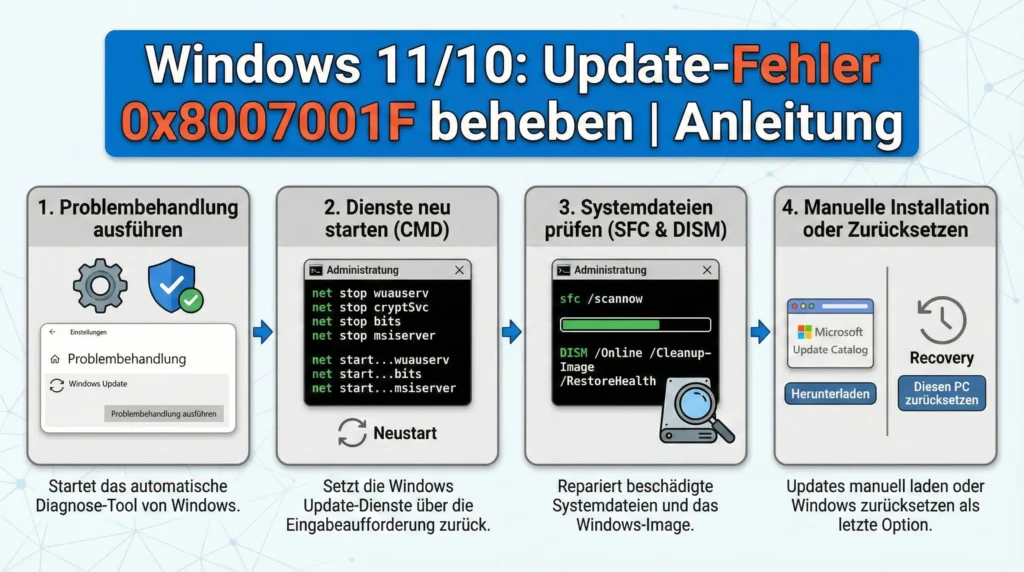
Der Update-Fehler 0x8007001F gehört zu den häufigsten Problemen bei Windows-Updates. Er tritt meist während eines Funktionsupdates auf und bricht die Installation mit einer unklaren Meldung ab. Ursache sind oft Treiberkonflikte, beschädigte Systemdateien oder fehlerhafte Dienste.
Diese Anleitung zeigt bewährte Lösungen, mit denen Sie das Problem systematisch beheben und Ihr System wieder aktualisieren können.
Was bedeutet der Fehler 0x8007001F?
Der Code 0x8007001F weist in vielen Fällen auf ein Problem mit Treibern oder Systemdiensten hin, das die Update-Installation blockiert. Besonders häufig betroffen sind Audio-, Netzwerk- oder Chipsatztreiber. Auch beschädigte Update-Komponenten oder ein fehlerhaftes Benutzerprofil können Auslöser sein.
Typische Symptome:
- Update bleibt bei einem bestimmten Prozentsatz hängen
- Neustart endet mit Rückgängigmachen der Änderungen
- Fehlermeldung während eines Funktionsupdates
- Schwarzer Bildschirm nach dem Update-Versuch
Das Problem tritt sowohl unter Microsoft Windows 10 als auch unter 11 auf.
Erste Schnellmaßnahmen
Bevor Sie tiefere Eingriffe vornehmen, sollten Sie einfache Basislösungen testen.
PC neu starten
Klingt banal, hilft aber oft. Temporäre Treiber- oder Dienstprobleme verschwinden nach einem Neustart.
Externe Geräte entfernen
Trennen Sie alle nicht benötigten USB-Geräte:
- Drucker
- USB-Sticks
- Externe Festplatten
- Headsets
- Dockingstations
Fehlerhafte Treiber dieser Geräte können Updates blockieren.
Antivirenprogramm vorübergehend deaktivieren
Drittanbieter-Sicherheitssoftware greift tief ins System ein und kann Updates verhindern. Deaktivieren Sie diese kurzfristig oder deinstallieren Sie sie testweise vollständig.
Windows-Update-Problembehandlung ausführen
Windows besitzt eine integrierte Problembehandlung.
- Einstellungen öffnen
- System → Problembehandlung
- Weitere Problembehandlungen
- „Windows Update“ auswählen
- Problembehandlung ausführen
Gefundene Fehler werden automatisch repariert.
Systemdateien reparieren (SFC und DISM)
Beschädigte Systemdateien sind eine der häufigsten Ursachen.
Schritt 1: Eingabeaufforderung als Administrator starten
Im Startmenü nach cmd suchen, Rechtsklick → „Als Administrator ausführen“.
Schritt 2: System File Checker ausführen
sfc /scannowDieser Befehl überprüft Windows-Systemdateien und repariert erkannte Fehler.
Schritt 3: DISM-Reparatur durchführen
Falls SFC Fehler meldet oder nichts behebt:
DISM /Online /Cleanup-Image /RestoreHealthDISM lädt fehlende oder beschädigte Komponenten neu.
Nach Abschluss PC neu starten.
Audiotreiber als Hauptursache prüfen
Der Fehler 0x8007001F hängt besonders oft mit Audiotreibern zusammen.
Vorgehensweise
- Geräte-Manager öffnen
- „Audio-, Video- und Gamecontroller“ erweitern
- Rechtsklick auf das Audiogerät
- Gerät deinstallieren
- Häkchen bei „Treibersoftware löschen“ setzen
- PC neu starten
Windows installiert beim Neustart automatisch einen Standardtreiber. Danach Update erneut versuchen.
Alle Treiber aktualisieren
Veraltete Treiber sind eine Hauptursache für Updateabbrüche.
Kritische Treiber:
- Grafiktreiber
- WLAN-/LAN-Treiber
- Chipsatztreiber
- Bluetooth-Treiber
- Touchpad-/Eingabegeräte
Installieren Sie Treiber direkt vom Hersteller des PCs oder Mainboards. Keine inoffiziellen Quellen verwenden.
Windows-Update-Komponenten zurücksetzen
Beschädigte Update-Dateien verhindern Installationen.
Schritt für Schritt
Eingabeaufforderung als Administrator öffnen und folgende Befehle nacheinander ausführen:
net stop wuauserv
net stop cryptSvc
net stop bits
net stop msiserver
Dann:
ren C:\Windows\SoftwareDistribution SoftwareDistribution.old
ren C:\Windows\System32\catroot2 catroot2.old
Dienste wieder starten:
net start wuauserv
net start cryptSvc
net start bits
net start msiserver
PC neu starten und Update erneut prüfen.
Clean Boot durchführen
Ein sogenannter „sauberer Neustart“ verhindert, dass Fremdprogramme Updates blockieren.
So geht’s:
- Windows-Taste + R → msconfig
- Reiter „Dienste“
- „Alle Microsoft-Dienste ausblenden“ aktivieren
- „Alle deaktivieren“ klicken
- Reiter „Autostart“ → Task-Manager öffnen
- Alle Autostart-Programme deaktivieren
- PC neu starten
Jetzt Update erneut versuchen.
Neues Benutzerkonto testen
Ein beschädigtes Benutzerprofil kann Update-Fehler verursachen.
- Einstellungen → Konten
- Familie und weitere Benutzer
- „Andere Person hinzufügen“
- Lokales Konto erstellen
- Mit neuem Konto anmelden
- Update durchführen
Wenn das Update funktioniert, liegt das Problem am alten Benutzerprofil.
Speicherplatz prüfen
Funktionsupdates benötigen viel freien Speicher.
Empfehlung:
- Mindestens 30 GB frei
- Temporäre Dateien löschen
- Datenträgerbereinigung ausführen
- Papierkorb leeren
Zu wenig Speicher kann Installationen abbrechen.
BIOS/UEFI aktualisieren
Veraltete Firmware kann moderne Windows-Versionen blockieren.
Wichtig:
- Update nur durchführen, wenn Sie sich sicher sind
- Anleitung des Herstellers beachten
- Stromausfall vermeiden
Ein BIOS-Update behebt oft Treiber- und Kompatibilitätsprobleme.
Inplace-Upgrade als Reparaturlösung
Wenn alle anderen Maßnahmen scheitern, hilft ein Inplace-Upgrade. Dabei wird Windows neu installiert, ohne Programme und Daten zu löschen.
Ablauf
- Offizielles Installationsmedium erstellen
- Setup starten
- „Persönliche Dateien und Apps behalten“ wählen
- Installation durchführen
Dies ersetzt beschädigte Systemkomponenten vollständig.
Windows-Dienste überprüfen
Bestimmte Dienste müssen aktiv sein:
| Dienst | Starttyp |
|---|---|
| Windows Update | Automatisch |
| Intelligenter Hintergrundübertragungsdienst | Automatisch |
| Kryptografiedienste | Automatisch |
Dienste-Konsole mit services.msc öffnen und prüfen.
Update manuell installieren
Statt über Windows Update können Sie das Update-Paket manuell installieren.
Vorgehen:
- Update-Nummer herausfinden
- Passende Version für Ihr System wählen
- Datei ausführen
- Installation starten
Das umgeht fehlerhafte Update-Komponenten.
Fehlerprotokolle analysieren
Fortgeschrittene Nutzer können Logdateien prüfen:
Speicherort:
C:\$WINDOWS.~BT\Sources\PantherDateien wie setuperr.log enthalten Hinweise auf Treiber oder Dienste, die das Update blockieren.
Häufige Ursachen im Überblick
| Ursache | Beschreibung |
|---|---|
| Defekte Audiotreiber | Sehr häufige Fehlerquelle |
| Veraltete Chipsatztreiber | Führt zu Installationsabbrüchen |
| Antivirenprogramme | Blockieren Systemänderungen |
| Beschädigte Systemdateien | Update kann nicht fortgesetzt werden |
| Zu wenig Speicherplatz | Installation bricht ab |
| Fremdsoftware im Autostart | Stört Updateprozesse |
Wann ist eine Neuinstallation sinnvoll?
Wenn:
- Mehrere Updates fehlschlagen
- System instabil läuft
- Viele Treiberprobleme auftreten
- Reparaturbefehle nichts bewirken
Dann ist eine saubere Neuinstallation oft schneller und stabiler als weitere Fehlersuche.
Zusammenfassung
Der Fehler 0x8007001F wird fast immer durch Treiberprobleme oder beschädigte Systemkomponenten ausgelöst. Besonders häufig sind Audiotreiber verantwortlich.
Mit systematischem Vorgehen – von der Treiberprüfung über Systemreparaturen bis zum Inplace-Upgrade – lässt sich das Problem in den meisten Fällen beheben. Wichtig ist, Schritt für Schritt vorzugehen und nach jeder Maßnahme das Update erneut zu testen.
So bringen Sie Ihr System zuverlässig wieder auf den neuesten Stand.