
Erfahren Sie, wie Sie unter Windows 11 und Windows 10 das virtuelle Touchpad aktivieren und den Mauszeiger per Bildschirm steuern – schnell erklärt.
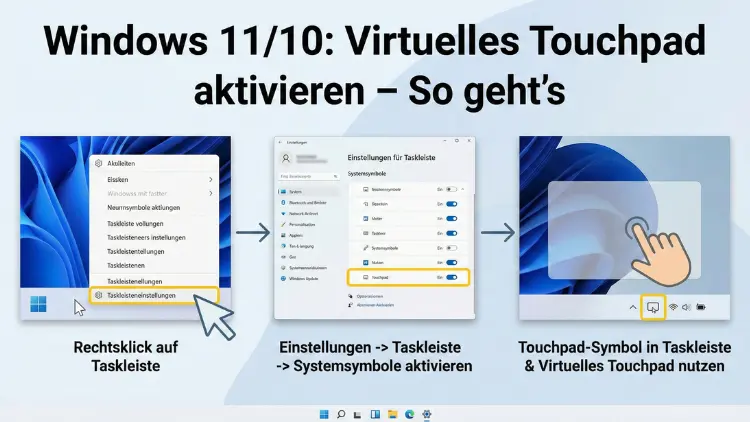
Die Bildschirmtastatur kennt fast jeder, das virtuelle Touchpad dagegen nur wenige. Dabei ist es in Windows 11 und Windows 10 bereits integriert und kann in vielen Situationen eine Maus oder ein echtes Touchpad ersetzen.
Dieser Leitfaden zeigt Schritt für Schritt, wie Sie das virtuelle Touchpad aktivieren, anpassen und bei Problemen wieder zum Laufen bringen – verständlich, praxisnah und vollständig.
Was ist das virtuelle Touchpad in Windows?
Das virtuelle Touchpad ist eine Bildschirmoberfläche, die ein physisches Notebook-Touchpad simuliert. Es erscheint als frei verschiebbares Fenster auf dem Desktop und lässt sich mit Touch, Stift oder sogar der Maus bedienen. Die Funktion stammt direkt von Microsoft und ist fester Bestandteil moderner Windows-Versionen.
Es wurde vor allem für Tablets, 2-in-1-Geräte und Touchscreens entwickelt, ist aber auch auf klassischen Desktop-PCs nutzbar.
Typische Einsatzszenarien
- Externe Maus ist defekt oder nicht vorhanden
- Notebook-Touchpad funktioniert nicht mehr
- Bedienung per Touchscreen ohne Maus
- Fernwartung oder Remote-Desktop ohne Zeigergerät
- Präsentationen mit Touchdisplay
- Barrierefreiheit und alternative Eingabemethoden
Voraussetzungen für die Nutzung
Bevor Sie das virtuelle Touchpad aktivieren, prüfen Sie folgende Punkte:
Unterstützte Systeme
- Windows 11 (alle Editionen)
- Windows 10 ab Version 1709 (Fall Creators Update)
Empfohlene Hardware
| Komponente | Empfehlung |
|---|---|
| Bildschirm | Touchscreen oder Stiftunterstützung |
| Eingabe | Finger, Stylus oder Maus |
| Grafiktreiber | Aktueller Treiber für flüssige Darstellung |
Auch ohne Touchscreen kann das virtuelle Touchpad per Maus bedient werden, sinnvoll ist es jedoch primär bei Touch-Geräten.
Virtuelles Touchpad in Windows 11 aktivieren
In Windows 11 ist die Funktion weiterhin vorhanden, aber etwas versteckt.
Schritt-für-Schritt-Anleitung
- Rechtsklick auf die Taskleiste
- Wählen Sie Taskleisteneinstellungen
- Scrollen Sie zu Taskleistenelemente
- Aktivieren Sie die Option „Virtuelles Touchpad“.
Nach der Aktivierung erscheint rechts unten in der Taskleiste ein neues Symbol.
Touchpad öffnen
- Tippen oder klicken Sie auf das neue Touchpad-Symbol
- Das virtuelle Touchpad-Fenster erscheint sofort auf dem Bildschirm
Sie können es frei verschieben und in der Größe anpassen.
Virtuelles Touchpad in Windows 10 aktivieren
Unter Windows 10 ist die Funktion ähnlich, aber anders benannt.
So gehen Sie vor
- Rechtsklick auf die Taskleiste
- Aktivieren Sie Schaltfläche für Touchpad anzeigen
- Unten rechts erscheint nun ein neues Symbol
Ein Klick darauf öffnet das virtuelle Touchpad.
Aufbau und Bedienung des virtuellen Touchpads
Das virtuelle Touchpad sieht einem Notebook-Touchpad sehr ähnlich.
Bestandteile
- Große Touchfläche zur Cursorsteuerung
- Linke Maustaste
- Rechte Maustaste
- Unterstützung für Mehrfinger-Gesten
Grundfunktionen
| Aktion | Geste |
|---|---|
| Zeiger bewegen | Finger über Fläche ziehen |
| Linksklick | Tippen mit einem Finger |
| Rechtsklick | Tippen mit zwei Fingern |
| Scrollen | Zwei Finger nach oben/unten ziehen |
| Fenster wechseln | Drei Finger wischen |
Die Gesten entsprechen den bekannten Precision-Touchpad-Gesten.
Touchpad-Gesten konfigurieren
Windows erlaubt die Anpassung vieler Gesten.
Einstellungen öffnen
- Einstellungen
- Bluetooth & Geräte
- Touchpad
Hier können Sie Empfindlichkeit, Scrollrichtung und Gesten ändern.
Wichtige Optionen
- Tippempfindlichkeit
- Zwei-Finger-Scrollen
- Drei-Finger-Gesten für Taskansicht
- Vier-Finger-Gesten für Desktopwechsel
Diese Einstellungen wirken auch auf das virtuelle Touchpad.
Unterschied zwischen virtuellem Touchpad und Mauszeiger per Touch
Viele Nutzer verwechseln beide Funktionen.
| Funktion | Beschreibung |
|---|---|
| Virtuelles Touchpad | Eigenständiges Bedienfeld auf dem Bildschirm |
| Touch-Mauszeiger | Direkte Cursorsteuerung per Finger ohne Touchpad-Fenster |
Das virtuelle Touchpad ist präziser und unterstützt mehr Gesten.
Virtuelles Touchpad auf Tablets sinnvoll nutzen
Gerade auf Windows-Tablets ohne Tastatur ist das Feature hilfreich.
Vorteile
- Präzise Steuerung kleiner UI-Elemente
- Komfortables Multitasking
- Bessere Bedienung klassischer Desktop-Programme
Touchpad-Symbol fehlt – was tun?
Wenn die Option nicht angezeigt wird, kann das mehrere Ursachen haben.
Schnellcheck
- Windows-Version aktuell?
- Taskleiste nicht gesperrt?
- Tablet-Modus aktiv?
Lösung über Einstellungen
- Einstellungen → Personalisierung → Taskleiste
- Taskleistensymbole prüfen
- Touchpad-Schaltfläche aktivieren
Virtuelles Touchpad per Gruppenrichtlinie aktivieren
In Firmenumgebungen kann die Funktion deaktiviert sein.
Gruppenrichtlinien-Editor
gpedit.mscöffnen- Benutzerkonfiguration → Administrative Vorlagen → Startmenü und Taskleiste
- Richtlinien zu Taskleistensymbolen prüfen
Deaktivierte Richtlinien wieder auf „Nicht konfiguriert“ setzen.
Aktivierung per Registry (Fortgeschrittene)
Nur für erfahrene Anwender.
Pfad:
HKEY_CURRENT_USER\Software\Microsoft\TabletTipDort können Einträge zur Touch-Eingabe gesteuert werden. Vor Änderungen unbedingt Sicherung erstellen.
Virtuelles Touchpad reagiert nicht
Mögliche Ursachen
- Touchscreen-Treiber fehlerhaft
- Windows-Dienst gestoppt
- Grafiktreiberproblem
Dienst prüfen
services.mscöffnen- Touch Keyboard and Handwriting Panel Service
- Starttyp auf „Automatisch“ setzen
Leistung und Reaktionsgeschwindigkeit verbessern
Tipps
- Grafiktreiber aktualisieren
- Energiesparmodus deaktivieren
- Hintergrundprogramme schließen
- Touchscreen kalibrieren
Virtuelles Touchpad bei Remote Desktop
Wenn Sie per Remotedesktop auf einen PC zugreifen:
- Das virtuelle Touchpad kann lokal aktiviert werden
- Besonders nützlich bei Touch-Laptops ohne Maus
Nutzung mit Stift (Pen)
Auch mit einem aktiven Stift lässt sich das Touchpad bedienen.
Vorteile:
- Sehr präzise Steuerung
- Ideal für Grafikprogramme
- Saubere Klicksimulation
Kombination mit Bildschirmtastatur
Zusammen mit der Bildschirmtastatur entsteht eine komplette Maus-Tastatur-Ersatzlösung.
Aktivieren über:
Einstellungen → Barrierefreiheit → Tastatur → Bildschirmtastatur
Barrierefreiheit und alternative Bedienung
Das virtuelle Touchpad ist ein wichtiges Hilfsmittel für Nutzer mit eingeschränkter Beweglichkeit.
Vorteile
- Bedienung ohne externe Geräte
- Einhändige Nutzung möglich
- Anpassbare Empfindlichkeit
Häufige Fehlerquellen
| Problem | Lösung |
|---|---|
| Symbol fehlt | Taskleisteneinstellungen prüfen |
| Touchpad öffnet nicht | Dienst neu starten |
| Cursor springt | Touchscreen reinigen |
| Gesten funktionieren nicht | Touchpad-Einstellungen zurücksetzen |
Touchpad zurücksetzen
- Einstellungen öffnen
- Bluetooth & Geräte → Touchpad
- Nach unten scrollen
- Zurücksetzen
Unterschiede zwischen Windows 10 und 11
| Merkmal | Windows 10 | Windows 11 |
|---|---|---|
| Aktivierung | Taskleistenmenü | Taskleisteneinstellungen |
| Design | Flach | Modern |
| Gesten | Standard | Erweiterte Gesten |
Virtuelles Touchpad ausblenden
Wenn Sie es nicht mehr benötigen:
- Rechtsklick auf Taskleiste
- Touchpad-Schaltfläche deaktivieren
Sicherheit und Datenschutz
Das virtuelle Touchpad erfasst keine zusätzlichen Daten. Es ist lediglich eine Eingabesimulation.
Tipps für den Alltag
- Nutzen Sie Drei-Finger-Gesten für schnelles Multitasking
- Platzieren Sie das Touchpad am unteren Bildschirmrand
- Kombinieren Sie es mit Touch-Gesten am Bildschirm
Für wen lohnt sich das virtuelle Touchpad?
| Nutzergruppe | Nutzen |
|---|---|
| Tablet-Besitzer | Hohe Präzision |
| Präsentierende | Flexible Steuerung |
| IT-Administratoren | Notlösung bei Defekten |
| Barrierefreie Nutzung | Alternative Eingabe |
Fazit
Das virtuelle Touchpad in Windows 11 und Windows 10 ist ein unterschätztes, aber äußerst praktisches Werkzeug. Es ersetzt zwar keine Maus im Dauerbetrieb, ist jedoch in vielen Situationen die perfekte Notlösung oder sogar die bequemere Alternative.
Mit wenigen Klicks aktivieren Sie die Funktion und erhalten präzise Cursorsteuerung, Gestenunterstützung und volle Kontrolle – selbst ohne physisches Zeigegerät.